
マンガの絵コンテを作る
PixAI Studio でマネキンを使ってマンガのページを構成し、セリフを入れて、Tsubaki.3 で写植入りの完成ページに仕上げます。
絵コンテは、マンガのページのラフな設計図です。マンガの絵コンテエディターが絵コンテを作ってくれます:コマ(ページ上の枠)、キャラクターを表すグレーのマネキン、フキダシの位置を描きます。あなたは設計図を調整してキャンバスに配置するだけ。その後、Tsubaki.3 ノードが完成ページとして描き直し、写植ノードが文字を書き込みます。
絵コンテエディターはベータ版です。縦スクロールのマンガについては、縦読みマンガを作る を参照してください。
最初のページを作る
キャンバス下部のドックで ノードを追加 をクリックし、マンガの絵コンテ(Beta) を選びます。キャンバスの空いている場所をダブルクリックしてもかまいません。
エディターが マンガの絵コンテ · 1 ページ として全画面で開きます。ページはすでにコマ割りされています。
左の列で キャラクター を開きます。ページに登場するキャラクターの人数(1〜3 人)を選びます。キャラクターごとに名前を入力し、外見を英語で説明します。例:silver hair, school uniform。
絵コンテガチャ を開き、ガチャを回す をクリックします。Studio がページを 6 案作ります。これを候補と呼びます。候補はページの上に一列に表示されます。クリックすると確認できます。各候補の下の数字は点数で、Studio によるページの評価です。高いほど良い案です。

任意:ページのコマをクリックします。右のコマのインスペクターで 人物とセリフ を開き、各セリフを入力します。セリフを入れる を参照してください。
完成稿 を開きます。モノクロ か フルカラー を選び、シーン に場所を説明します。例:school rooftop at sunset, wire fence, city skyline。これらの設定は Tsubaki.3 ノードのプロンプトに入ります。
上部バーで キャンバスに配置して生成 をクリックします。Studio が絵コンテをキャンバスに配置し、完成ページを生成します。クレジットを消費します。ページにセリフがある場合は、続けて 写植を入れます。
以降では、各部分をさらに詳しく説明します。
エディターの構成

- 左の列:上から順に 5 つのステップ:コマ割り・キャラクター・絵コンテガチャ・表示・完成稿。
- 中央:ページと、その上の候補。
- 右の列:コマ にすべてのコマが番号順に並びます。クリックするとインスペクターが開き、カメラ・ポーズ・セリフを変更できます。下部にはキャラクターの 上から見た図 があります。
- 上部バー:元に戻す・やり直し・エクスポート・配置ボタン・閉じる。
コマ割りを選ぶ
コマ割りとは、ページをコマに分ける方法です。コマ割り を開きます:
- 用紙:B5/A5 原稿 や 1:1 正方形 などのページの形。
- 読む方向:右から左(マンガ) か 左から右。
- コマ割りのスタイル:コマのプリセット。
| コマ割りのスタイル | 特徴 |
|---|---|
| 整然・会話 | コマ間がまっすぐ。日常の会話向け |
| 標準 | 斜めの線が少しと、大きなコマ |
| アクション | 斜めの線と断ち切りが多く、テンポが速い |
| 見せゴマ・扉 | 大きなコマと断ち切り。冒頭や山場向け |
この表の用語:
- コマ間 は、2 つのコマの間の白い隙間です。
- 断ち切り は、白い余白なしで用紙の端まで伸びたコマです。
コマ割り の下の矢印で同じスタイルのコマ割りを順に切り替えるか、別のコマ割り をクリックして新しいセットを出します。コマ割り一覧 では、たくさんのコマ割りをまとめて見られます。クリックするとそのコマ割りを使います。
コマを手で編集する
- コマ間をドラッグすると、コマ間が動き、隣のコマのサイズが変わります。
- コマの外側の辺を用紙の端までドラッグすると、断ち切りになります。
- コマをクリックして選択し、上下に分割 か 左右に分割 をクリックします。
- Delete を押すと、選択したコマを削除します。
新しいコマ割りを選ぶと、手で編集した内容は破棄されます。元に戻すには Ctrl/ Cmd + Z を押します。
キャラクターを設定する
キャラクター で 人数 を 1・2・3 から選びます。キャラクター A が最初に話します。キャラクターごとに次を設定します:
- 名前 と 身長(cm)。身長は、並んだときのマネキンの大きさに反映されます。
- 外観:見た目を英語で入力します。使われるのは完成ページだけで、マネキンはグレーのままです。
キャラクターが 2 人以上のとき、Studio はどのコマでもカメラをキャラクターの片側に保ちます。こうすると各キャラクターがコマ内の同じ側にとどまり、読者が混乱しません。
上から見た図でキャラクターを配置する
上から見た図 は、床を真上から見た図です。点がキャラクター、扇形が各コマのカメラに映る範囲を表します。
- キャラクターをドラッグすると移動します。
- キャラクターの前にある小さな点をドラッグすると向きが変わります。
- 向かい合わせ・横並び・背中合わせ から選べます。
各コマの撮り方は保たれ、カメラはキャラクターに追従します。
絵コンテガチャを回す
1 回のガチャで 6 つの候補が出ます。各候補は、すべてのコマのカメラとポーズを決めます。もう一度回す前に、結果の方向性を調整できます:
- 引き方:無難な撮り方なら 堅実、バランス、珍しいアングルなら 大胆。
- 雰囲気:緊張・コメディ・悲しみ・孤独 などのページの空気感。
- 山場のコマ:下からのアップなら 強調、引きの絵なら 抑制。
気に入ったコマを残すには、もう一度回す前に 固定します。
1 つのコマを変更する
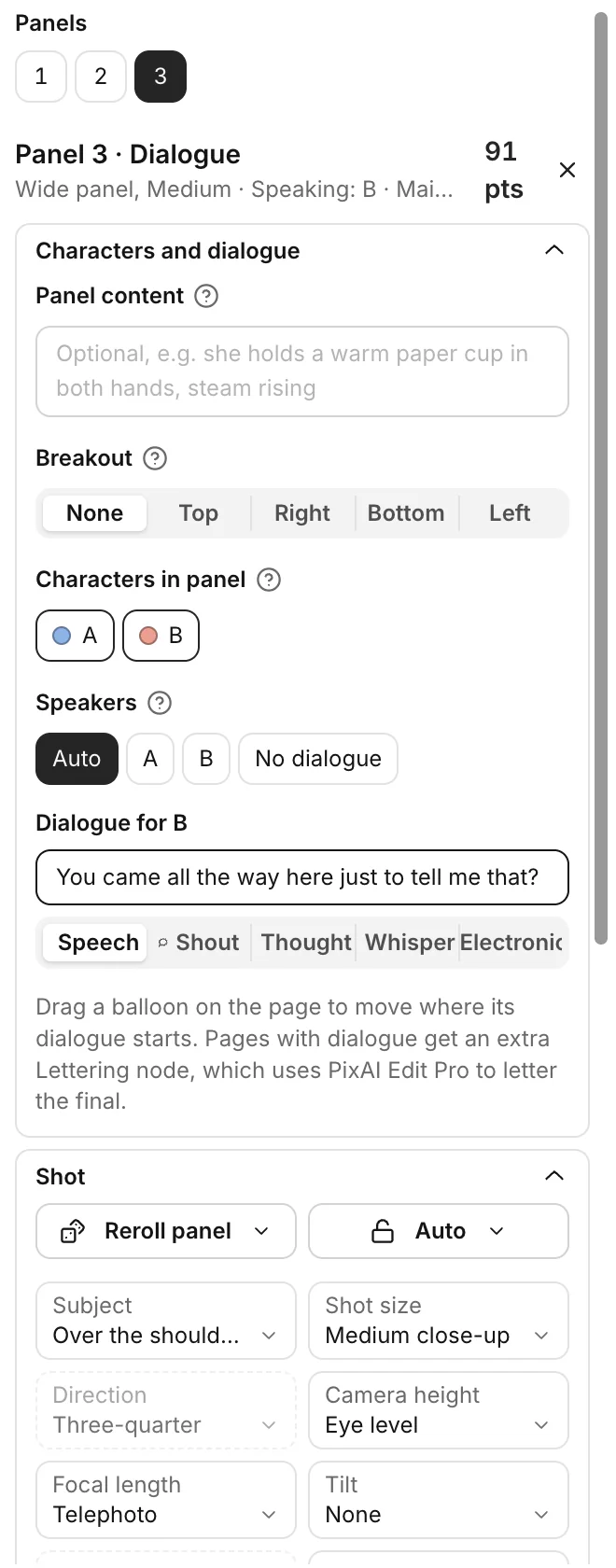
ページのコマか、コマ の下の番号をクリックします。右にコマのインスペクターが開きます。
カメラを変える
撮り方 を開きます。項目をクリックすると、それぞれの選択肢で描いたコマが表示されるので、使いたいものをクリックします。主な項目:
- サイズ:キャラクターがどれだけ映るか。遠景(遠く)から 目元(顔だけ)まで。
- 向き:カメラがキャラクターをどこから映すか。正面・横・後ろ など。
- カメラの高さ:真上寄り(上から見下ろす)から あおり(強)(地面から見上げる)まで。
どれかの選択肢を選ぶとコマが固定され、次のガチャでもそのまま残ります。
1 つのコマだけ新しい案を出すには、このコマを引き直す をクリックし、すべて引き直す・カメラだけ・ポーズだけ から選びます。
コマを固定する
このコマを引き直す の横の固定ボタンをクリックし、すべて固定・カメラ固定・ポーズ固定 から選びます。固定したコマは コマ の下に鍵アイコンが付き、ガチャを回す でも変わりません。
ポーズを変える
ポーズと視線 を開きます。キャラクターごとに、腕組み や 走る などの ポーズ と、キャラクターが見る方向である 視線 を選びます。
コマの内容を説明する
マネキンが決めるのは、キャラクターの立ち位置と向きだけです。表情・動作・持ち物を加えるには、人物とセリフ を開いて 画面内容 に英語で書きます。例:she holds a warm paper cup in both hands, steam rising。
同じグループの はみ出し を使うと、主役をコマからはみ出させられます。人物の一部がコマの枠線のどれか 1 本を越えます。どの枠線かを 上・右・下・左 から選びます。はみ出しは、写植ノードが完成ページに描きます。
セリフを入れる
コマを選択し、人物とセリフ を開きます。話す人 で、このコマで話すキャラクターを選ぶか、セリフなし を選びます。
話す人ごとに A のセリフ などの欄があります。セリフを入力し、フキダシの形を選びます:
| フキダシ | 用途 |
|---|---|
| 通常 | ふつうの会話 |
| 叫び | 大声。トゲのあるフキダシ |
| 心の声 | 心の中の声。雲形のフキダシ |
| ささやき | 小声。点線のフキダシ |
| 電子音 | 電話や機械からの声 |

フキダシを動かすには、ページ上でドラッグします。
表示 の フキダシの位置 がオンの間、絵コンテには空のフキダシが表示され、完成ページに文字のスペースが確保されます。初期設定でオンです。ページにセリフがあるなら、オンのままにしてください。
擬音とナレーションを入れる
擬音(SFX)は、ドカーンや「ゴゴゴ」のように絵の中に描かれる音の文字です。擬音とナレーション を開き、種類をクリックします:
- 擬音:絵の中に描かれる音の文字。
- 大きな文字:フキダシなしの大きな叫び。
- ナレーション枠:語り手用の四角い枠。
- システムウィンドウ:ゲーム風のステータスウィンドウ。
種類の横の欄に文字を入力します。ページ上で文字をドラッグすると移動できます。
キャンバスに配置する
上部バーのボタンのいずれかをクリックします:
- キャンバスに配置して生成:ノードを配置し、すぐに完成ページを生成します。クレジットを消費します。
- キャンバスに配置のみ:ノードを配置しますが、生成はしません。先にキャラクターの参照画像を追加したいときに使います。

| ノード | 内容 |
|---|---|
| 絵コンテ · 1 ページ | 絵コンテの画像。エディターで設定した内容をすべて保存しています。 |
| 完成稿 · 1 ページ | 絵コンテを完成ページとして描き直す Tsubaki.3 の画像ノード。 |
| 写植 · 1 ページ | ページにセリフなどの文字があるときだけ追加されます。 |
完成ページの別バージョンを試すには、他の画像ノードと同じように完成稿ノードを再生成します。画像を生成する を参照してください。
完成ページに写植を入れる
写植とは、セリフや擬音を絵に書き込むことです。写植ノードが PixAI Edit Pro でこれを行います。写植ノードは自動では実行されません。
完成稿ノードが終わるまで待ちます。絵が気に入らなければ、完成稿ノードを再生成します。
写植ノードを選択し、生成 をクリックします。PixAI Edit Pro には PixAI メンバーシップが必要です。
セリフが間違っている場合は、写植ノードのプロンプトを編集して再生成します。画像を編集する を参照してください。
絵コンテを編集し直す
絵コンテノードの左上にある 絵コンテを編集 をクリックします。編集が終わったら、次のいずれかをクリックします:
- 絵コンテを更新して再生成:絵コンテ、完成稿ノード、写植ノードを更新し、再生成します。
- 絵コンテの更新のみ:更新しますが、生成はしません。
完成稿ノードのプロンプトを自分で書き換えていた場合、Studio はそのノードを変更しません。準備ができたら自分で生成してください。
エクスポートと終了
- 絵コンテそのものをダウンロードするには、エクスポート をクリックし、PNG(高さ 2400 px) か SVG(レイヤー付き) を選びます。
- 配置せずに終了するには、閉じる をクリックするか Esc を押します。一度も配置していない新しいページは保存されません。
よくある質問
完成ページがキャラクターに似ていない。
キャラクター で各キャラクターの外見を説明してください。より近づけるには、キャンバスに配置のみ を使い、キャラクターの参照画像を完成稿ノードにつないでから生成します。
絵コンテに文字は描かれる?
いいえ。絵コンテにあるのは空のフキダシだけです。文字は写植ノードが書き込みます。
2 ページ目を作れる?
はい。もう 1 つ マンガの絵コンテ(Beta) を追加してください。次のページ番号で開きます。
このページは役に立ちましたか?
🎁 採用された有効なご提案には5,000クレジットを進呈します!