
製作漫畫分鏡
在 PixAI Studio 中用人偶規劃漫畫頁面、加入台詞,再用 Tsubaki.3 把它變成嵌好字的完稿。
分鏡是漫畫頁面的草圖規劃。漫畫分鏡編輯器會幫你畫好分鏡:包括分格(頁面上的框)、代表角色的灰色人偶,以及對話框的位置。你調整好規劃後把它放到畫布上,Tsubaki.3 節點會把它重繪成完稿,再由嵌字節點寫入文字。
分鏡編輯器目前為 Beta 版。直向捲動的漫畫請參閱製作條漫。
製作第一頁
點按畫布下方底部工具列的新增節點,然後選擇漫畫分鏡(Beta)。也可以在畫布空白處按兩下。
編輯器會以全螢幕開啟,標題為漫畫分鏡 · 第 1 頁,頁面已經排好版。
在左欄開啟角色。選擇頁面上的角色人數(1 到 3 人)。為每個角色輸入名稱,並用英文描述外觀,例如 silver hair, school uniform。
開啟抽分鏡並點按抽一組分鏡。Studio 會產生 6 個版本的頁面,稱為候選,並排列在頁面上方。點按即可查看。每個候選下方的數字是分數,也就是 Studio 對該頁的評分,越高越好。

選填:點按頁面上的分格。在右側的分格檢視器中開啟角色與台詞,輸入每句台詞。請參閱加入台詞。
開啟完稿。選擇黑白網點或全彩,並在場景中描述地點,例如 school rooftop at sunset, wire fence, city skyline。這些設定會寫入 Tsubaki.3 節點的提示詞。
在上方列點按放到畫布並生成。Studio 會把分鏡放到畫布上並生成完稿,這會消耗點數。如果頁面有台詞,接下來請為完稿嵌字。
本頁其餘部分會詳細說明每個環節。
編輯器各區塊

- 左欄:由上到下共五個步驟:版面、角色、抽分鏡、顯示和完稿。
- 中間:頁面,上方是候選。
- 右欄:分格會依編號列出每一格。點按其中一格即可開啟它的檢視器,在這裡調整鏡頭、姿勢和台詞。角色的平面圖位於最下方。
- 上方列:復原、重做、匯出、放置按鈕和關閉。
選擇頁面版面
版面決定頁面如何切分成分格。開啟版面:
- 紙張:頁面形狀,例如 B5/A5 原稿或 1:1 方形。
- 閱讀方向:右→左(日漫)或左→右。
- 版面風格:分格的預設樣式。
| 版面風格 | 效果 |
|---|---|
| 規整 · 對話 | 分格之間為直線,適合日常對話 |
| 標準 | 少量斜線分格與大格 |
| 動作 | 大量斜線分格與出血,節奏明快 |
| 大格 · 扉頁 | 大格與出血,適合開場和高潮 |
這個表格中的兩個術語:
- 格線是兩格之間的空白。
- 出血是延伸到紙張邊緣、沒有白色留邊的分格。
使用版面下方的箭頭,可以瀏覽同一風格的其他版面,或點按換一組版面換一組新的。瀏覽版面會一次顯示許多版面,點按其中一個即可使用。
手動編輯分格
- 拖曳格線可移動它,並調整相鄰分格的大小。
- 把分格的外緣拖到紙張邊緣,即可成為出血。
- 點按分格將它選取,然後點按上下分割或左右分割。
- 按 Delete 刪除選取的分格。
選擇新版面會捨棄你手動做的修改。按 Ctrl/Cmd + Z 可以復原。
設定角色
在角色下選擇 1、2 或 3。角色 A 會先說話。為每個角色設定:
- 名稱和以公分為單位的高度。高度會影響角色並排時的身高差。
- 外觀:用英文描述外觀。只有完稿會用到,人偶仍維持灰色。
有兩個以上的角色時,Studio 會讓每一格的鏡頭都維持在角色的同一側。這樣每個角色在畫面中的左右位置保持一致,讀者不會混淆。
在平面圖中安排角色
平面圖從上方俯視地面。圓點代表角色,扇形代表各分格鏡頭的拍攝範圍。
- 拖曳角色即可移動。
- 拖曳角色前方的小圓點即可轉向。
- 選擇面對面、並肩或背對背。
每一格都會保留原本的鏡頭,鏡頭會跟著角色移動。
抽分鏡
每次抽選會產生 6 個候選。每個候選會為每一格選擇鏡頭和姿勢。重新抽選前,你可以調整方向:
- 抽選風格:穩健是一般的鏡頭,平衡,或大膽是不尋常的角度。
- 情緒基調:頁面的氛圍,例如緊張、喜劇或悲傷 · 孤獨。
- 高潮格:強烈是仰角特寫,克制是遠景。
要保留喜歡的分格,請在重新抽選前先鎖定分格。
調整單一分格
點按頁面上的分格,或分格下的編號,右側會開啟分格檢視器。
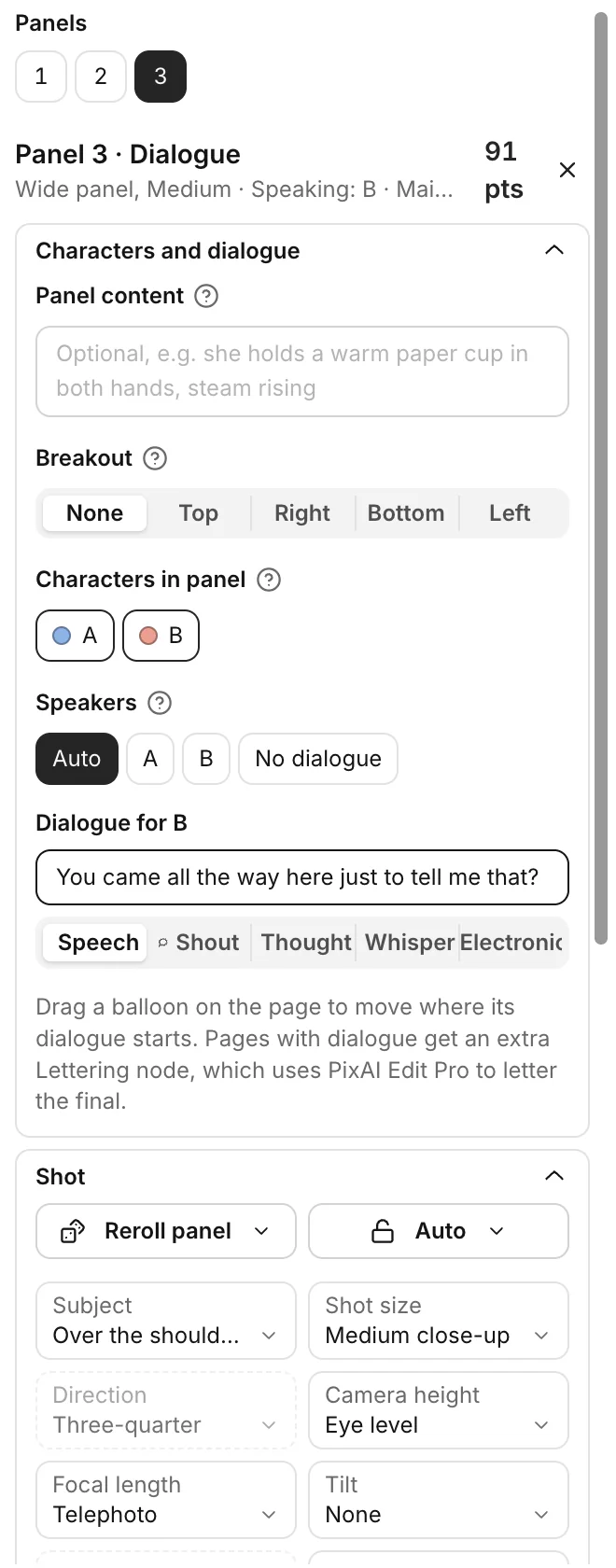
調整鏡頭
開啟鏡頭。點按欄位即可看到套用各選項後的分格,再點按想要的選項。主要欄位有:
- 景別:角色入鏡的範圍,從大遠景(很遠)到大特寫(只有臉)。
- 方位:鏡頭從哪個方向拍攝角色,例如正面、側面或背面。
- 機位高度:從鳥瞰(從上方往下看)到蟲視(從地面往上看)。
選擇任何選項都會鎖定這一格,下次抽選時會保留它。
只想為這一格找新點子,請點按重抽此格,並選擇全部重抽、只換機位或只換姿勢。
鎖定分格
點按重抽此格旁的鎖定按鈕,選擇全部鎖定、鎖定機位或鎖定姿勢。鎖定的分格會在分格中顯示鎖頭圖示,抽一組分鏡不會變動它們。
調整姿勢
開啟姿勢與視線。為每個角色選擇姿勢(例如雙手抱胸或奔跑)和視線(角色看向哪裡)。
描述分格內容
人偶只決定角色的站位和朝向。要加入表情、動作或手持物品,請開啟角色與台詞,用英文寫在畫面內容中。例如:she holds a warm paper cup in both hands, steam rising。
同一個群組中的出格可以讓主角衝出分格,讓角色的一部分越過分格的其中一條邊。請從上、右、下或左中選擇要越過哪一條邊。嵌字節點會在完稿上畫出出格效果。
加入台詞
選取分格並開啟角色與台詞。在說話者下,選擇這一格中說話的角色,或選擇無台詞。
每個說話者都有一個欄位,例如 A 的台詞。輸入台詞,然後選擇對話框的形狀:
| 對話框 | 用途 |
|---|---|
| 一般 | 一般說話 |
| 吶喊 | 大聲的台詞,使用尖刺框 |
| 心聲 | 內心想法,使用雲朵框 |
| 耳語 | 小聲的台詞,使用虛線框 |
| 電子音 | 來自手機或裝置的聲音 |

要移動對話框,請在頁面上拖曳它。
顯示下的對話框位置開啟時,分鏡會顯示空白對話框,讓完稿為文字保留空間。此選項預設開啟。頁面有台詞時請保持開啟。
加入狀聲詞與旁白
狀聲詞(SFX)是畫進圖中的聲音文字,例如 BOOM 或 ゴゴゴ。開啟狀聲詞與旁白並點按一種類型:
- 狀聲詞:畫進圖中的聲音文字。
- 大字:沒有對話框的大聲吶喊。
- 旁白框:旁白用的方框。
- 系統視窗:遊戲風格的狀態視窗。
在類型旁的欄位輸入文字。在頁面上拖曳文字即可移動。
放到畫布上
點按上方列的其中一個按鈕:
- 放到畫布並生成:放置節點並立即生成完稿,這會消耗點數。
- 只放到畫布:放置節點但不生成。想先加入角色參考圖片時使用。

| 節點 | 說明 |
|---|---|
| 分鏡 · 第 1 頁 | 分鏡圖片,保存了你在編輯器中的所有設定。 |
| 完稿 · 第 1 頁 | 把分鏡重繪成完稿的 Tsubaki.3 圖片節點。 |
| 嵌字 · 第 1 頁 | 只有在頁面有台詞或其他文字時才會加入。 |
想試試其他版本的完稿,可以像一般圖片節點一樣重新生成完稿節點。請參閱生成圖片。
為完稿嵌字
嵌字是把台詞和狀聲詞寫進圖中。嵌字節點使用 PixAI Edit Pro 完成這項工作,它不會自動執行。
等待完稿節點完成。如果不滿意畫面,請重新生成完稿節點。
選取嵌字節點並點按生成。PixAI Edit Pro 需要 PixAI 會員資格。
如果有台詞錯誤,請修改嵌字節點的提示詞並重新生成。請參閱編輯圖片。
再次編輯分鏡
點按分鏡節點左上角的編輯分鏡。完成後,點按以下其中一個:
- 更新分鏡並重新生成:更新分鏡、完稿節點和嵌字節點,並重新生成。
- 只更新分鏡:更新上述節點,但不生成。
如果你自己改寫過完稿節點的提示詞,Studio 不會變動那個節點。準備好後請自行生成。
匯出或關閉
- 要下載分鏡本身,請點按匯出並選擇 **PNG(高 2400 px)**或 SVG(含圖層)。
- 要不放置就離開,請點按關閉或按 Esc。從未放置過的新頁面不會保留。
常見問題
完稿不像我的角色。
請在角色下描述每個角色的外觀。想更接近,請使用只放到畫布,把角色參考圖片連接到完稿節點後再生成。
文字會畫在分鏡上嗎?
不會。分鏡只有空白對話框,文字由嵌字節點寫入。
可以製作第二頁嗎?
可以。再新增一個漫畫分鏡(Beta),它會以下一個頁碼開啟。
這頁對你有幫助嗎?
🎁 被採納的有效建議會獲得 5000 點數獎勵!