
빠른 시작
초보자를 위한 가이드 — PixAI에서 5분 만에 첫 AI 애니메이션 이미지를 생성. 가입부터 결과까지 한 번에 체험.
시작하기 전에
가입하기
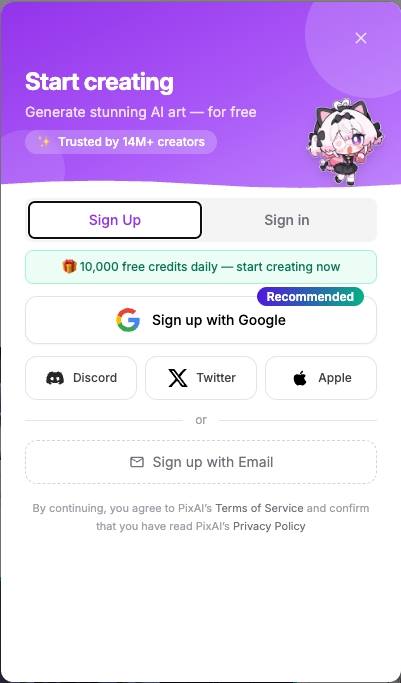
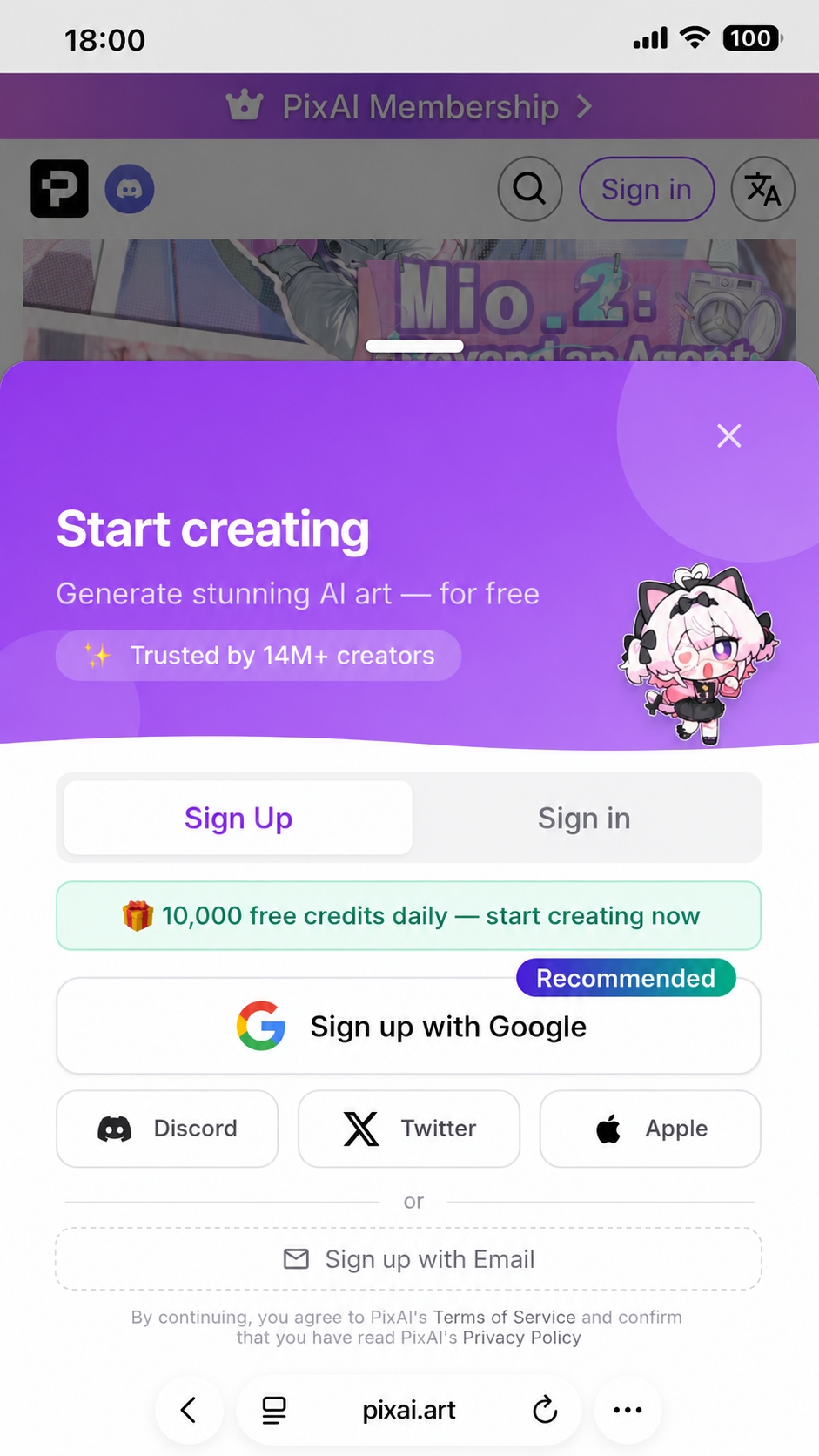
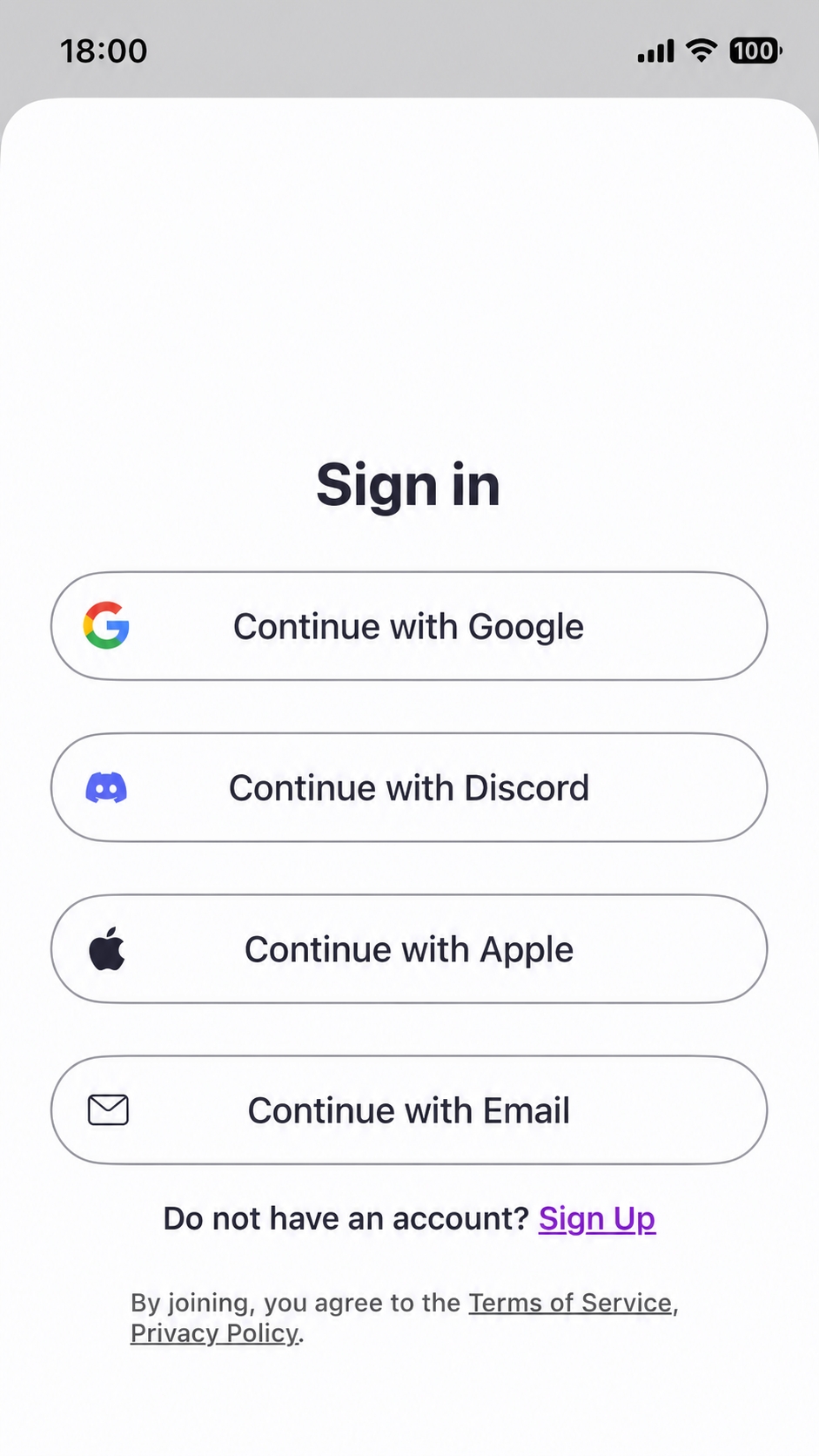
pixai.art로 이동해 오른쪽 위 Sign in을 클릭하세요. PixAI는 5가지 로그인/가입 방식을 지원합니다:
- Google (추천)
- Discord
- X (구 Twitter)
- Apple
- 이메일
같은 Google 이메일로 "Google 로그인"과 "이메일 로그인"을 사용하면 별개의 계정 두 개가 만들어집니다. 이전에 Google로 로그인한 적이 있다면 계속 Google을 사용하세요. 그렇지 않으면 작품, 크레딧, 멤버십 혜택이 모두 이전되지 않습니다.
데일리 크레딧 받기
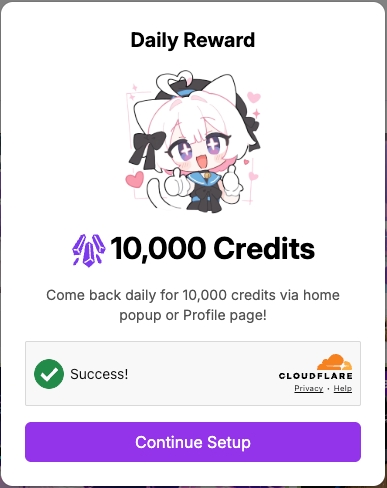
로그인하면 무료 10,000 크레딧을 바로 받으세요. 크레딧은 이미지 생성의 "연료"입니다.
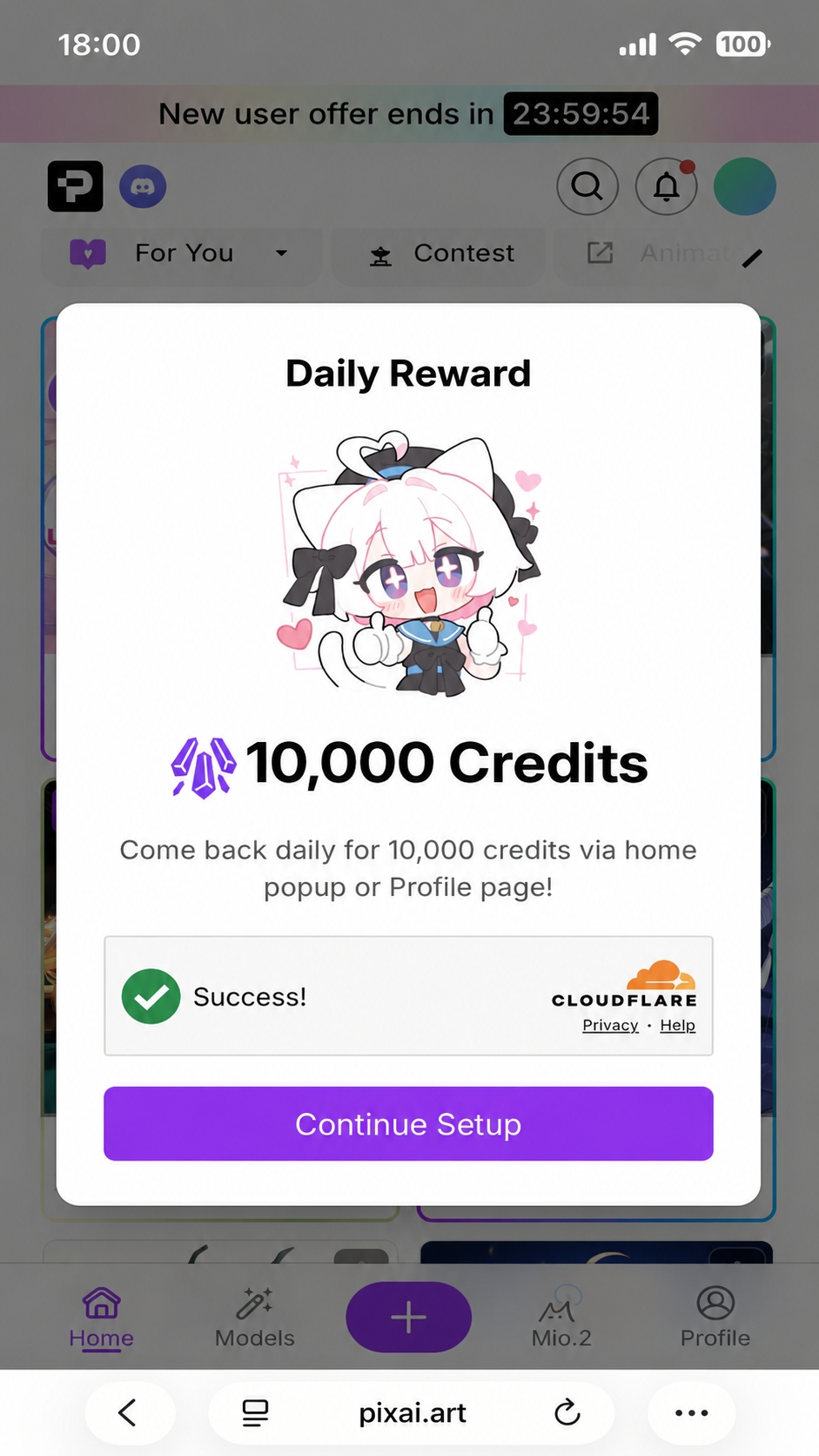
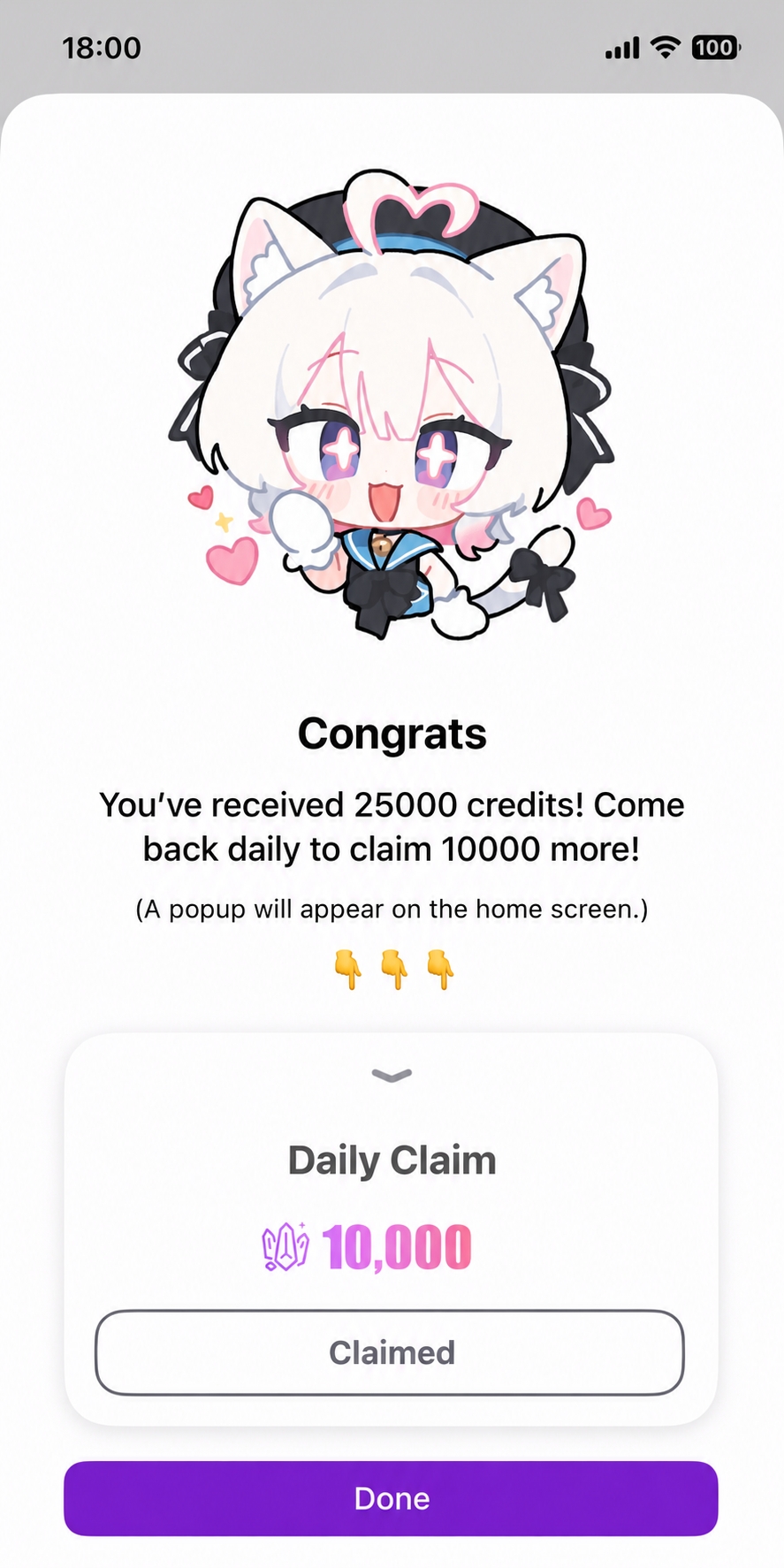
Mio와 함께 생성하기!
Step 1: 생성 페이지 열기
생성 페이지를 엽니다:
- 데스크톱: 왼쪽 사이드바의 생성 클릭
- 모바일 (웹 / App): 하단의 보라색 + 버튼 탭
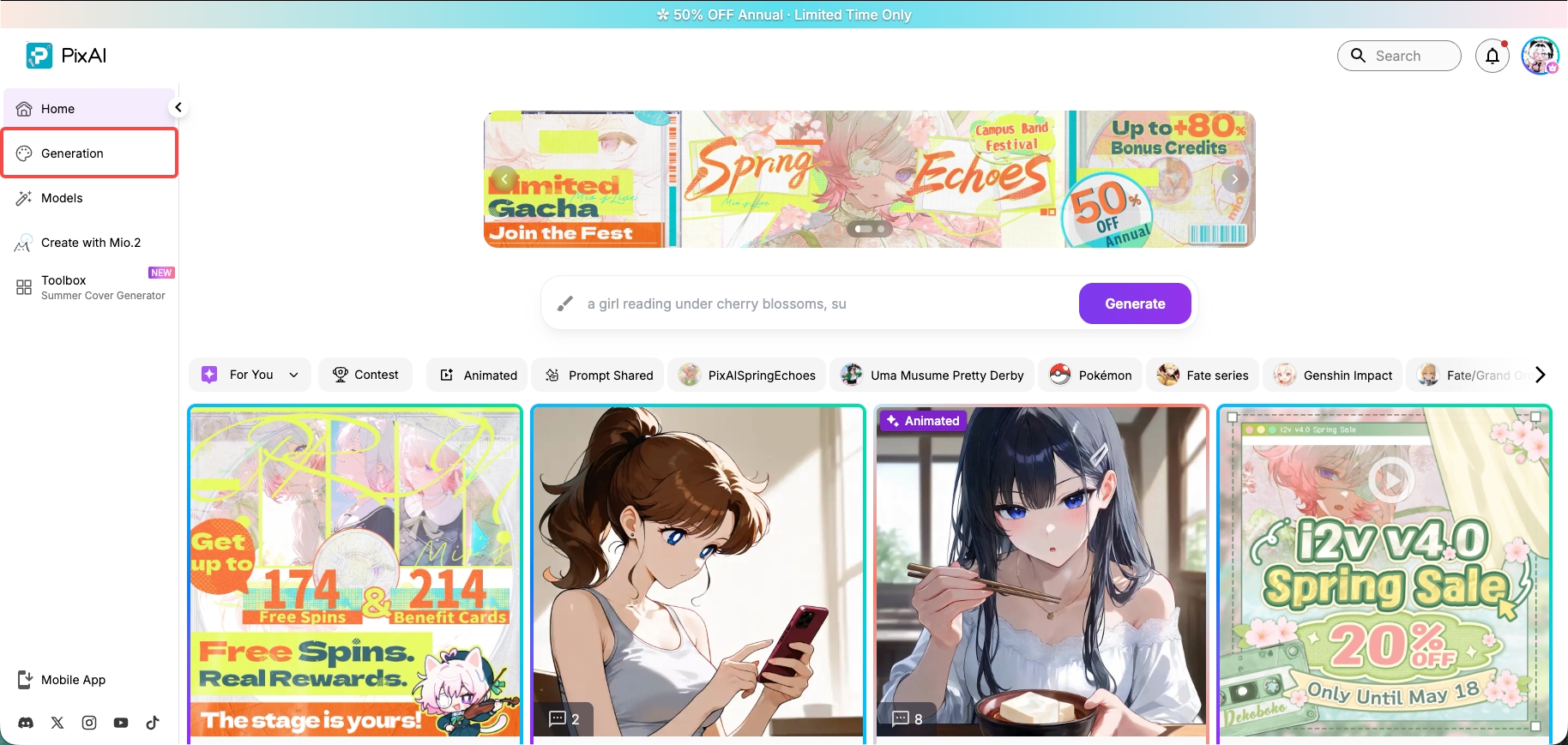
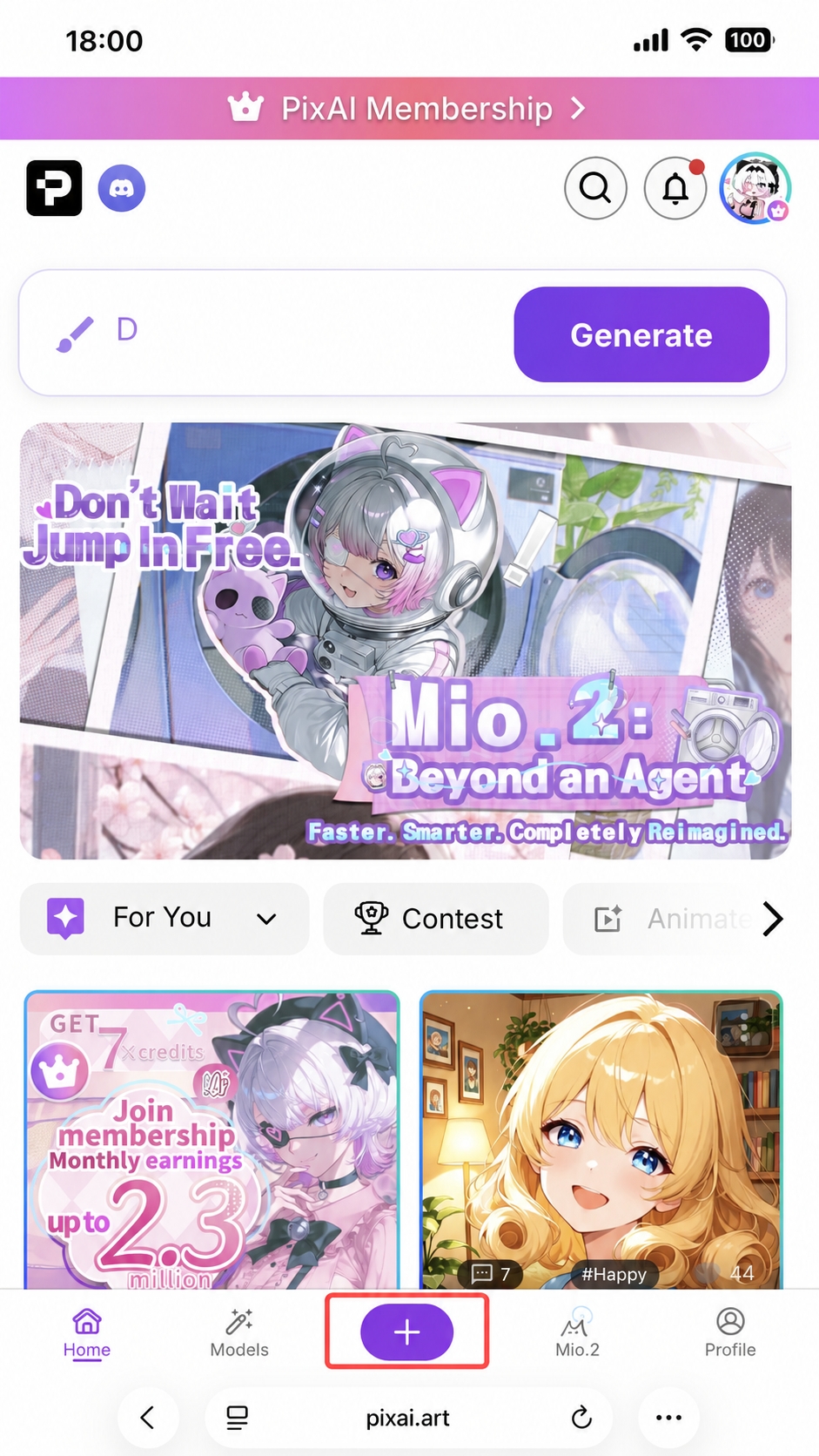
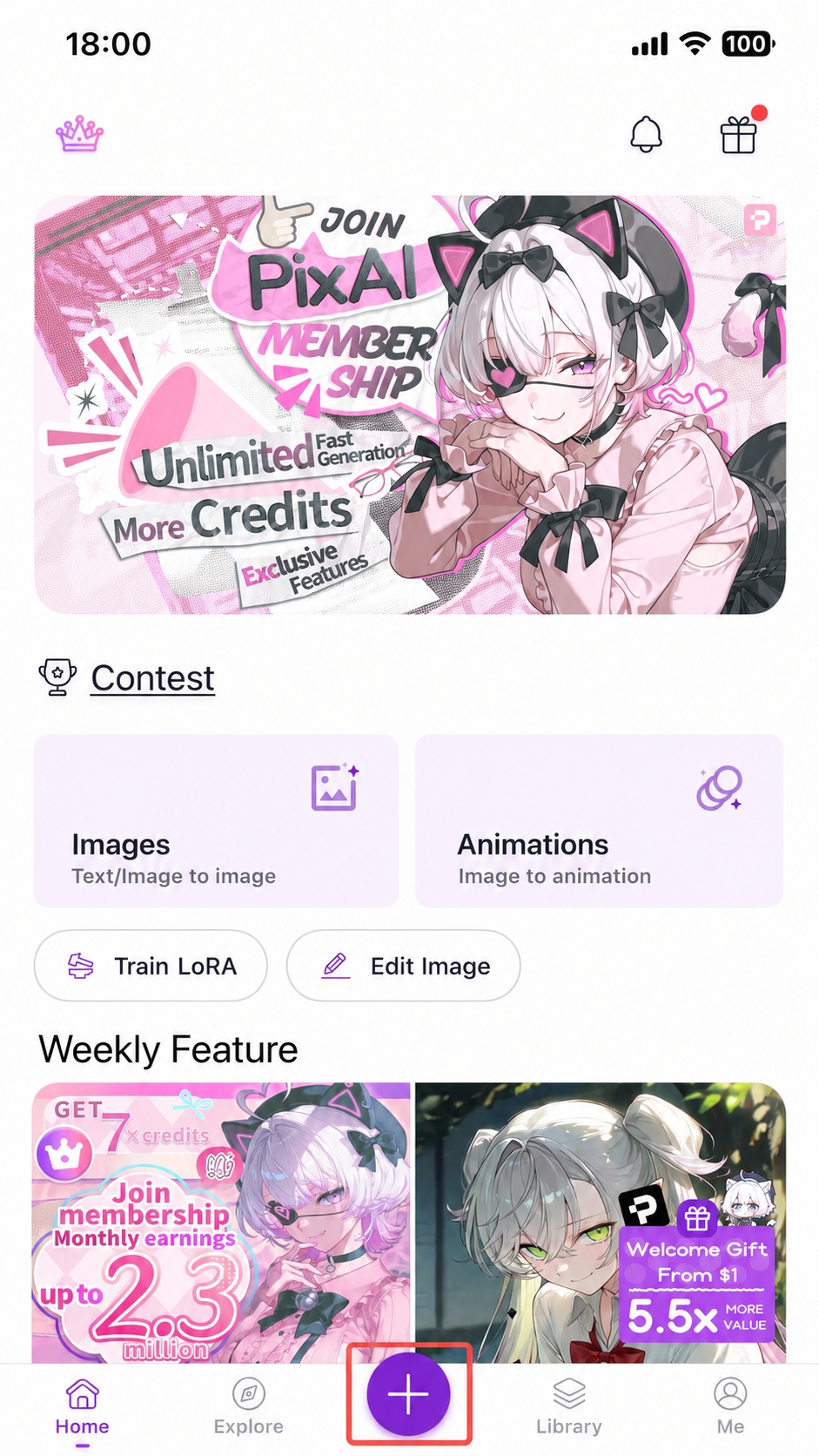
데스크톱은 좌·중·우 3단 구성이고, 모바일(웹 / App)은 위아래로 쌓이는 세로 구조입니다:
| 영역 | 데스크톱 | 모바일 (웹 / App) |
|---|---|---|
| 생성 히스토리 | 왼쪽 | 상단 드롭다운 |
| 메인 작업 | 중앙 — 프롬프트, 툴바, 생성 버튼 | 중하단 — 입력란 + 생성 버튼 |
| 파라미터 | 오른쪽 — 모델, LoRA, 크기 | 하단 툴바: LoRA / 모델 / 스타일 / 모드 / 참고 / 크기 |
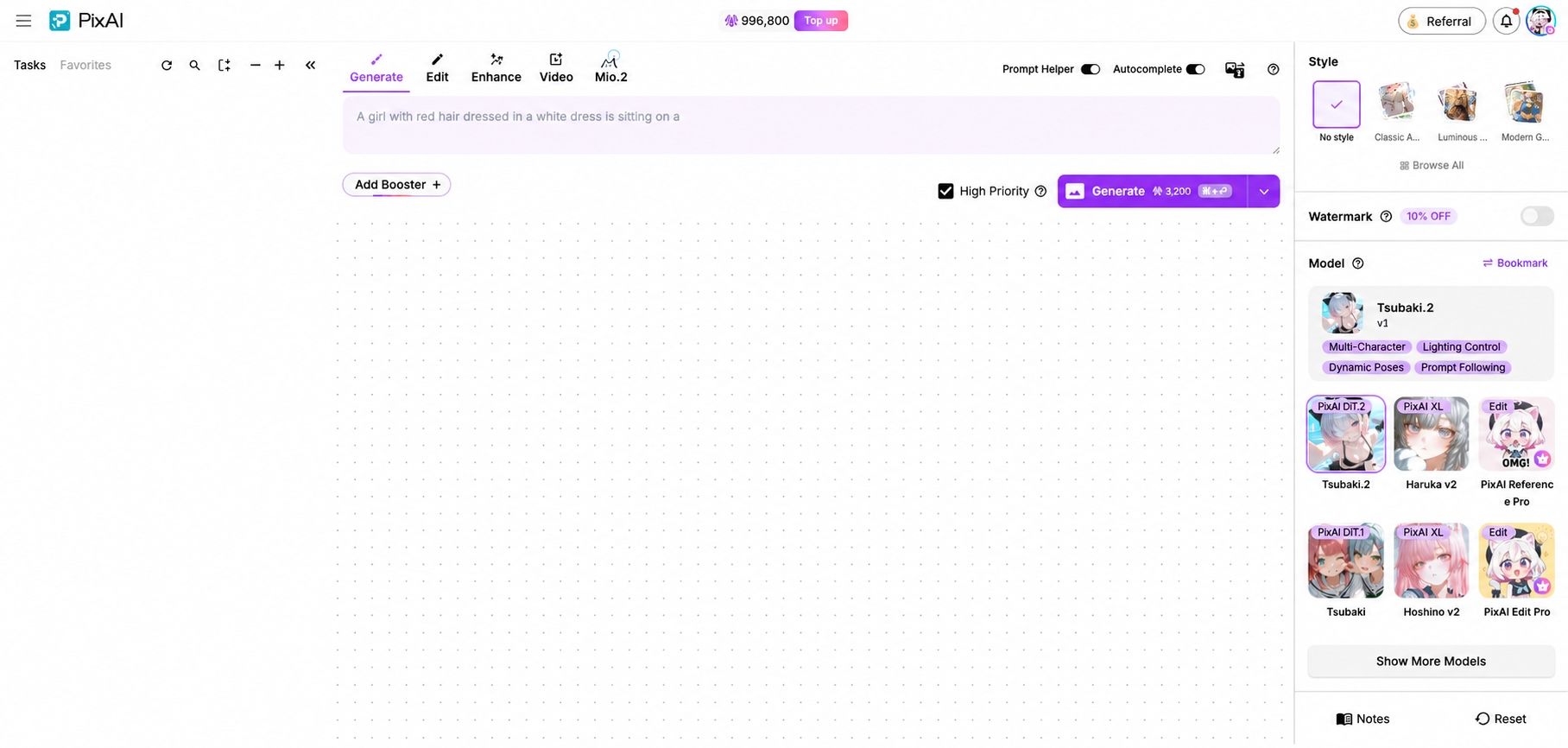
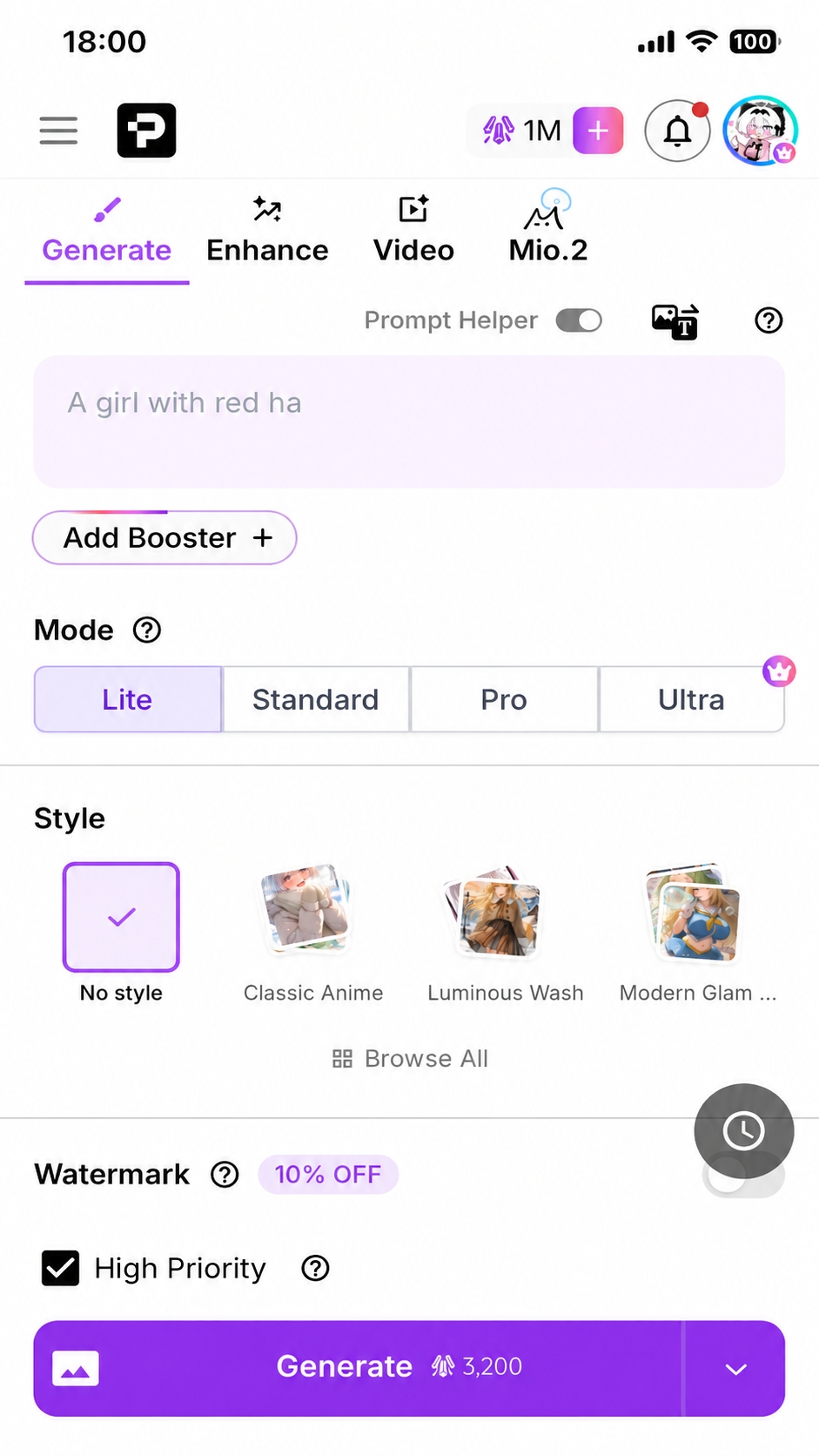
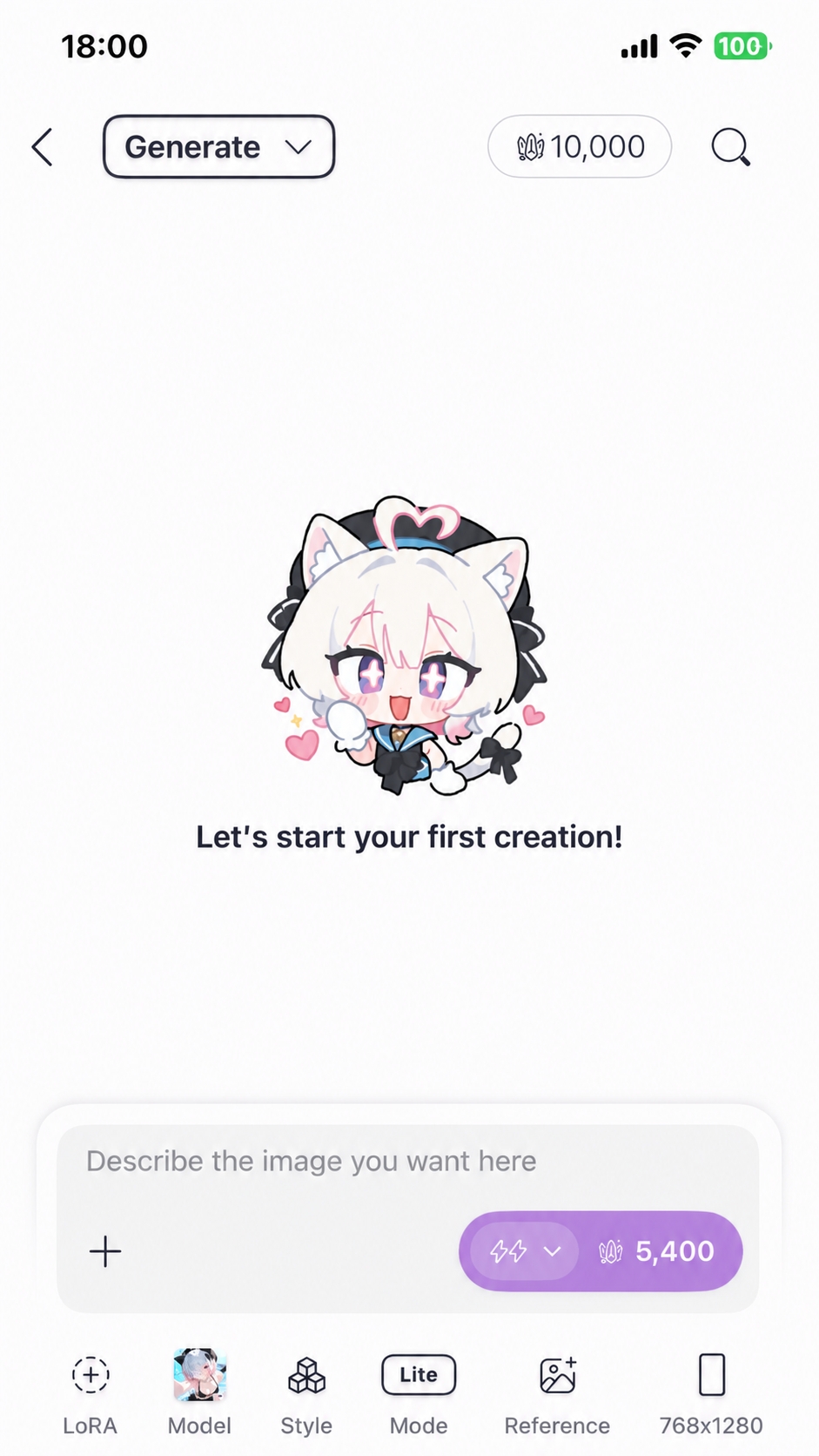

모든 버튼을 외울 필요 없어요! 이번에는 프롬프트만 다뤄 볼게요. 함께 따라오세요!
Step 2: 모델 선택
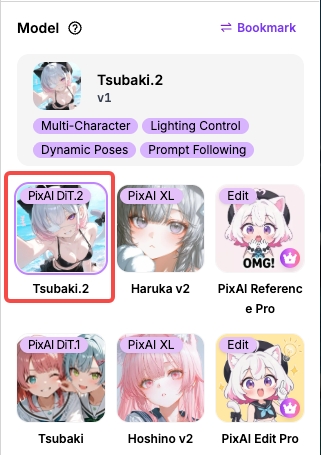
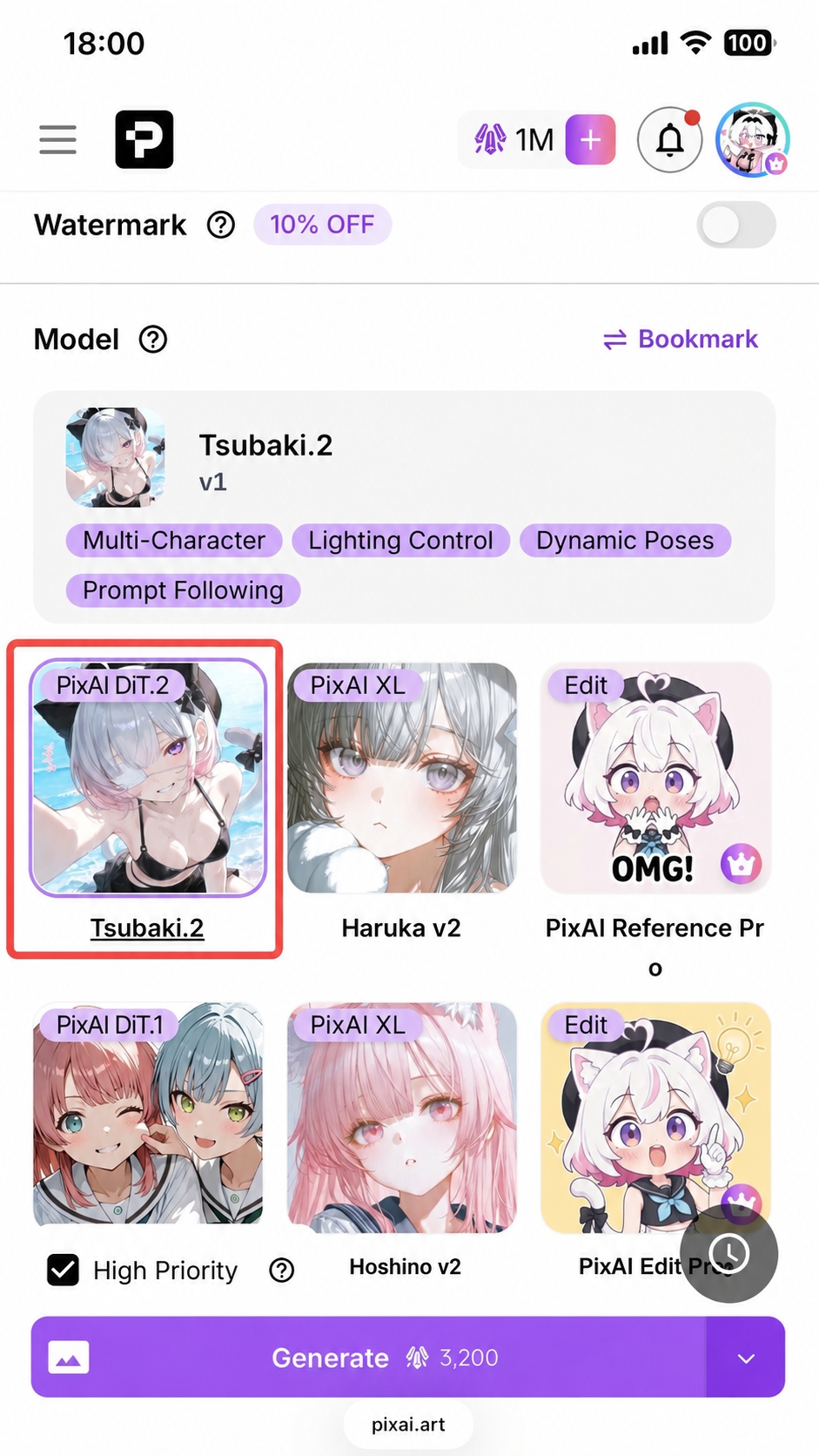
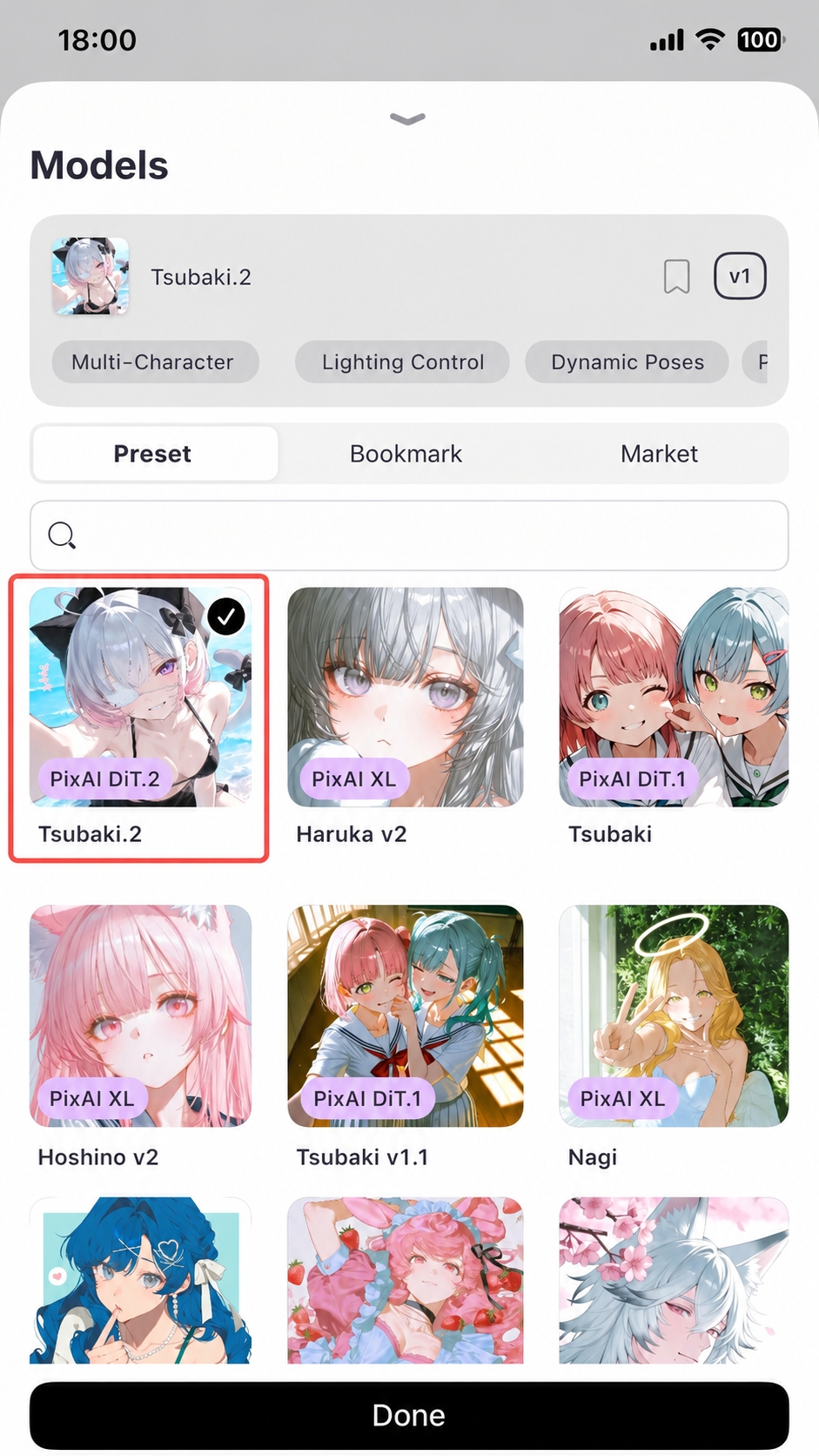
모델 선택기를 열어 Tsubaki.2를 선택하세요:
- 데스크톱: 오른쪽 패널
- 모바일 (웹 / App): 페이지의 모델 블록 또는 하단 툴바의 모델 아이콘
Tsubaki.2는 PixAI가 2026년 3월에 출시한 DiT 모델입니다. 강력한 자연어 이해 능력을 갖추고 있어, 떠올릴 수 있는 거의 모든 아트 스타일을 소화합니다! 더 알아보고 싶으신가요? Tsubaki.2 소개도 확인해 보세요.
Step 3: 프롬프트 작성
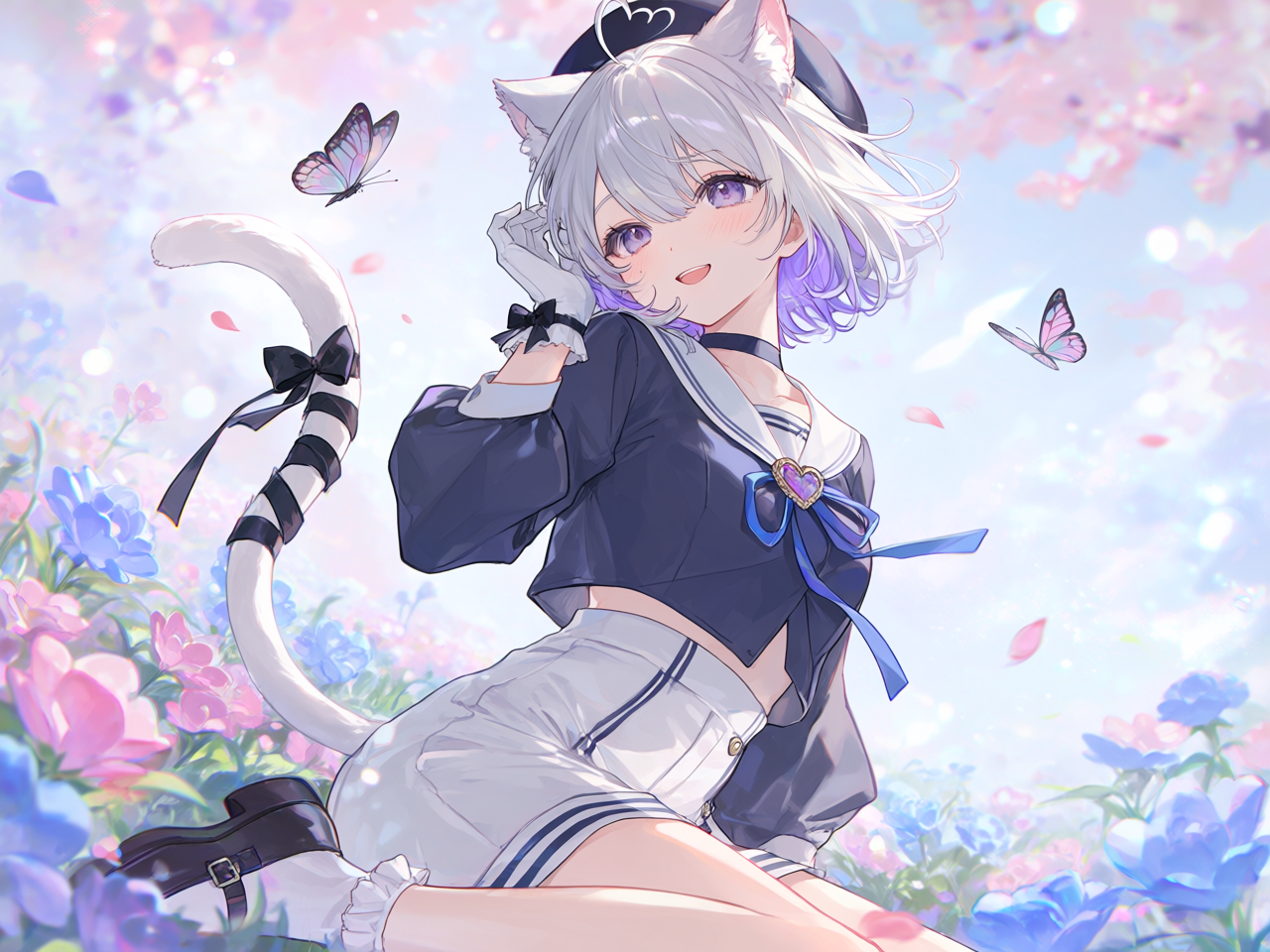
중앙의 프롬프트 입력란에 만들고 싶은 이미지에 대한 설명을 입력합니다. 아래 예시를 한번 따라 해 보세요. 프롬프트와 모델을 설정한 뒤 Generate 버튼을 누릅니다. 잠시 기다리면 생성 영역 아래에 이미지가 나타납니다.

프롬프트가 너무 많아 머리가 아픈가요? 외울 필요 없어요. 많이 생성하다 보면 자연스럽게 감이 잡혀요! 더 알고 싶다면 프롬프트 기초를 살펴보세요.
Step 5: 작품 게시
결과가 마음에 드시나요? Publish를 클릭하면 커뮤니티 갤러리에 공유할 수 있습니다:
- 데스크톱: 이미지에 마우스를 올리면 하단에 나타나는 Publish 클릭
- 모바일 웹: 결과 이미지 아래의 Publish를 바로 탭
- App: 작품을 탭해 상세 페이지에 들어간 뒤 오른쪽 위 Publish를 탭
게시할 때:
- 제목과 태그를 추가해 다른 사람이 작품을 찾기 쉽게 할 수 있습니다
- 프롬프트와 파라미터를 공개할지 선택할 수 있습니다. 공개하면 다른 크리에이터들의 학습에 도움이 됩니다
게시하면 데일리 미션도 완료되어 보너스 크레딧을 받을 수 있어요! 매일 한 작품씩 올려 보세요.
다음 단계
첫 생성을 축하합니다! 여기서 더 나아가고 싶다면:
크레딧과 가격
크레딧 시스템, 사용 방법, 유료 플랜 종류를 알아보세요.
프롬프트 기초
더 좋은 프롬프트를 작성하는 기법을 익혀 보세요.
기타 PixAI 모델
각 모델의 특징과 어떤 경우에 사용하면 좋을지 파악해 보세요.
이 페이지가 도움이 되었나요?
🎁 채택된 유효한 제안은 5,000 크레딧 보상을 받습니다!