
LoRA 기초
LoRA 입문 — LoRA란 무엇이고, 어떻게 모델에 추가하며, Weight 조정 등 AI 아트의 정석 스타일 애드온에 대해 알아야 할 모든 것.
LoRA(Low-Rank Adaptation)는 AI 아트에서 가장 실용적인 스타일 애드온 — 수십 MB짜리 작은 파일 하나로 모델에 새로운 캐릭터, 스타일, 컨셉을 가르칠 수 있습니다. 이 페이지에서는 이미지 생성의 세 가지 기둥에서 사용한 "요리사 / 맛 샘플" 비유를 바탕으로, PixAI에서 LoRA를 고르는 법, 트리거 단어 추가, Weight 조정, 작동하지 않을 때의 대처, 마지막으로 자체 LoRA 트레이닝까지 단계별로 안내합니다. 모델과 LoRA의 차이가 아직 헷갈리신다면, 먼저 모델 개요를 읽고 돌아오세요.
모델과 LoRA의 관계
LoRA를 사용하기 전에 모델과 LoRA가 각각 무엇을 하는지 정리해 봅시다.
모델 = 요리사
이미지 생성의 세 가지 기둥의 레스토랑 비유를 기억하시나요? 모델은 요리사이며, 요리의 기본 방향을 결정합니다:
- 무엇이 강한지 — 애니메이션 / 실사 / 2.5D
- 기초의 안정도 — 해부학의 정확성
- 특기 — 라이팅, 구도, 분위기
LoRA = 맛 샘플
LoRA는 Low-Rank Adaptation의 약자 — 원래 모델을 수정하지 않고 매우 낮은 비용으로 새로운 지식을 가르치는 기술입니다. 모델이 요리사라면, LoRA는 거기에 건네는 "맛 샘플" — 요리사를 교체할 필요 없이 견본을 보여 주면 요리사가 "아, 이런 맛이군요" 하고 바로 알아차립니다. LoRA는 매우 작은 파일(보통 수십 MB)이지만, 모델에 다음과 같은 것들을 빠르게 학습시킬 수 있습니다:
- 특정 화풍을 강화 ("한국 일러스트 톤" 등)
- 캐릭터를 고정 (OC나 특정 애니메이션 캐릭터)
- 디테일을 더함 ("눈 정밀화", "특정 의상" 등)
- 특정 요소 컨트롤 ("모에 소매", "고양이 귀", "메카 미학" 등)
예시:
- "모에 소매 LoRA" → 소매가 더 자연스럽고 사랑스럽게
- "특정 캐릭터 LoRA" → 캐릭터 조형이 타깃을 닮음
- "라이팅 LoRA" → 더 시네마틱한 분위기로
LoRA 추가 방법
LoRA 패널 열기
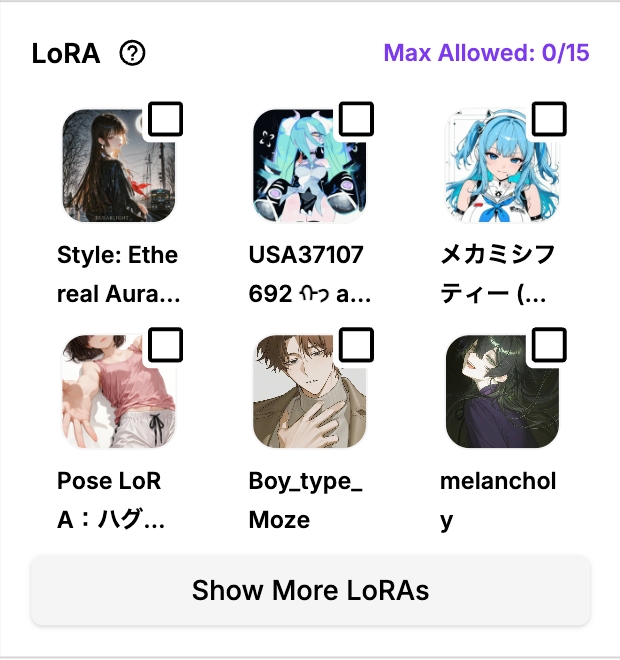
생성 페이지에서 LoRA 섹션을 찾아 "More LoRA"를 클릭해 LoRA 브라우저를 엽니다. 키워드 검색, 카테고리 필터, 즐겨찾기에서 선택할 수 있습니다.
LoRA 추가하기
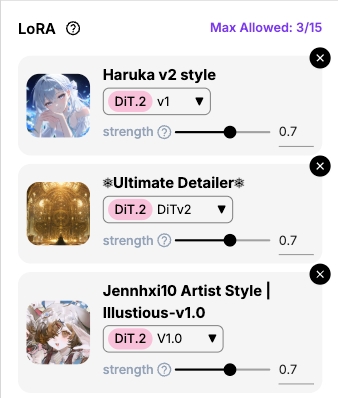
LoRA를 클릭하면 현재 생성 설정에 추가됩니다. Weight 조정, 비활성화, 추가한 LoRA 삭제는 언제든 가능합니다. 기본 Weight로도 충분히 좋은 결과가 나오는 경우가 대부분입니다. 참고: 아키텍처가 다른 LoRA는 호환되지 않습니다. 예를 들어 SDXL에서 트레이닝된 LoRA는 DiT 기반의 Tsubaki.2에서 작동하지 않습니다.
트리거 단어 추가하기
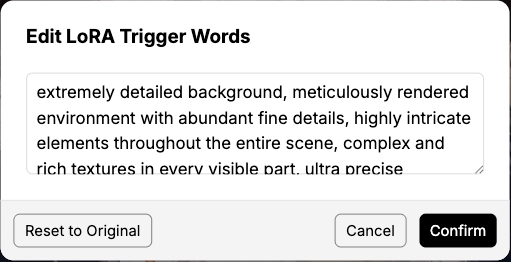
많은 LoRA는 확실히 작동시키려면 트리거 단어가 필요합니다. LoRA를 선택하면 기본 트리거 단어가 프롬프트 끝에 자동으로 추가됩니다(아래 그림 참고).

클릭하면 트리거 단어를 확인하고 편집할 수 있습니다.
Weight 조정 후 생성
적절한 Weight(아래 참고)를 설정하고 Generate를 누릅니다.
LoRA Weight란?
LoRA Weight는 LoRA가 이미지에 얼마나 영향을 줄지 제어합니다. 규칙은 단순합니다:
- PixAI의 기본 Weight는 0.7 — 대부분의 경우 출발점으로 우수
- 효과가 약한가요? → 올리세요 (0.8, 0.9 등)
- 효과가 너무 강해 이미지가 무너지나요? → 내리세요 (0.5, 0.6 등)
그래도 결과가 이상하다면 0.1 단위로 조정하며 변화를 관찰하세요. LoRA 작성자가 권장 Weight를 명시했다면 우선 그 값을 따라 보세요.
Weight가 적절한지 판별하는 법
- Weight가 너무 낮음: 캐릭터 특징이 안 나옴, 화풍이 거의 안 보임
- Weight가 너무 높음: 얼굴이 무너짐, 의상이 이상함, 채도가 과도해짐, 색 얼룩 발생
Weight를 올렸을 때 이런 문제가 나타나면 아마 너무 올린 것입니다. 0.1~0.2 내리면 보통 해결됩니다.
LoRA가 작동하지 않을 때는?
LoRA를 추가했는데 변화가 보이지 않는다면 다음을 순서대로 시도해 보세요:
- 트리거 단어 확인 — LoRA 작성자가 지정한 트리거 단어를 넣었는지
- Weight 조정 — 0.6~0.9 범위에서 시도
- LoRA 수 줄이기 — 여러 개를 사용 중이라면 1개만 남기고 테스트
- 프롬프트 모순 체크 — LoRA와 모순되는 내용이 없는지 (검은 머리 캐릭터 LoRA인데 "금발"이라고 적혀 있는 등)

잘 안 될 때의 기본: LoRA를 1개만 남기고, 트리거 단어를 확인하고, Weight는 0.7 — 이 베이스라인에서 하나씩 조정하는 것이 가장 확실해요.
직접 LoRA 트레이닝하기
다른 사람이 공유한 LoRA를 사용하는 것 외에도, PixAI에서는 직접 LoRA를 트레이닝할 수 있습니다 — 기술적 배경이 필요 없고, 이미지 데이터셋만 있으면 됩니다.
트레이닝 페이지 열기
왼쪽 사이드바의 모델을 클릭해 모델 마켓에 들어갑니다.
마켓 상단의 Train Your Own LoRA 버튼을 클릭해 트레이닝을 시작합니다.
트레이닝 파라미터 설정
트레이닝 페이지에 다음 설정이 표시됩니다:
트레이닝 이미지 업로드
왼쪽에 트레이닝 데이터셋을 업로드합니다. 팁:
- 이미지는 같은 피사체(캐릭터, 풍경 등)에 집중
- 앵글과 장면이 다양한 이미지가 많을수록 트레이닝 결과가 좋습니다
- 최소 10장은 필요
아키텍처(모델 종류) 선택
이 LoRA가 타깃으로 할 모델 아키텍처를 선택합니다: SD 1.5, SDXL, DiT.1, DiT.2. 트레이닝 후 LoRA는 같은 아키텍처의 모델에서만 작동합니다.
카테고리 선택
LoRA의 카테고리를 선택합니다(캐릭터, 풍경 등) — 본인 관리도 편해지고, 마켓에서 다른 사용자가 찾기도 쉬워집니다.
트리거 단어 입력
트리거 단어는 LoRA를 확실히 작동시키는 열쇠입니다. 최소 30자 이상의 설명을 사용해, 베이스 모델이 이미 알고 있는 것과 본인의 트레이닝 대상을 구분할 수 있도록 해 주세요.
팁:
- 캐릭터 LoRA: 캐릭터 이름, 원작, 외형적 특징(머리 색, 눈 색, 의상 등)
- 스타일 LoRA: 스타일 이름, 기법 하이라이트, 핵심 비주얼 특징
트레이닝 시작
설정을 확인하고 Start Training을 클릭합니다. 트레이닝은 크레딧을 소모하며 실제 대기 시간은 서버 부하에 따라 다릅니다. 완료되면 본인의 모델 목록에 LoRA가 표시됩니다.
이 페이지가 도움이 되었나요?
🎁 채택된 유효한 제안은 5,000 크레딧 보상을 받습니다!