
PixAI 入門
快速開始
新手教學:5 分鐘內在 PixAI 生成你的第一張 AI 動漫圖片,從註冊到出圖完整流程。
開始之前
註冊帳號
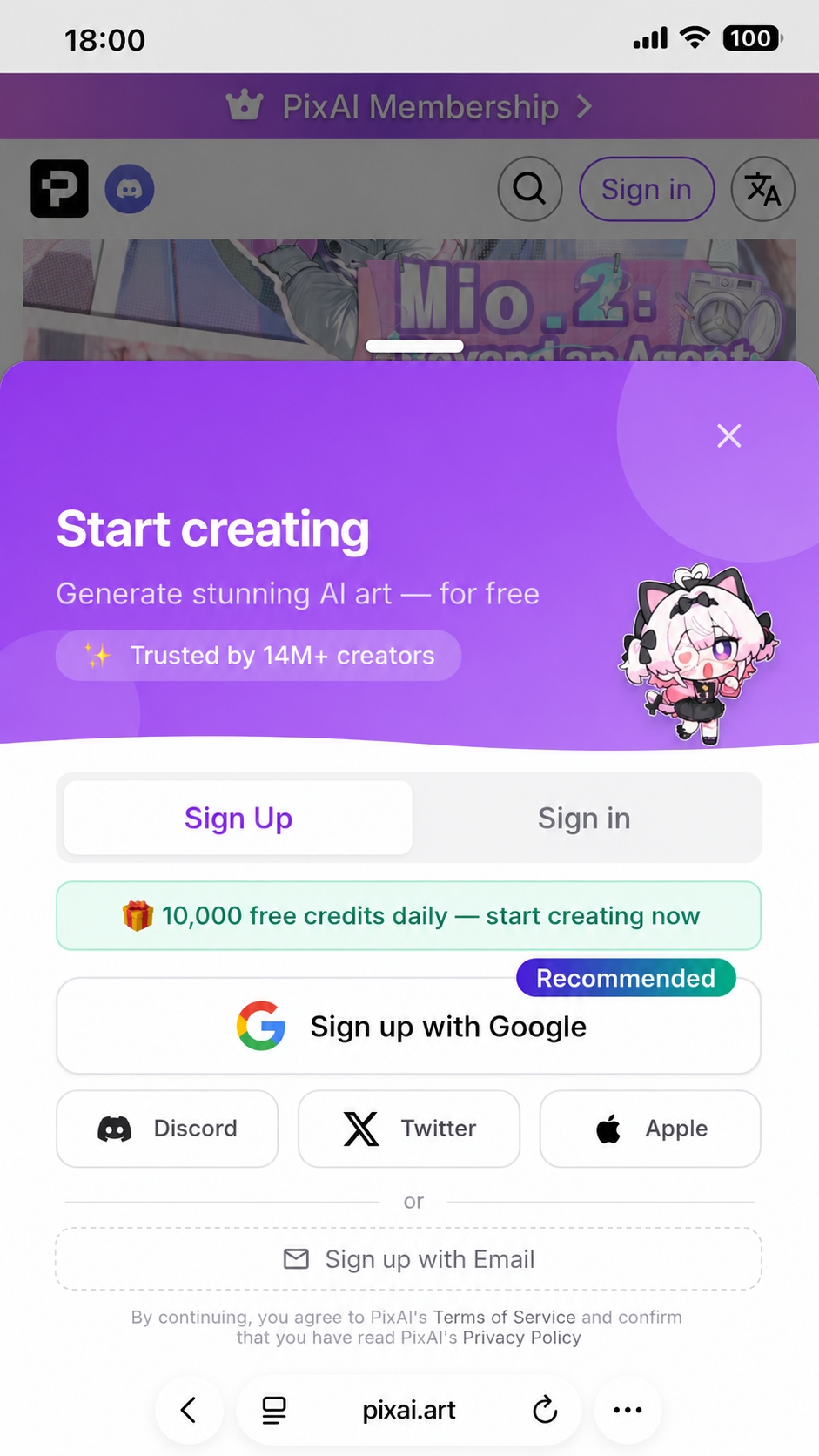
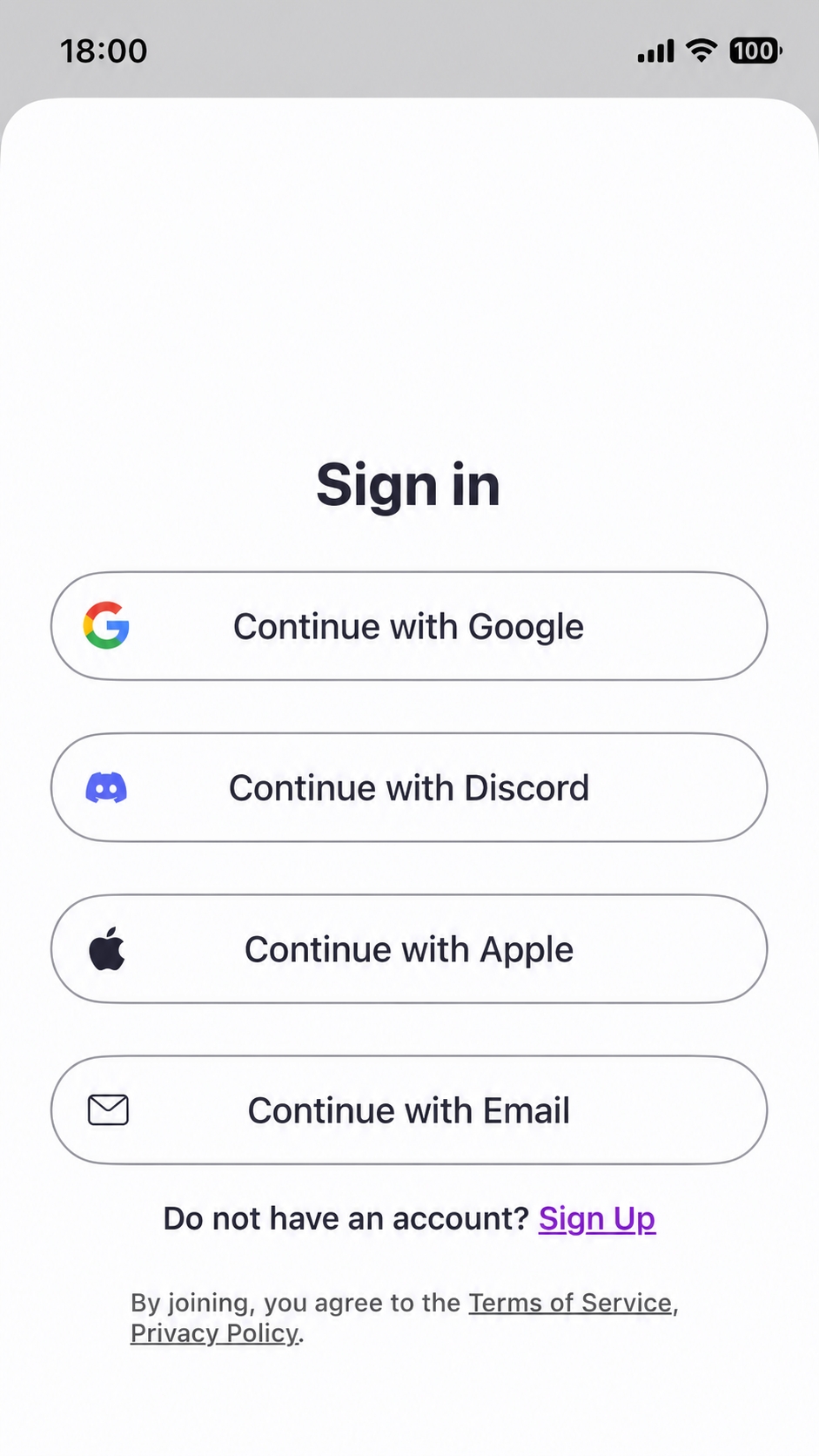
前往 pixai.art,點擊右上角的 登入。PixAI 支援五種登入/註冊方式:
- Google(推薦)
- Discord
- X(原 Twitter)
- Apple
- 電子郵件
同一個 Google 信箱用「Google 登入」和「電子郵件登入」會建立兩個獨立的帳號。如果之前用 Google 登入過,請繼續用 Google,否則作品、點數和會員權益都不會帶過來。

領取每日點數
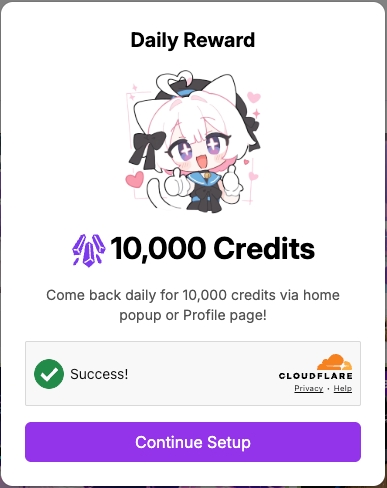
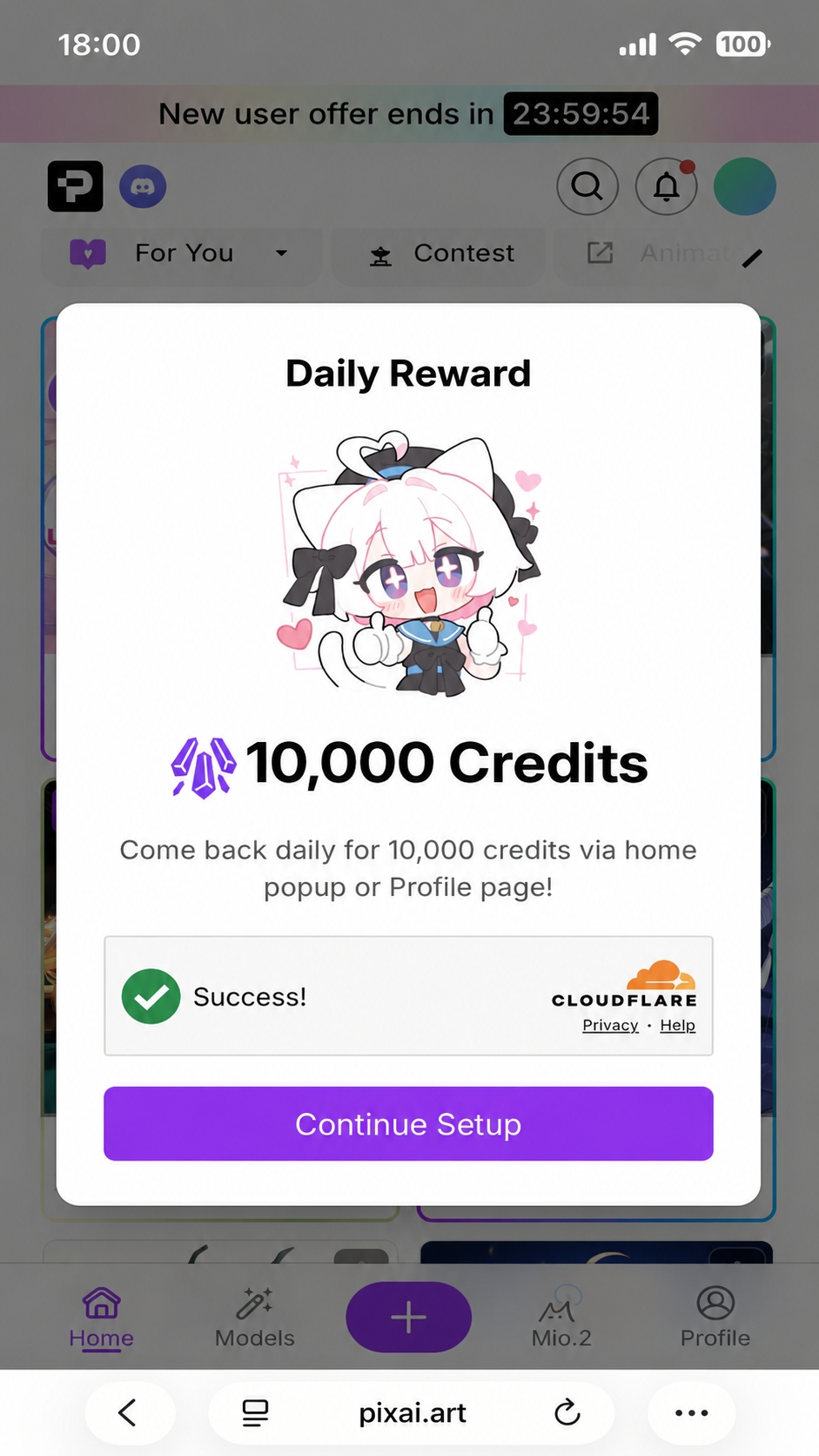
登入後,可以馬上領取 10,000 點數,這些點數就是你生成圖像的「燃料」。

和 Mio 一起生圖!
Step 1:進入生成頁面
進入生圖頁面:
- 桌面:點擊左側選單的 生成
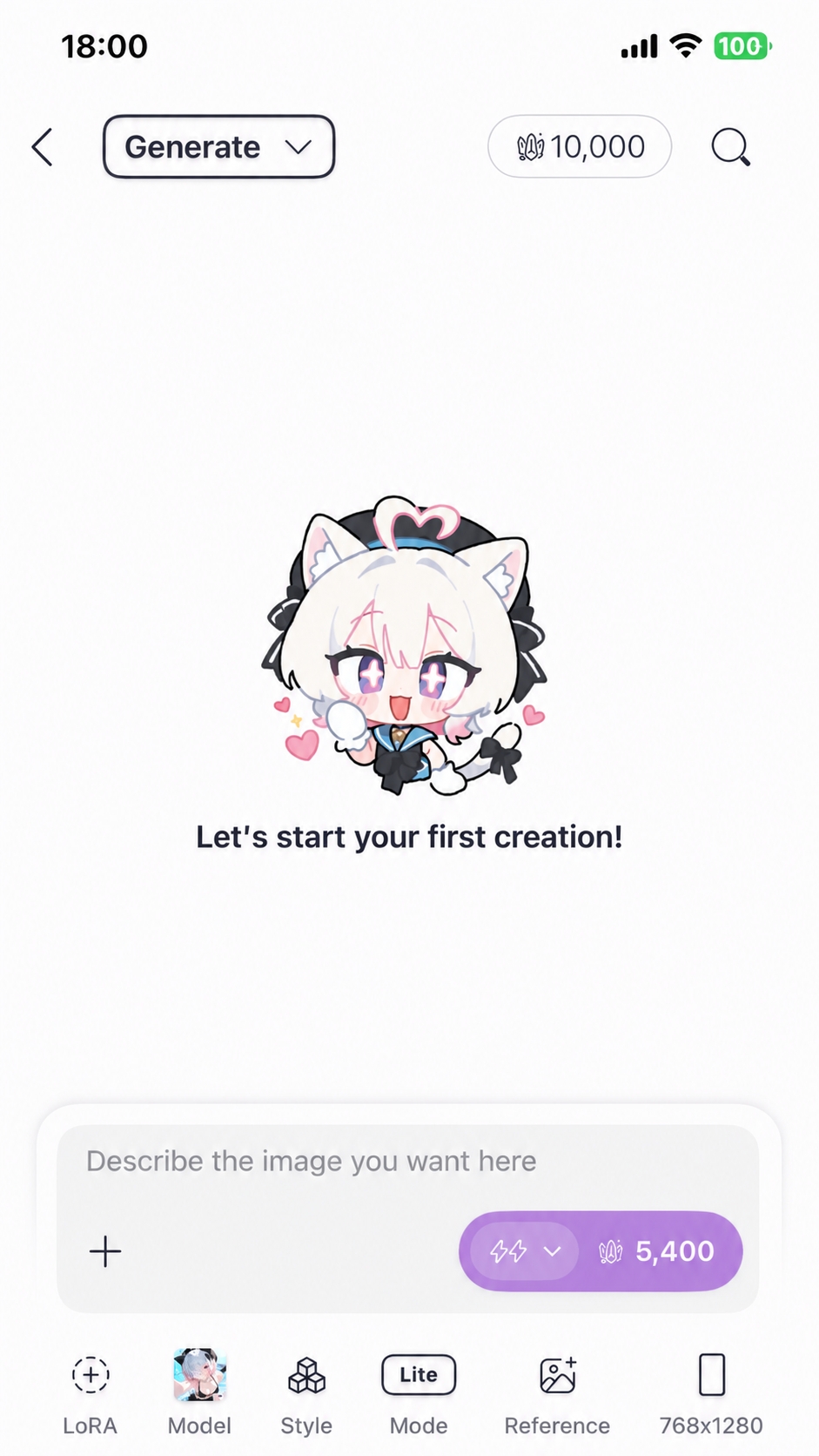
- 手機(網頁 / App):點擊底部的紫色 + 按鈕
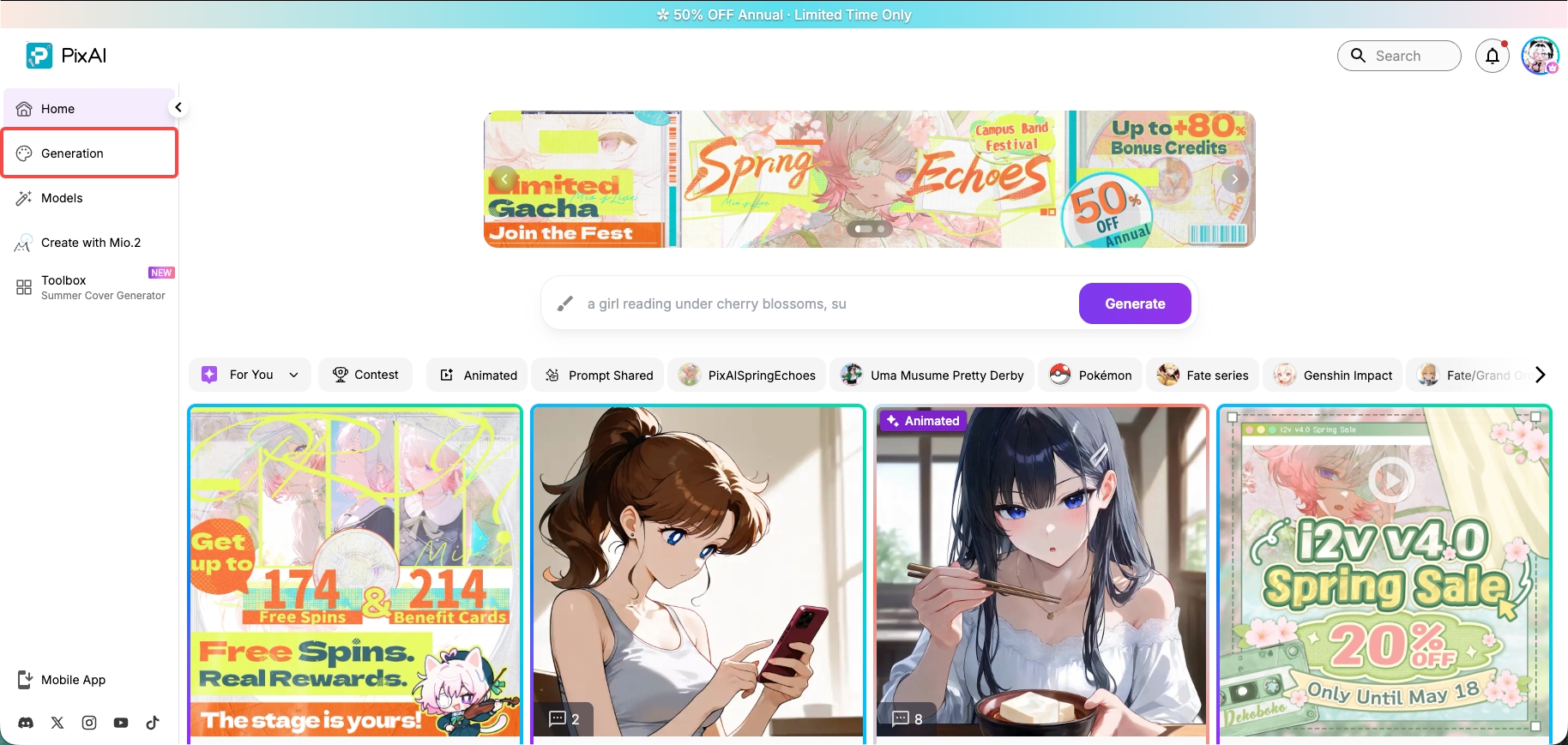
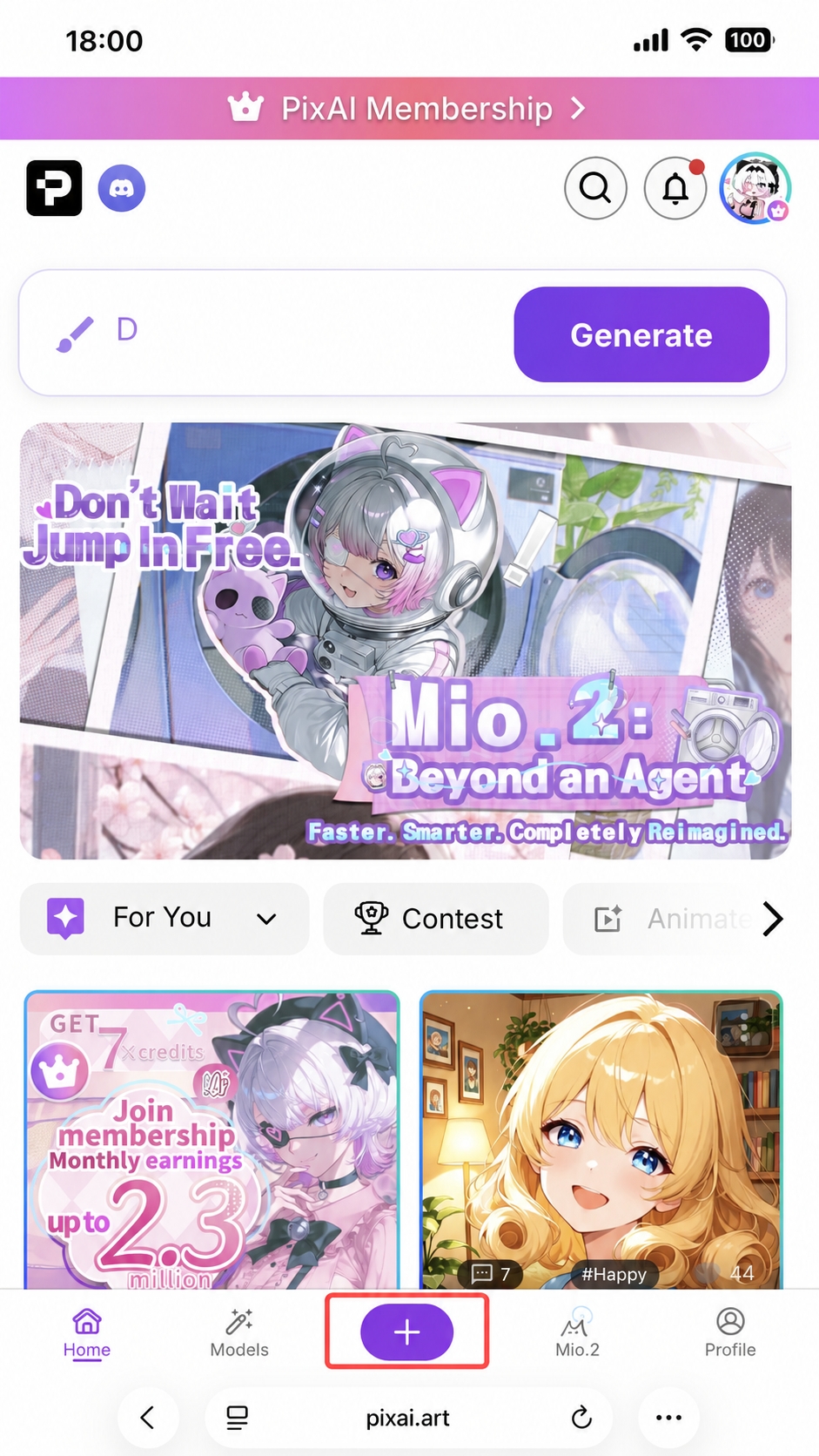
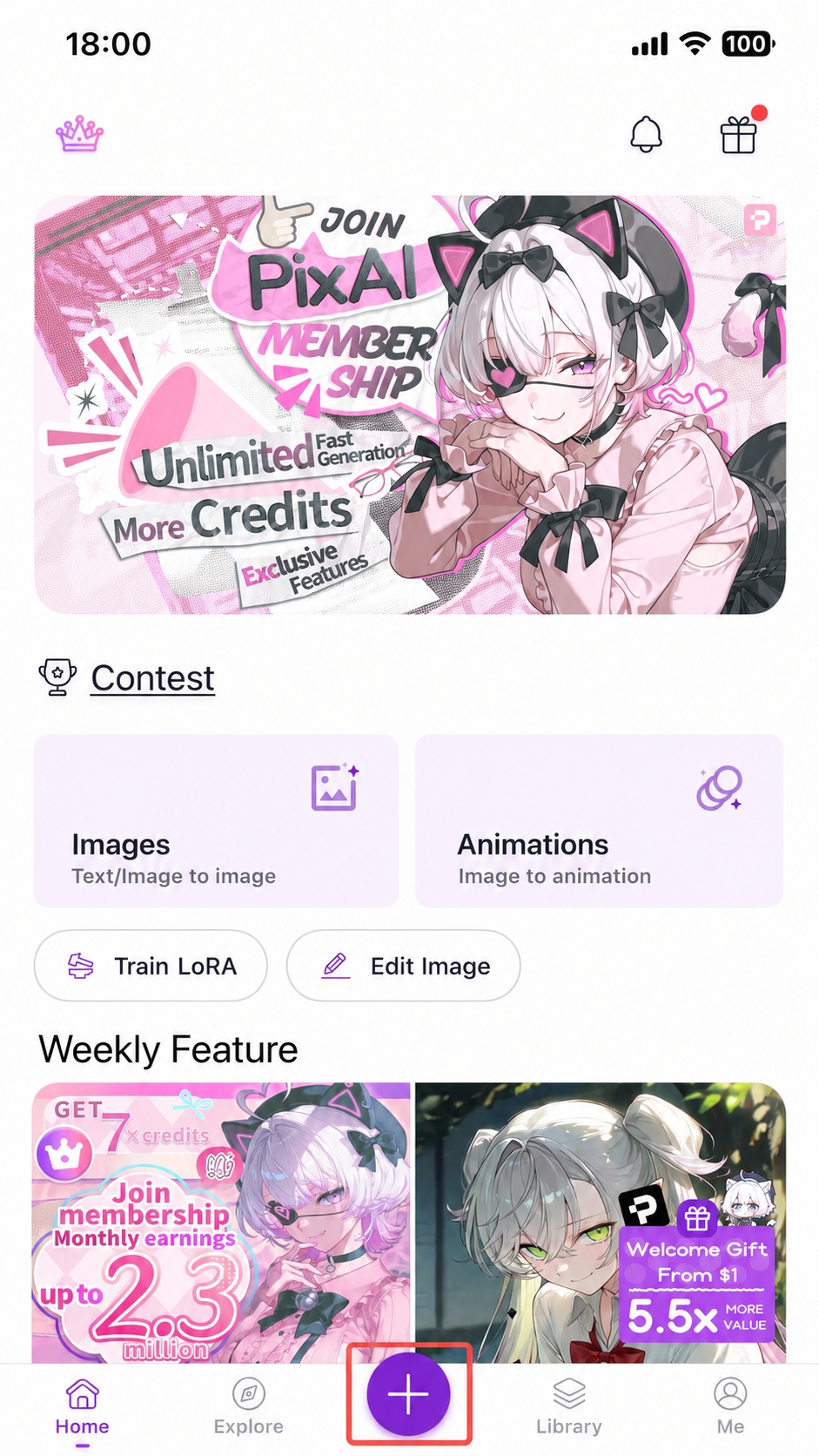
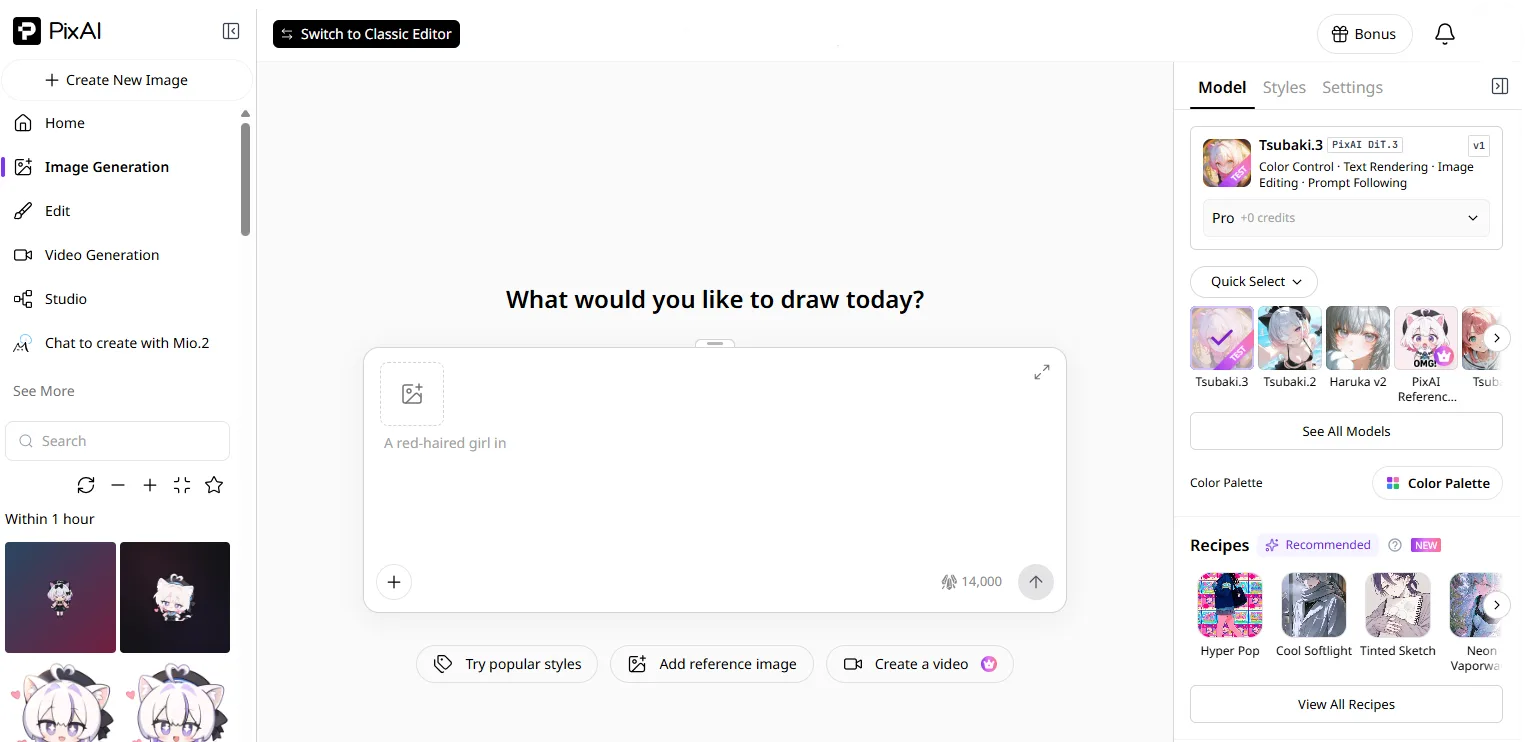
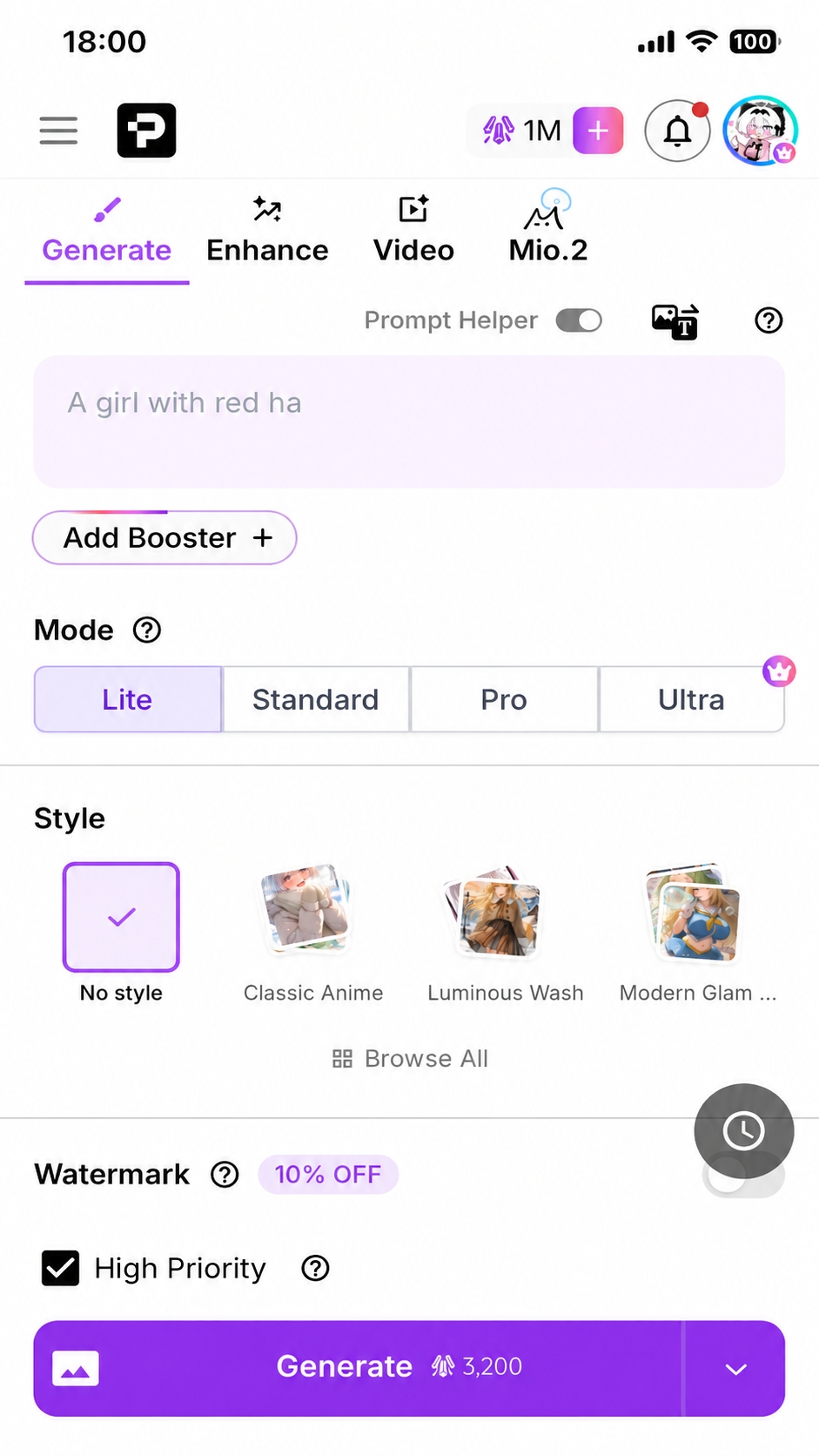
桌面版頁面分為左中右三欄;手機版(網頁 / App)採上下垂直結構:
| 區域 | 桌面 | 手機(網頁 / App) |
|---|---|---|
| 生成紀錄 | 左側 —— 導覽列下方按時間排列 | 上方下拉切換 |
| 核心操作 | 中央 —— 提示詞輸入框 + 送出按鈕 | 中下 —— 輸入框 + 送出按鈕 |
| 參數設定 | 右側 —— Model/LoRA/Settings 分頁 | 底部工具列:LoRA/模型/樣式/模式/參考/尺寸 |
每個區塊的完整說明,見生成頁面指南。

Mio:
不用急著弄懂每個按鈕,我們這次只動提示詞就好!跟著我一步步來!
Step 2:選擇模型
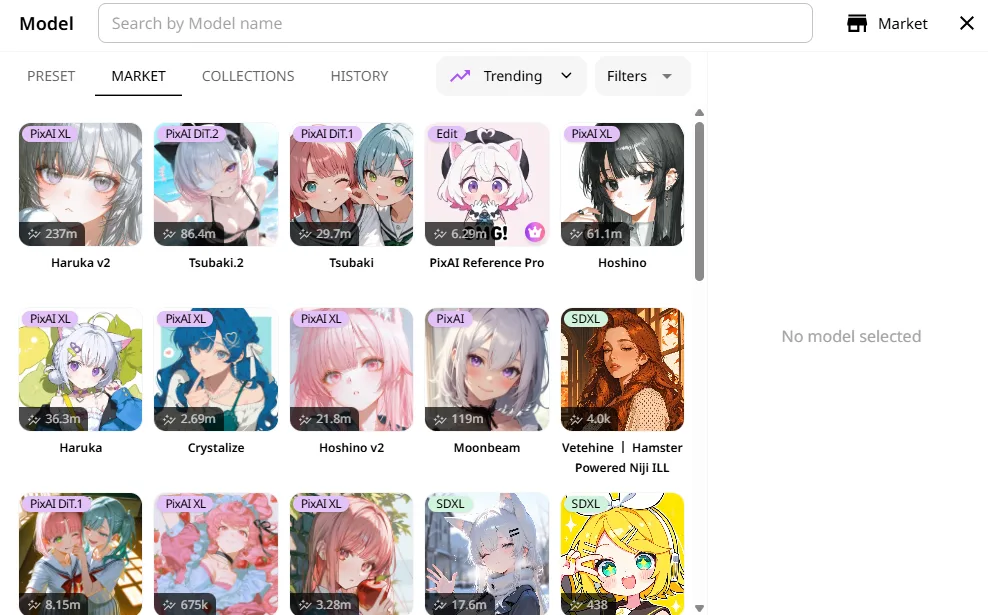
開啟模型選擇器並選擇 Tsubaki.3:
- 桌面:右側 Model 分頁,用 Quick Select 一鍵切換
- 手機(網頁 / App):頁面上的模型區塊或底部模型圖示
Tsubaki.3 是 PixAI 的最新旗艦 DiT 模型,自然語言理解力和畫面表現都是目前最強,寫實到動漫的各種風格一個模型全包! 更多資訊可以查看:Tsubaki.3 — 最新旗艦
Step 3:輸入提示詞
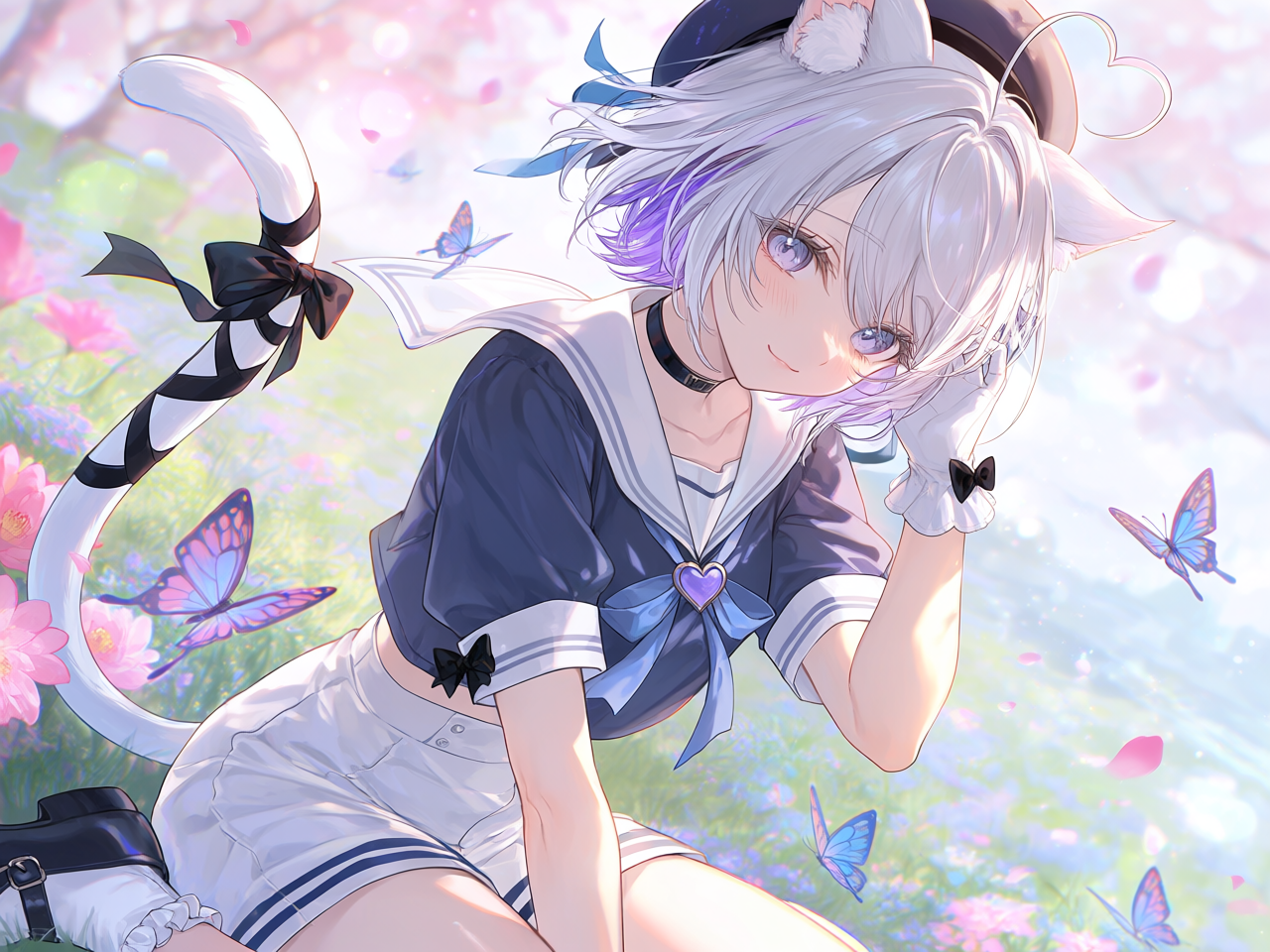
在中央的提示詞輸入框中,輸入你想要的圖像描述。先試試下面這個吧。 確認好提示詞和模型後,按下送出按鈕。 稍等片刻,圖像就會出現在生成區下方。
角色動作場景氛圍畫風
複製並跳轉 PixAI角色:pixai_mio
白色短髮帶著粉色漸層,頭頂翹著愛心呆毛,毛茸茸的貓耳從黑帽下探出,貓尾繫著緞帶輕擺。她身穿藍色水手領與黑色無袖上衣,搭配白色高腰短褲與手套,露出纖細腰肢。她微側臉頰,紫眸望向遠方,帶著淺笑與紅暈,輕撥被微風吹亂的髮絲。
她坐在開滿粉藍色粉蝶花的花田中,陽光柔和灑落,花瓣飄散,蝴蝶飛舞。畫面採用荷蘭角構圖,光線穿透花瓣形成迷人散景,光影交織出溫暖夢幻的氛圍。繪畫風格的動畫呈現,筆觸自由細膩,高對比高光與柔和光暈交錯,色彩綻放如夢似幻。

Mio:
提示詞太難?不要死記硬背喔。多生圖很快就能學會!想了解更多可以看看提示詞基礎。
Step 5:發佈作品
對生成結果滿意的話,點擊 發佈 就可以把作品分享到社群畫廊:
- 桌面:游標移到圖片上,點選下方浮現的 發佈
- 手機網頁:直接點選結果下方的 發佈
- App:點開作品進入詳情頁,右上角點 發佈
發佈時可以:
- 加上標題和標籤,讓更多人找到你的作品
- 選擇是否公開提示詞和參數,幫助其他創作者學習
Mio:
發佈作品還可以完成每日任務、獲得額外點數喔!記得每天都投稿一張吧。
下一步
恭喜產出第一張作品!接下來可以往這幾個方向繼續:
這頁對你有幫助嗎?
🎁 被採納的有效建議會獲得 5000 點數獎勵!