
生成頁面指南
PixAI 生成頁面完整指南 —— 頁面配置、提示詞輸入框、模型與 LoRA、生成設定與側邊導覽的使用方式一次看懂。
PixAI 的生成頁面,就是你把腦中畫面變成插畫的工作台。這一頁帶你認識畫面上每個區塊的位置,以及每個工具能幫你做什麼。
生成頁面的顯示內容會依選擇的模型而略有不同。本頁以選擇 Tsubaki.3 的狀態為準進行說明。
頁面配置
生成頁面大致分成 3 個區域。
| 區域 | 功能 |
|---|---|
| 中央區域 | 輸入提示詞、確認與加工生成結果 |
| 右側區域 | 模型選擇與生成相關的基本設定 |
| 左側區域 | 切換各種創作模式、瀏覽與管理過去的生成紀錄 |
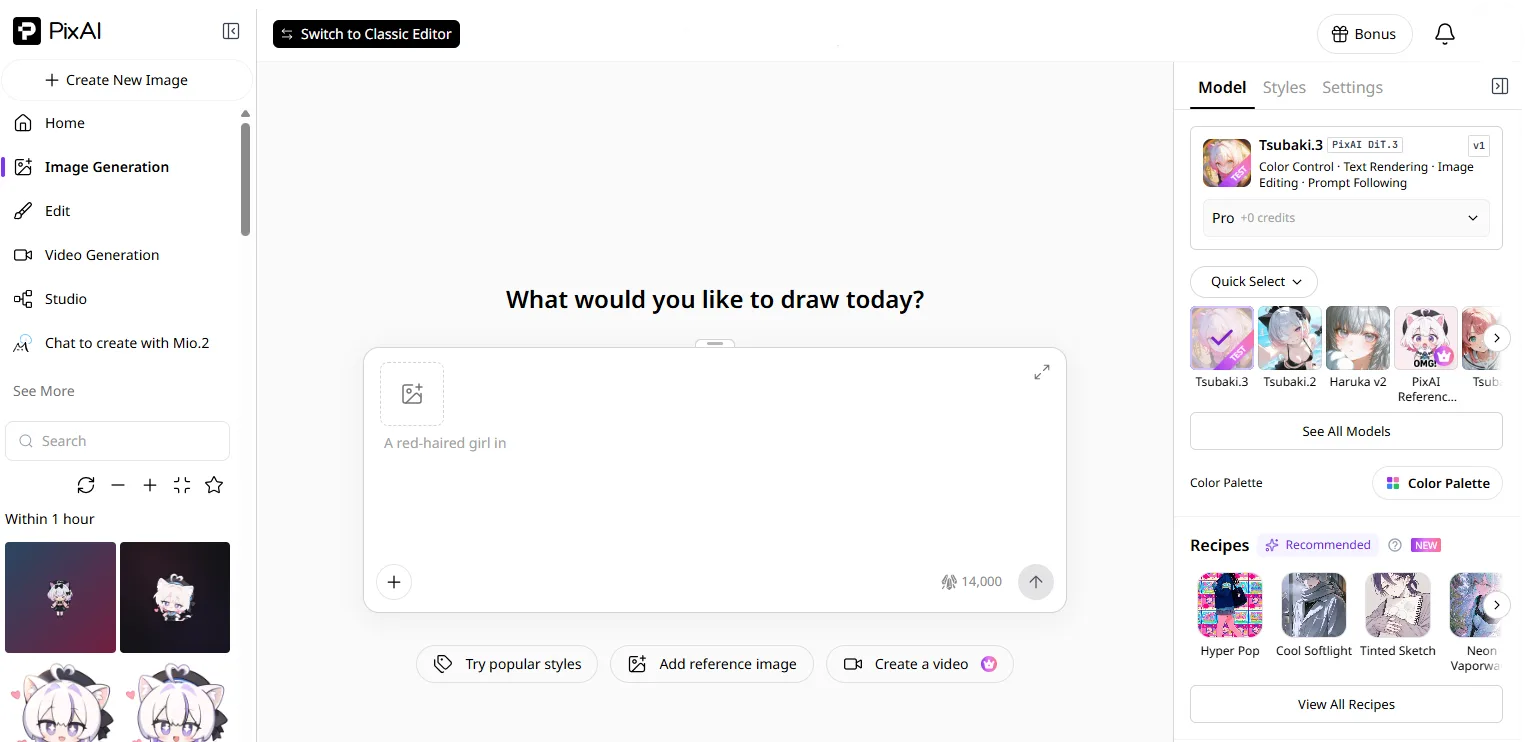

先在右側選好模型,再到中央寫下想畫的東西,就這麼簡單!等上手了再慢慢研究細部設定吧。
中央區域:提示詞輸入框
輸入提示詞
把想畫的情境和角色,直接寫進輸入框。
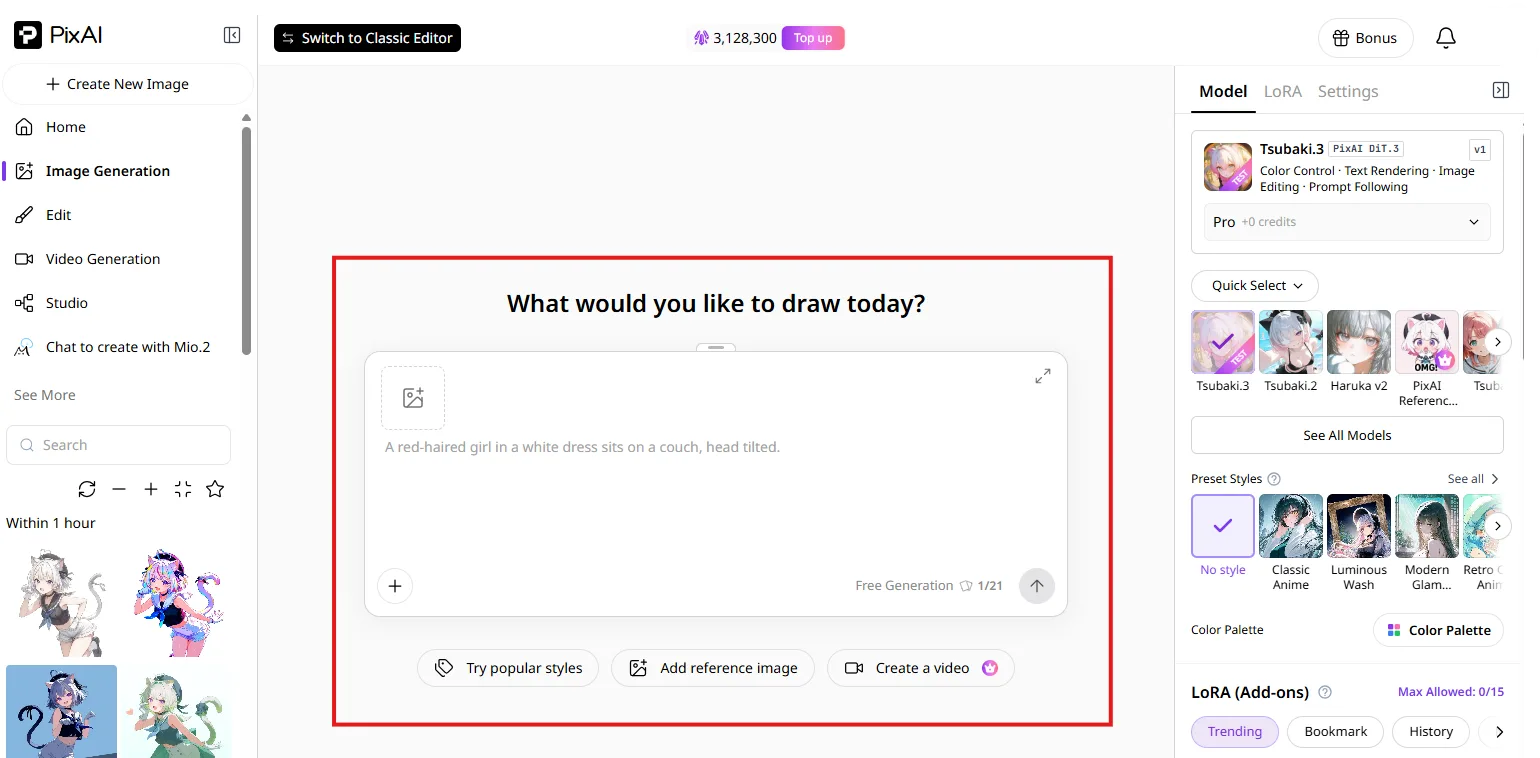
提示詞的寫法在提示詞基礎有詳細教學。
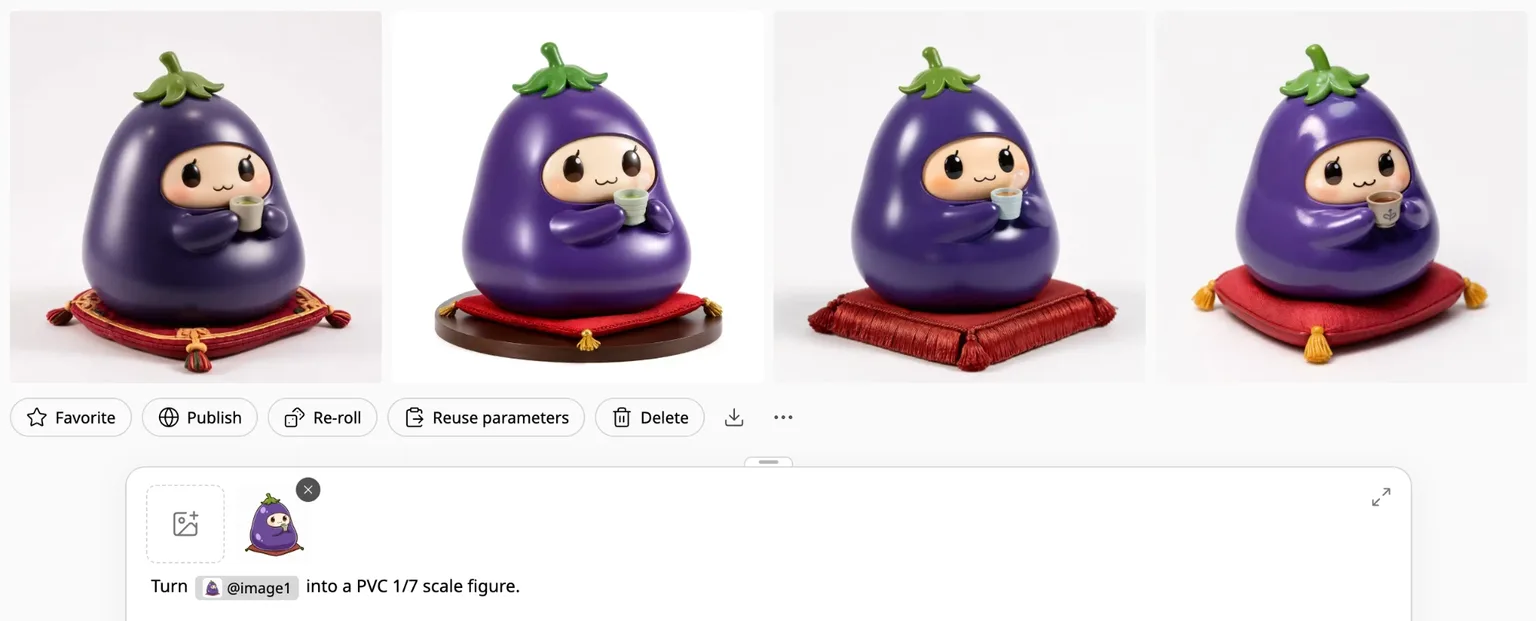
加入參考圖片
作為構圖、姿勢的參考,最多可以上傳 3 張圖片。加入的圖片會以 @image1 @image2 這樣的標籤插入提示詞,你可以分別指定用途,例如「這張的臉」「這張的配色」「這張的畫風」。
右側區域:基本設定
右側面板分成三個分頁,對應三個板塊:選擇模型(Model)、LoRA、生成設定(Settings)。
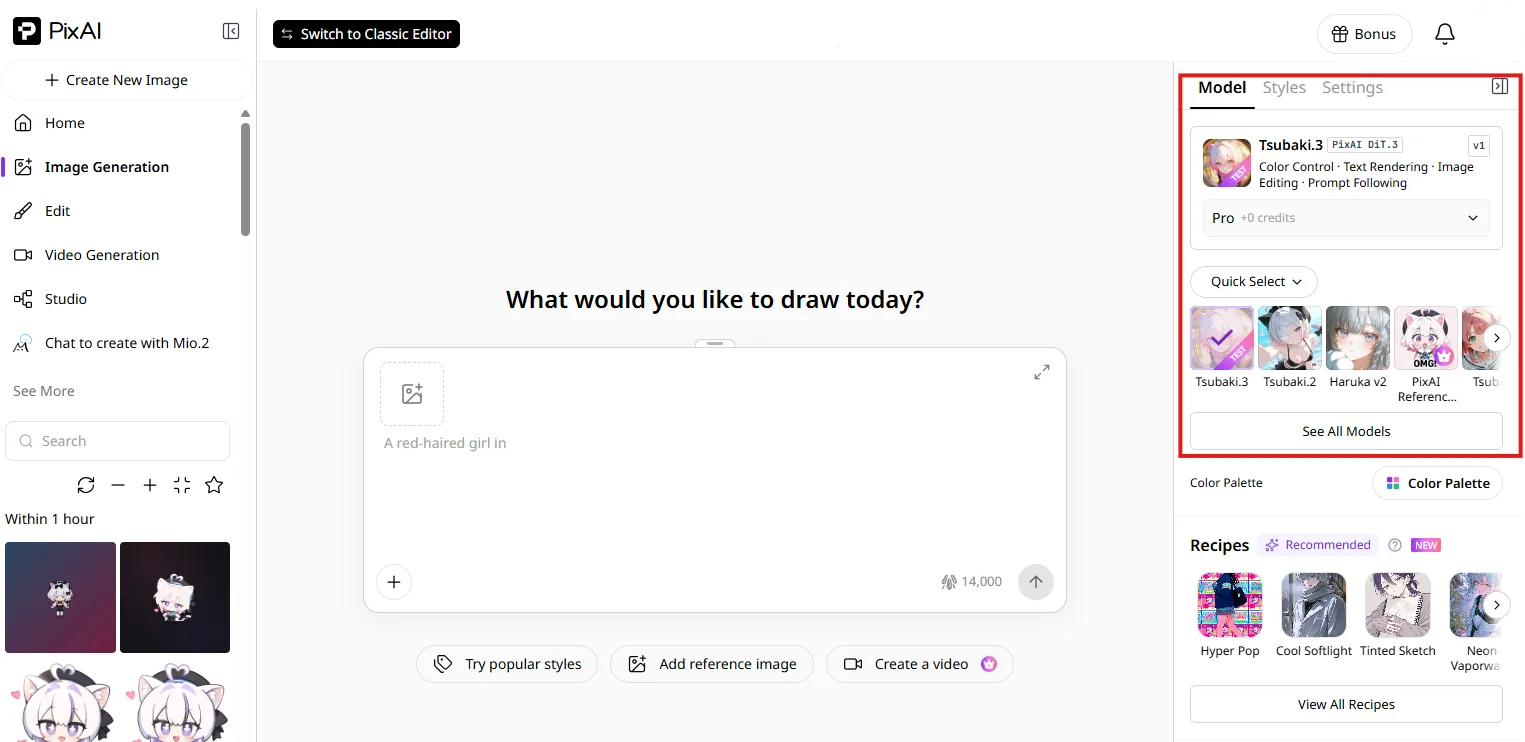
選擇模型
面板最上方顯示目前選擇的模型。透過 Quick Select 可以快速切換 Tsubaki.3、Tsubaki.2、Haruka v2 等主力模型,點 See All Models 則能打開全部模型的清單。各模型的特色與適用場景,請參考其他 PixAI 模型。
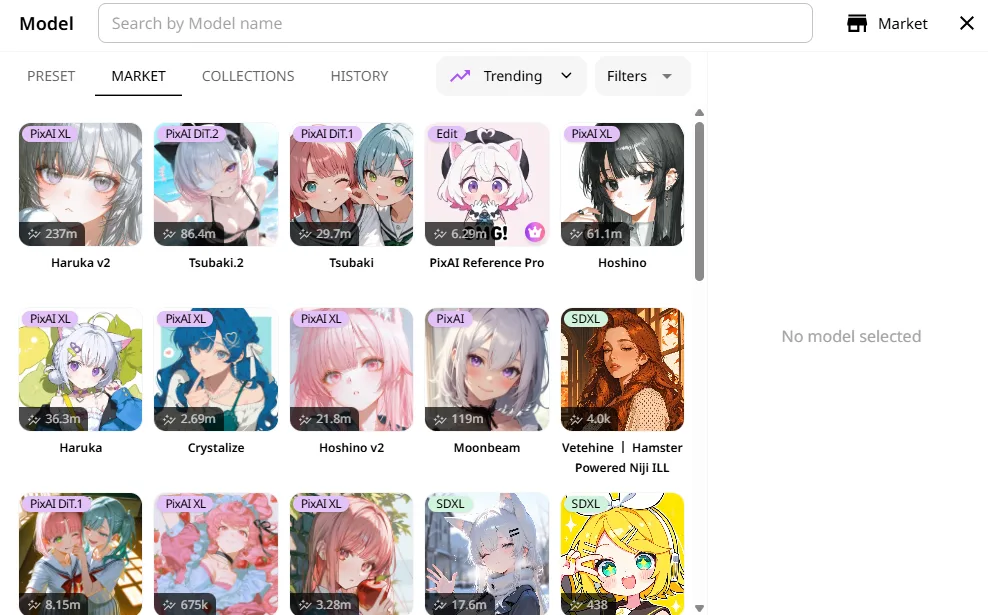
選擇 Tsubaki.3 時,Model 分頁還有獨佔的**調色盤(Color Palette)**功能——選一組配色就能統一整張圖的色調。介紹請見 Tsubaki.3 專頁。
配方(Recipes) —— Model 分頁下方是配方列表:不用逐字打提示詞,一鍵就能讓畫面靠向特定畫風。Recommended 列出熱門配方,點 View All Recipes 可以瀏覽全部。


LoRA
LoRA 分頁可以用關鍵字搜尋 LoRA、把常用的加入收藏,也能直接使用自己訓練的 LoRA。
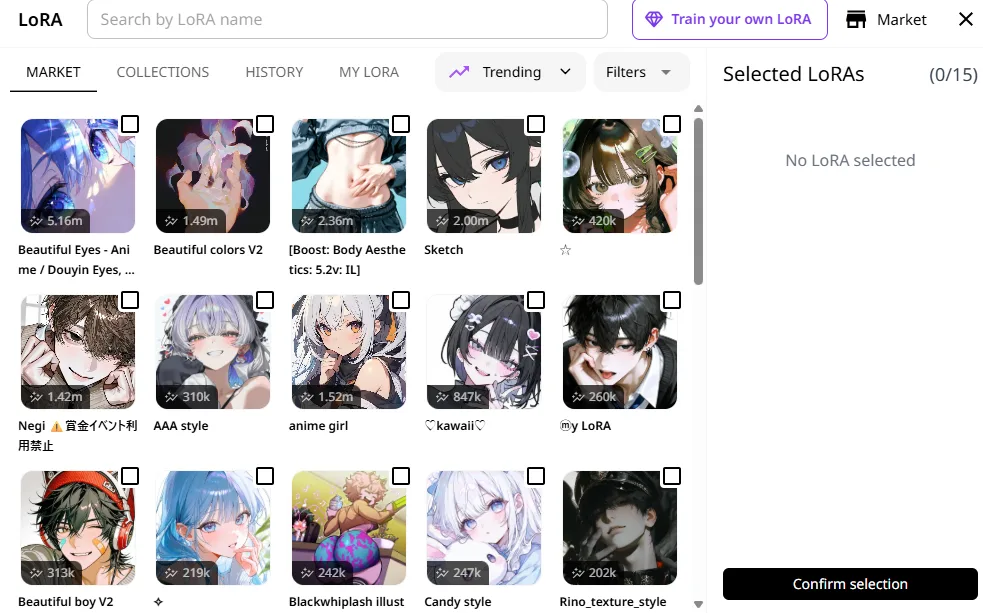
詳細用法請見 LoRA 基礎。
生成設定
Settings 分頁集中了決定生成行為的各項參數:
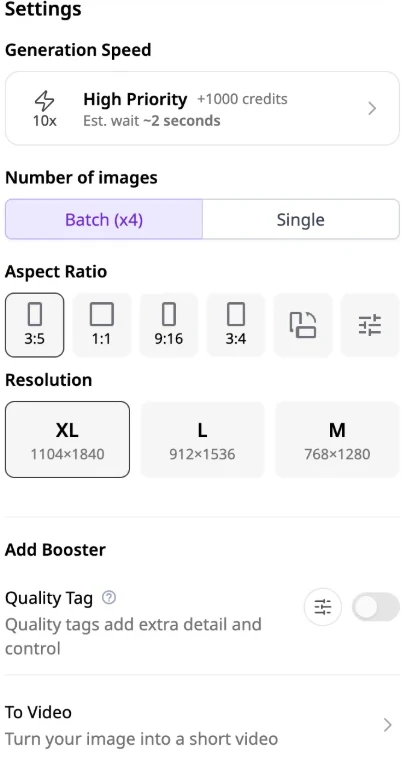
- 生成速度(Generation Speed) —— 🚀 High Priority 約 10 倍速(等待約 1 秒),加收 1,000 點;🐢 標準不另外收費,尖峰時段需要排隊。會員還有 Turbo 模式 🏎️:約 7.6 倍速、不加收點數
- 生成數量 —— Batch (x4) 一次生成 4 張,想挑構圖時很好用;Single 只生成 1 張,適合節省點數
- 長寬比與解析度 —— 從 3:5、1:1、9:16、3:4 等預設比例中挑選,或直接輸入數值微調;解析度分 XL(1104×1840)/ L(912×1536)/ M(768×1280)三檔
- 品質標籤 —— 打開 Add Booster 裡的 Quality Tag,用
best quality、8k resolution這類標籤拉高畫質與細節密度 - 轉為影片 —— 把生成好的圖片直接做成短影片(會員限定、點數消耗較高),詳見生成影片
- 提示詞助手(Prompt Helper) —— 把中文或簡短句子自動轉換成合適的英文提示詞,不另外消耗點數。用中文寫提示詞時建議保持開啟;想精準控制輸出時再改用英文並關閉
- 自動補全(Autocomplete) —— 輸入時即時預測後續關鍵字,按 Tab 一秒插入,對不熟英文標籤的人特別友善
- 進階設定(Advanced) —— 負面提示詞指定「不想出現的元素」,預設已填好
lowres, worst quality, bad anatomy等常用標籤;Seed 決定生成隨機性——相同提示詞 × 相同設定 × 相同 Seed = 相同的圖,想重現或做對照實驗時就固定它
以下是提示詞助手改寫提示詞的一個例子。
左側區域:側邊導覽
左側導覽列用來切換各種創作模式,下方按時間排列著過去的生成紀錄。每個入口做什麼、想深入時去哪一頁,一張表看完:
| 入口 | 功能 | 深入了解 |
|---|---|---|
| Home | 回 PixAI 首頁,逛社群發布的作品 | — |
| Image Generation | 從零生成圖片——本指南介紹的模式 | 本頁 |
| Edit | 對生成結果或自己的圖片做局部修改、添筆 | 圖片編輯 |
| Video Generation | 以靜態圖片為基礎生成動畫短片 | 生成影片 |
| Mio.2 | 和看板 AI 角色 Mio 聊天,邊對話邊生成 | — |
| 影像強化 | 提升解析度、手部修復、表情轉換、去背景等 | 影像強化 |
| Models | PixAI 各種生成模型的一覽 | Tsubaki.3・其他 PixAI 模型 |
| 上傳作品 | 把完成的作品發布到 PixAI 藝廊社群 | — |
接下來讀
這頁對你有幫助嗎?
🎁 被採納的有效建議會獲得 5000 點數獎勵!