
LoRA 基礎
LoRA 新手入門:什麼是 LoRA、怎麼加入模型、權重怎麼調,一篇搞懂 AI 繪圖的風格外掛。
LoRA(Low-Rank Adaptation)是 AI 繪圖中最實用的風格外掛 —— 一個幾十 MB 的小檔案,就能讓模型學會新角色、新畫風或新概念。本頁從生圖三要素裡的「廚師/口味示範」比喻出發,一步步教你在 PixAI 上挑選 LoRA、加入觸發詞、調整權重、解決 LoRA 沒效果的問題,最後還會帶你訓練自己的 LoRA。不確定模型和 LoRA 的差別?先看看模型概覽再回來。
模型與 LoRA 的關係
在開始使用 LoRA 之前,先搞清楚模型(Model)和 LoRA 各自扮演什麼角色。
模型 = 廚師
還記得生圖三要素裡的料理店比喻嗎?模型就是那位廚師,決定了料理的基本風格:
- 擅長什麼菜系——二次元 / 寫實 / 2.5D
- 基本功好不好——人體結構準不準
- 拿手絕活是什麼——光影、構圖、氛圍感
LoRA = 口味示範
LoRA 的全稱是 Low-Rank Adaptation(低秩適應),是一種在不修改原始模型的情況下,用很小的成本讓模型學會新事物的技術。 如果把模型比做廚師,那麼 LoRA 就是給廚師的「口味示範」——不用換廚師,只要遞給他一碗參考料理,他就知道你想要什麼味道了。LoRA 體積很小(通常幾十 MB),但能讓模型快速學會新東西:
- 強化某種畫風(例如「韓系插畫風」)
- 固定角色(某個 OC / 特定動漫角色)
- 加細節(例如「更精緻的眼睛」「特定服裝」)
- 控制某種元素(例如「萌袖」「貓耳」「機械風」)
舉個例子:
- 一個「萌袖 LoRA」→ 讓袖子更自然、可愛
- 一個「某角色 LoRA」→ 讓人物長得像指定角色
- 一個「光影 LoRA」→ 讓畫面更有電影感
如何加入 LoRA
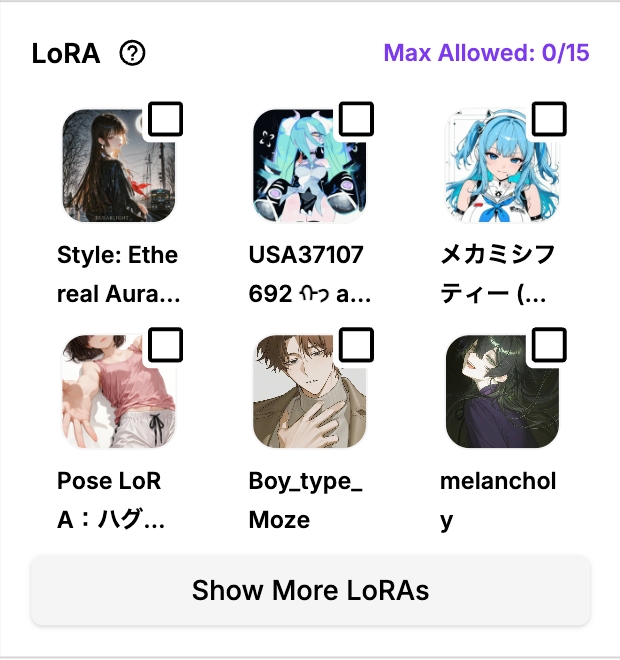
加入 LoRA
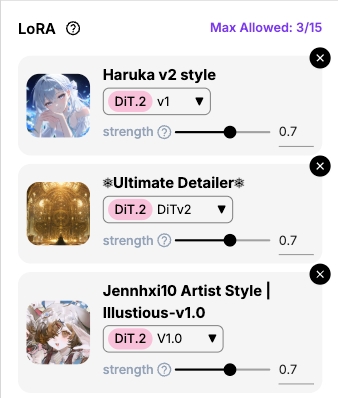
點擊你要使用的 LoRA,它會出現在目前的生成設定中。你可以隨時調整權重、停用或移除已加入的 LoRA。通常使用預設權重,就能得到不錯的結果。 注意:不同架構的 LoRA 不能混用。例如以 SDXL 架構訓練的 LoRA,就無法用在 DiT 架構的 Tsubaki.2 上。
加入觸發詞
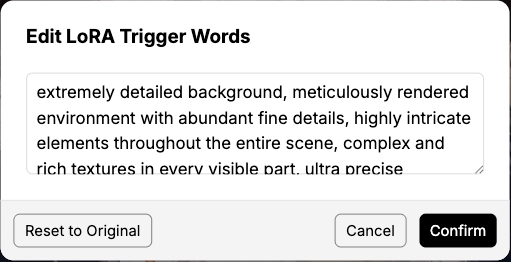
許多 LoRA 需要搭配觸發詞(Trigger Words)才能穩定生效。選擇 LoRA 後,系統會自動把預設觸發詞帶入提示詞的末尾,如下圖所示。

點擊後,可以查看和編輯觸發詞內容。
調整權重並生成
設定合適的權重(詳見下方說明),點擊生成即可。
什麼是 LoRA 權重?
LoRA 的權重控制它對畫面的影響力,規則很簡單:
- PixAI 的預設權重為 0.7,多數情況下可直接作為起點使用
- 覺得效果太淡?→ 適當調高(例如 0.8、0.9)
- 覺得效果太強、畫面異常?→ 適當調低(例如 0.5、0.6)
若效果不理想,建議以 0.1 為單位逐步調整,觀察畫面變化。如果 LoRA 作者有標明推薦權重,建議優先參考。
怎麼判斷權重是否合適?
- 權重太低時: 角色特徵不明顯、風格幾乎看不出變化
- 權重太高時: 五官變形、服裝異常、畫面過度風格化或出現色塊
若提高權重後出現上述異常,通常表示權重過高,降低 0.1–0.2 就能改善。
LoRA 沒效果怎麼辦?
如果加入了 LoRA 但看不到變化,可以按以下順序排除:
- 檢查觸發詞 — 確認是否已在提示詞中加入 LoRA 作者提供的觸發詞
- 調整權重 — 將權重提高到 0.6–0.9 區間測試
- 減少 LoRA 數量 — 若同時使用了多個 LoRA,先只保留一個進行測試
- 檢查提示詞衝突 — 確認提示詞中沒有與 LoRA 目標矛盾的描述(例如 LoRA 是針對黑髮角色,提示詞卻寫了金髮)

遇到問題時,最有效的做法是:只保留一個 LoRA、確認觸發詞、權重設 0.7——從這個基準開始逐步調整。
訓練自己的 LoRA
除了使用別人分享的 LoRA,你也可以在 PixAI 上訓練自己的 LoRA——不需要任何技術背景,只要準備好圖片素材就可以了。
進入訓練頁面
在左側導覽列點擊 模型 進入模型市場。
進入模型市場後,點擊頂部的 訓練自己的 LoRA 按鈕,即可開始訓練流程。
設定訓練參數
進入訓練頁面後,你會看到以下設定項目:
選擇架構(Model Type)
選擇你希望這個 LoRA 對應的模型架構:SD 1.5、SDXL、DiT.1 或 DiT.2。訓練完成後,LoRA 只能在對應架構的模型上使用。
選擇分類(Category)
為你的 LoRA 選擇一個分類(例如角色、風景等),方便自己管理,也方便其他使用者在市場中找到它。
填寫觸發詞(Trigger Words)
觸發詞是讓 LoRA 穩定生效的關鍵。建議使用 30 個字元以上的詳細描述,幫助 AI 區分你的訓練目標和基底模型原有的內容。
填寫建議:
- 角色 LoRA: 角色名、所屬作品、外觀特徵(髮色、瞳色、服裝等)
- 風格 LoRA: 風格名稱、技法特點、核心視覺特徵
開始訓練
確認設定後,點擊 開始訓練 按鈕。訓練需要消耗點數,實際等待時間取決於目前的伺服器流量。訓練完成後,LoRA 會出現在你的個人模型列表中。
這頁對你有幫助嗎?
🎁 被採納的有效建議會獲得 5000 點數獎勵!