
模型參數
AI 生圖參數怎麼調?完整解析長寬比、取樣步數、CFG Scale、Seed、VAE 等所有設定的作用。
AI 生圖參數怎麼調?本頁完整解析生成面板中的所有設定 —— 長寬比、解析度、取樣步數、CFG Scale、Seed、VAE 與參考圖片等每一項的作用與建議值。不同模型支援的參數不完全相同,詳見模型概覽中的對照表。想先理解這些參數背後的原理,可以看下方「生圖原理簡介」,或回顧AI 生圖的基本概念。
生圖原理簡介
AI 生圖的核心是擴散模型(Diffusion Model)。簡單來說,整個過程分兩步:
- 加噪 — 把一張清晰的圖片逐步加入隨機雜訊,直到變成一團完全看不出內容的雜訊
- 去噪 — 反過來,從一團隨機雜訊開始,在提示詞的引導下,一步一步把雜訊還原成一張有意義的圖片 你在生成面板中調整的參數,本質上都是在控制這個「去噪」過程的不同環節。
- 提示詞告訴 AI「往什麼方向去噪」— 畫什麼內容
- 取樣步數決定「去噪走幾步」— 步數越多細節越豐富
- 取樣方式決定「每一步怎麼走」— 不同演算法產生不同風格
- CFG Scale 決定「多聽提示詞的話」— 數值越高越嚴格遵循
- Seed 決定「從哪團雜訊開始」— 固定 Seed 可以重現相似的結果
掌握這個基本原理後,下面各參數的作用就很好懂了。
長寬比選擇
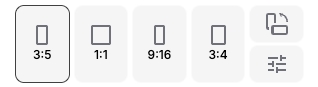
長寬比會決定輸出圖片的比例形狀。PixAI 提供 3:5、1:1、9:16、3:4 等長寬比預設。你也可以手動自訂長寬比。
解析度
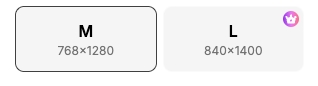
選定長寬比後,可以進一步選擇解析度大小。解析度越高,細節越豐富,但消耗的點數也越多。 會員可以解鎖更高的解析度選項。
生成數量
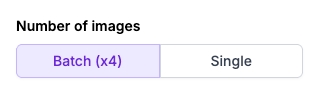
控制一次生成幾張圖片。
- 單張 — 生成 1 張圖片
- 多張(×4) — 一次生成 4 張圖片,享有 50% 價格優惠(相當於只付 2 張的點數)
負面提示詞
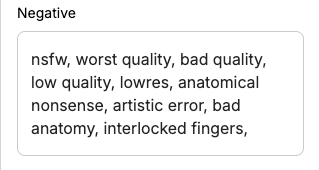
負面提示詞告訴 AI 不要在畫面中出現什麼元素。PixAI 的模型都內建預設負面提示詞,多數情況下直接使用即可。完整的分類說明、寫法建議與場景範例請看 提示詞基礎 → 負面提示詞。
取樣步數
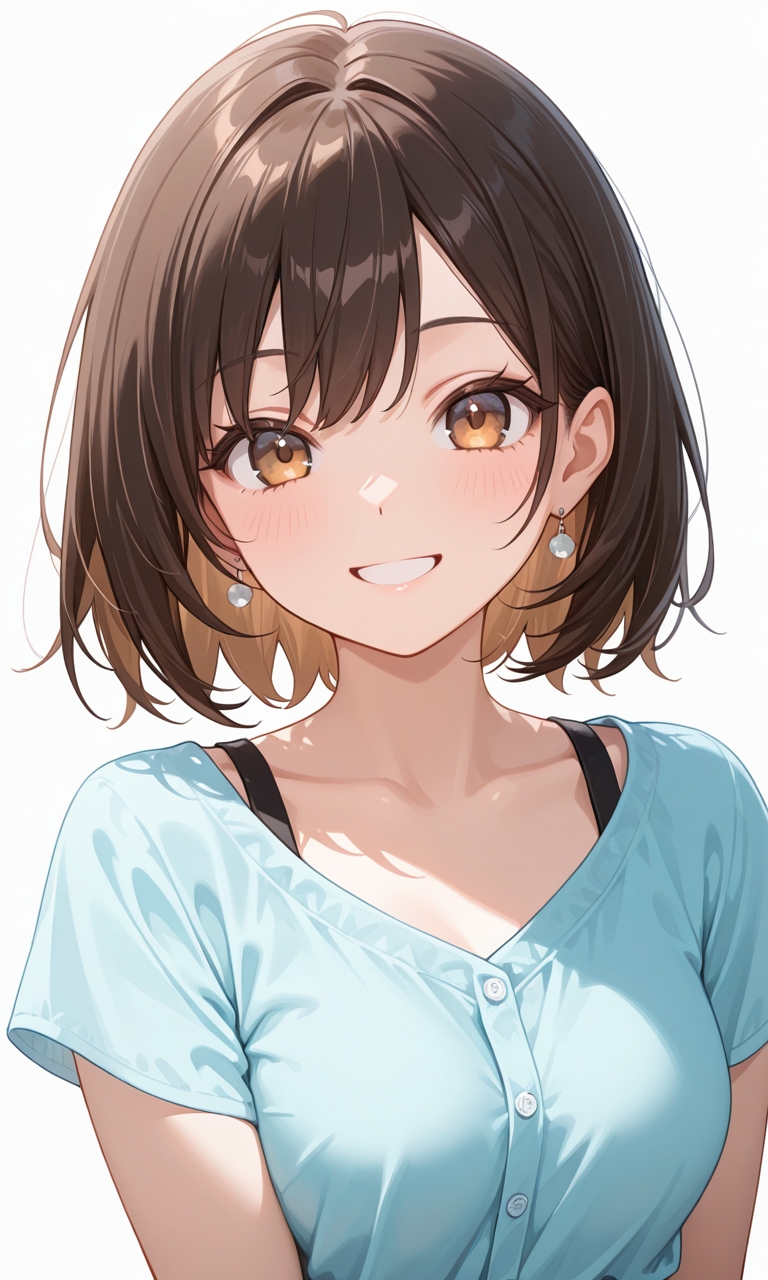
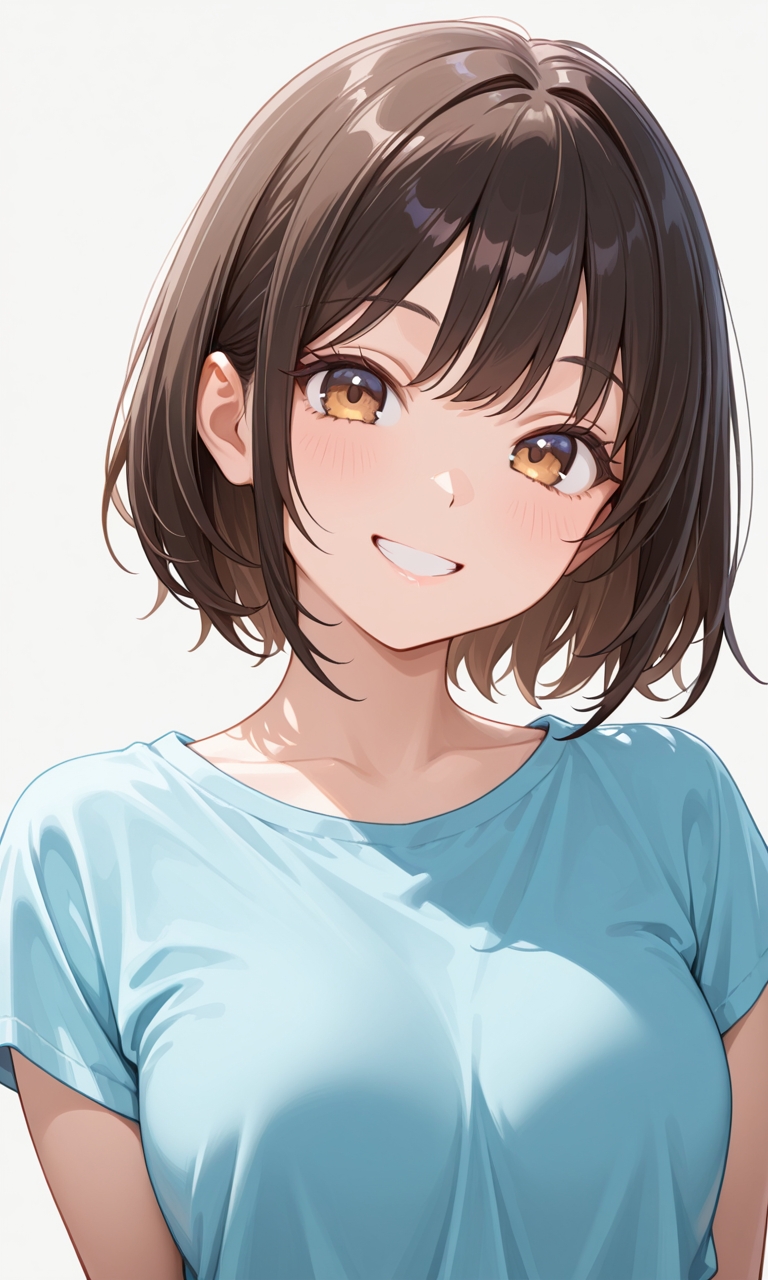
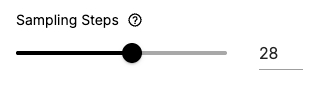
步數決定 AI 在一張圖上花多少輪迭代。步數越多,細節越豐富,但點數消耗也越大。PixAI 的模型通常使用 28 作為預設值。
取樣方式
取樣器決定 AI 從雜訊中還原圖像的演算法,不同取樣器影響畫面風格和收斂速度。預設值:Euler a。
- Euler a(預設)— 適合探索和隨機變化
- DPM++ 2M Karras — 社群最常用,畫面銳利、細節豐富
- DDIM — 收斂快、穩定,適合局部重繪
Karras 變體(名稱帶 Karras 的)通常比普通版更銳利、對比度更好。
CFG Scale
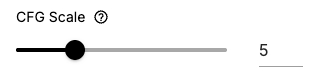
控制 AI 遵循提示詞的嚴格程度。數值越高,越貼近提示詞但可能過度飽和。預設值:5。
| CFG 值 | 效果 |
|---|---|
| 3–4 | 寬鬆詮釋 |
| 5 | 平衡(預設) |
| 6–7 | 嚴格遵循 |
Seed 指定(種子值)
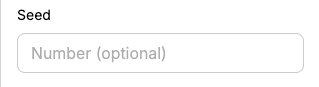
種子值決定生成的隨機起點。你可以透過固定種子來得到相似的生圖結果。
- 固定種子:相同種子 + 相同設定 → 完全一致的結果
- 用途:找到喜歡的圖後,鎖定種子微調其他參數,觀察每個變動帶來的差異
- 每張生成結果都會顯示它的 Seed 值,方便你記錄和重現
VAE 模型
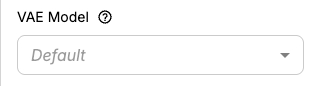
VAE(變分自編碼器)負責最後一步的色彩和對比度渲染,不影響構圖,只影響色調。DiT 模型(如 Tsubaki 系列)使用內建 VAE,不可更改。
| VAE | 色彩特點 | 適合風格 |
|---|---|---|
| 預設 | 依模型而定 | 最安全的選擇 |
| Liquid9745VAE | 鮮豔飽和 | 奇幻、色彩豐富 |
| PPPAnimix VAE | 乾淨平衡 | 動漫、角色立繪 |
| SharpSpectrumVAEXL | 銳利高對比 | 細節豐富的場景 |
參考圖片
上傳一張參考圖片,AI 會在此基礎上進行創作。你可以透過 Strength 參數控制 AI 對原圖的改動程度。 對於編輯模型(Reference Pro),參考圖片是核心功能,必須上傳至少一張圖片才能使用。
- 低 Strength(0.1–0.3) — 微調,幾乎保持原圖
- 中 Strength(0.3–0.5) — 風格轉換、局部優化
- 高 Strength(0.5–0.7) — 草稿轉完成品
這頁對你有幫助嗎?
🎁 被採納的有效建議會獲得 5000 點數獎勵!