
이미지 편집
프롬프트로 이미지를 수정하고, 업스케일, 배경 제거, 레이어 분리, 자르기 등을 하는 방법.
이미지 노드를 선택하면 툴바가 나타납니다. 업로드한 이미지와 생성한 이미지 모두에 쓸 수 있습니다. 모든 도구는 새 노드를 만들기 때문에 원본 이미지는 바뀌지 않습니다.
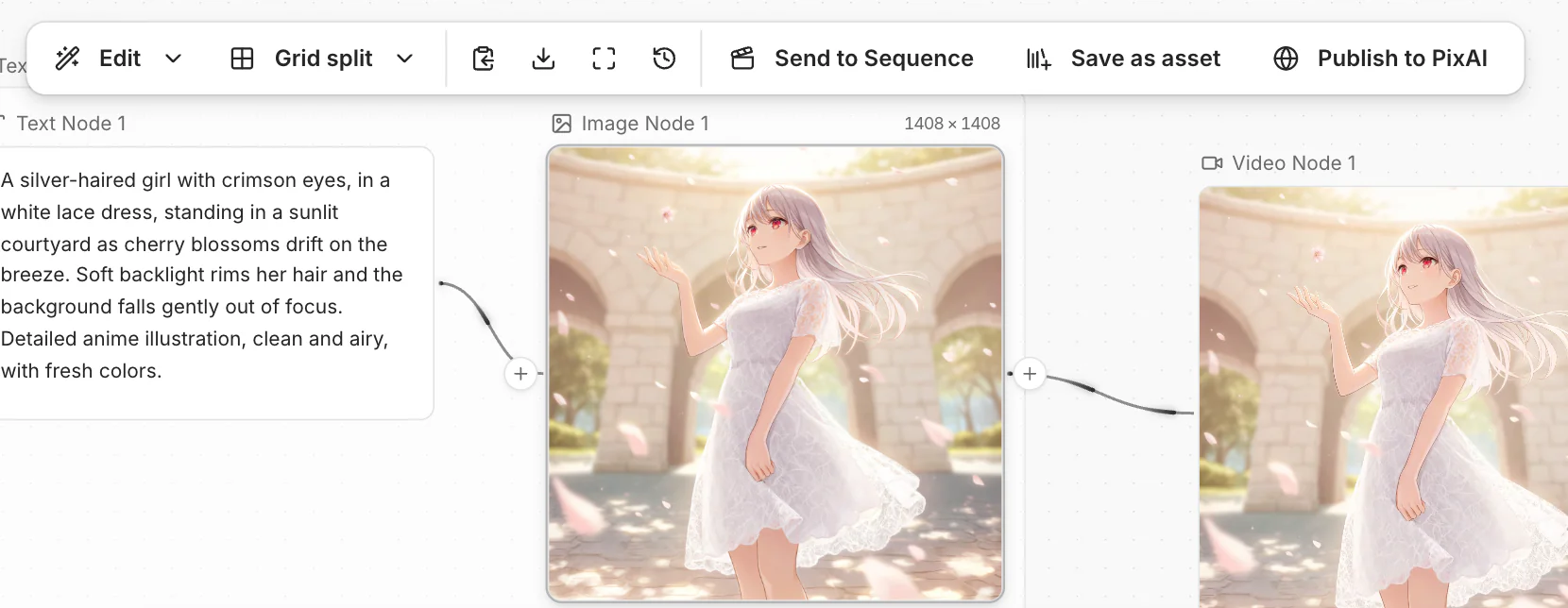
툴바의 첫 번째 버튼은 편집입니다. 클릭하면 프롬프트로 이미지를 수정할 수 있고, 마우스를 올리면 모든 편집 도구가 표시됩니다.
| 도구 | 하는 일 |
|---|---|
| 편집 | 프롬프트에 적은 대로 이미지를 수정합니다. |
| 업스케일 | 이미지를 크게 만듭니다. |
| 배경 제거 | 배경을 투명하게 만듭니다. |
| 레이어 분리 | 이미지를 투명한 레이어로 나눕니다. |
| 자르기 | 직접 그린 틀에 맞춰 이미지를 잘라냅니다. |
| 회전 및 반전 | 이미지를 회전하거나 뒤집습니다. |
| 모자이크 | 모자이크, 흐림, 채우기, 선으로 이미지의 일부를 가립니다. |
프롬프트로 편집하기
이미지를 선택하고 편집을 클릭합니다. 원본 이미지에 연결된 새 노드가 옆에 열립니다.
업스케일 또는 배경 제거
이미지를 선택하고 편집에 마우스를 올린 뒤 업스케일 또는 배경 제거를 클릭합니다.
레이어 분리
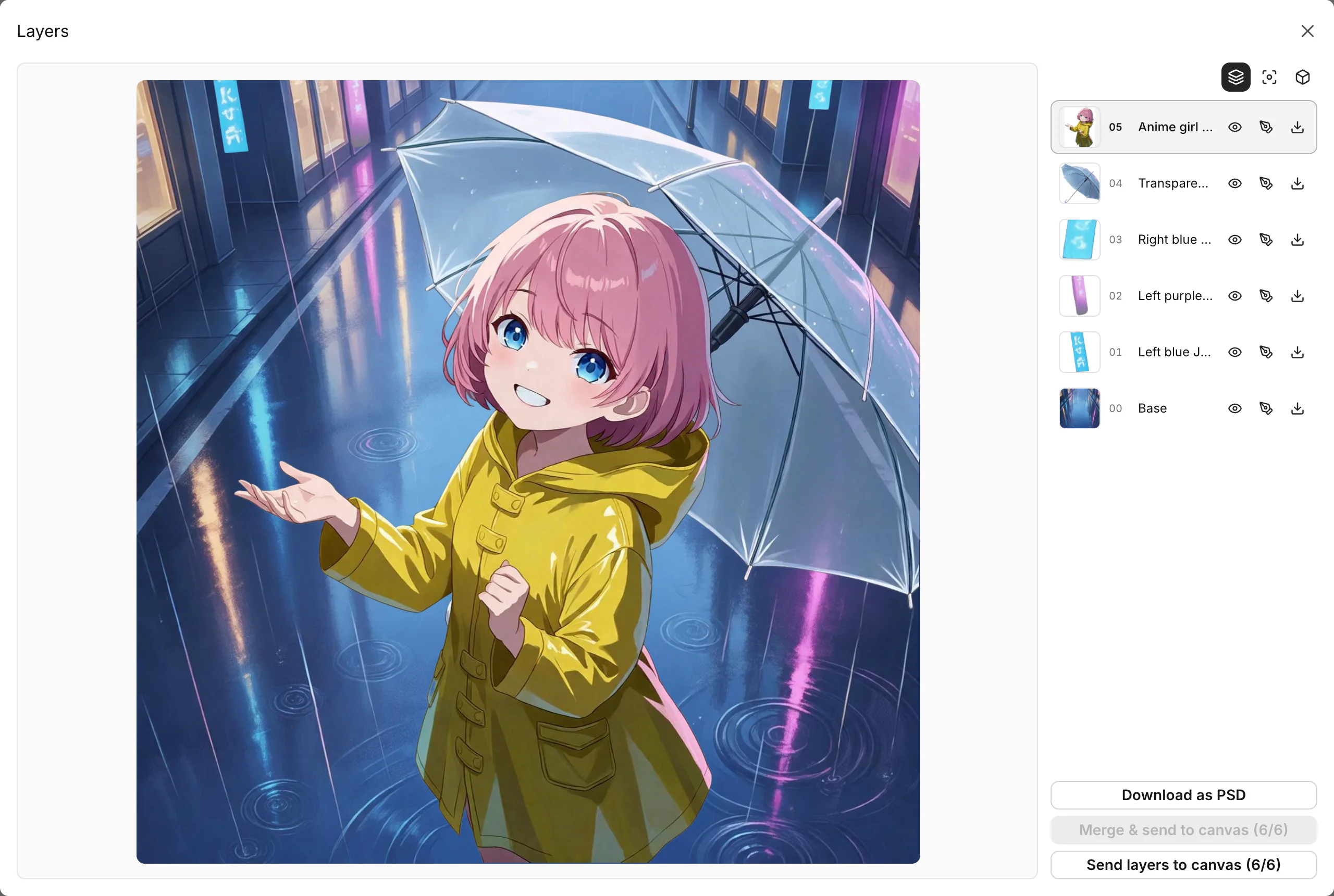
이미지 한 장을 캐릭터와 배경처럼 투명한 레이어로 나눕니다.
선택 사항: 나눌 대상을 적습니다. 예: "캐릭터와 간판". 프롬프트를 비워 두면 주요 요소를 모두 나눕니다.
레이어가 준비되면 전체 화면을 클릭해 레이어 보기를 엽니다. 여기서 레이어마다 표시하거나 숨길 수 있고, PSD로 다운로드를 클릭하거나 레이어를 캔버스로 보내기를 클릭해 각 레이어를 별도 노드로 캔버스에 올릴 수 있습니다.
자르기, 회전, 모자이크
이미지를 선택하고 편집에 마우스를 올린 뒤 도구를 클릭합니다. 결과는 새 노드로 만들어집니다.
- 자르기: 종횡비를 고르고 틀을 드래그한 뒤 자르기를 클릭합니다.
- 회전 및 반전: 90° 회전, 좌우 반전, 상하 반전 중 하나를 클릭한 뒤 저장을 클릭합니다.
- 모자이크: 패턴을 고르고 브러시로 영역을 칠한 뒤 적용을 클릭합니다.
그리드 분할
이미지를 칸으로 잘라냅니다. 예를 들어 여러 컷이 그려진 시트를 각각의 샷으로 나눌 때 씁니다.
스토리보드 만들기를 클릭합니다. 각 칸이 새 스토리보드 그룹 안의 노드가 됩니다.
복사와 다운로드
툴바에는 이미지 복사, 다운로드, 전체 화면도 있습니다. 여러 이미지를 한 번에 다운로드하려면 정리와 다운로드를 참고하세요.
자주 묻는 질문
편집하면 원본 이미지가 바뀌나요?
아니요. 모든 도구는 새 노드를 만듭니다. 원본 노드는 그대로 남습니다.
편집 도구가 보이지 않아요.
툴바는 노드에 이미지가 있을 때만 표시됩니다. 이미지를 생성하거나 업로드가 끝날 때까지 기다리세요.
이 페이지가 도움이 되었나요?
🎁 채택된 유효한 제안은 5,000 크레딧 보상을 받습니다!