
오디오 생성
오디오 노드로 텍스트를 음성, 음악, 효과음으로 바꾸고 목소리를 조정하는 방법.
오디오 노드는 프롬프트로 음성, 음악, 환경음, 효과음을 만듭니다. 목소리를 조정하고, 참조 음성을 쓰고, 결과를 트리밍할 수 있습니다.
오디오 생성하기
오디오를 설명합니다. 음성이라면 대사와 함께 감정 같은 말투를 적으세요. 음악, 환경음, 효과음을 설명해도 됩니다.
생성을 클릭하거나 Ctrl/Cmd + Enter를 누릅니다.
실행이 끝나면 노드에 파형이 표시됩니다. 재생을 클릭해 들어 보세요.
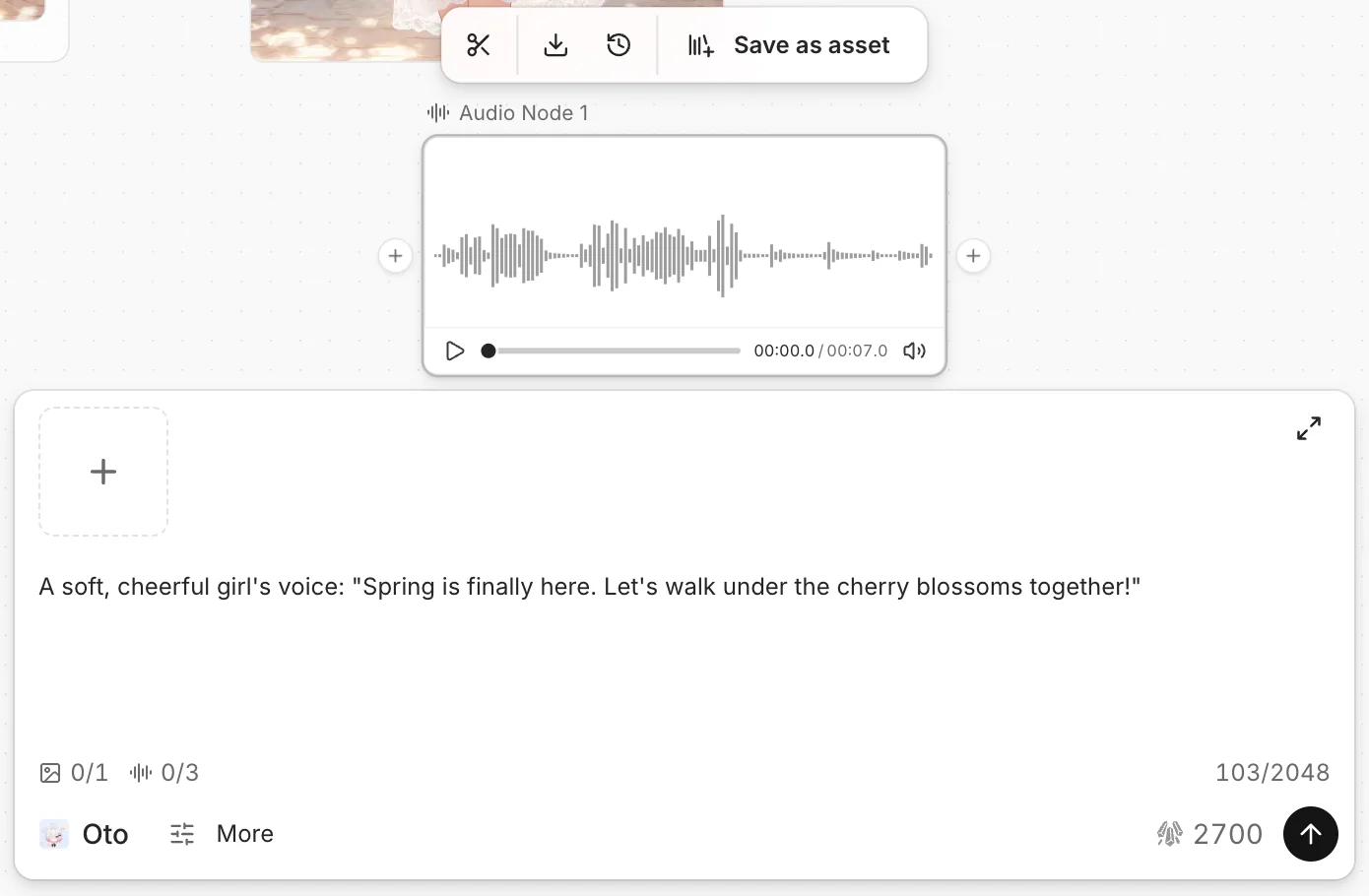
빠르게 시작하려면 빈 오디오 노드에서 텍스트를 음성으로를 클릭하세요. 샘플 대사가 든 텍스트 노드가 오디오 노드에 연결된 상태로 추가됩니다. 대사는 텍스트 노드에, 말투 지시는 오디오 프롬프트에 적으세요. 텍스트 작성을 참고하세요.
참조 음성 사용하기
특정 목소리로 음성을 만들려면, 그 목소리가 담긴 오디오 노드를 오디오 노드에 연결하세요. 업로드한 파일이든 이전 결과든 상관없습니다. 노드와 연결을 참고하세요.
음성 설정 바꾸기
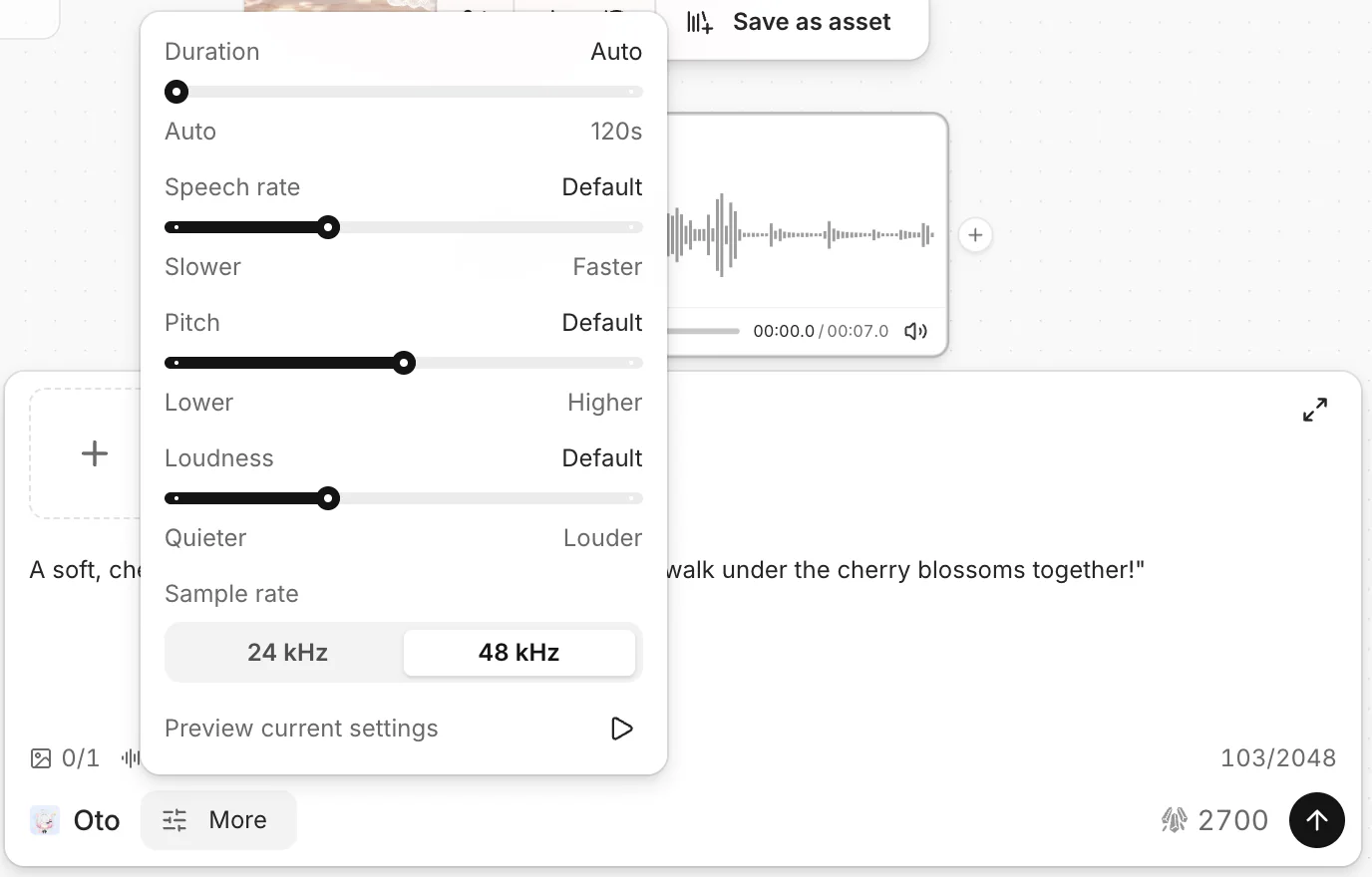
프롬프트 바에서 모델 이름 옆의 설정을 엽니다.
- 길이: 자동이면 모델이 길이를 정합니다.
- 말하기 속도, 피치, 음량: 슬라이더로 조절합니다.
- 현재 설정 미리 듣기: 생성하기 전에 짧은 샘플을 들어 봅니다.
오디오 트리밍하기
적용을 클릭합니다. 트리밍된 오디오가 새 오디오 노드에 나타나며, 원본 노드는 바뀌지 않습니다.
오디오 저장과 활용
노드 툴바의 다운로드를 클릭해 파일로 저장하거나, 에셋으로 저장을 클릭해 에셋 라이브러리에 추가하세요. 오디오를 영상에 깔려면 오디오 추가와 내보내기를 참고하세요.
자주 묻는 질문
텍스트가 너무 길어서 실행이 실패했어요.
텍스트를 줄이거나 오디오 노드 두 개로 나눈 뒤 다시 실행하세요. 실패한 실행의 크레딧은 환불됩니다.
이전 결과는 어디에 있나요?
새로 실행하면 노드의 오디오가 바뀝니다. 노드 툴바에서 생성 기록을 클릭하세요.
이 페이지가 도움이 되었나요?
🎁 채택된 유효한 제안은 5,000 크레딧 보상을 받습니다!