
템플릿으로 시작하기
미리 만들어진 PixAI Studio 워크플로를 캔버스에 추가하고, 내 캐릭터 이미지로 바꿔 생성합니다.
템플릿은 미리 만들어진 작은 워크플로입니다. 입력 이미지가 프롬프트, 모델, 설정이 이미 갖춰진 이미지 노드나 영상 노드에 연결되어 있습니다. 캔버스에 추가하고, 내 이미지를 넣고, 생성하면 됩니다.
템플릿을 캔버스에 추가하기
캔버스 아래쪽 독에서 템플릿을 클릭합니다. 빈 캔버스에서는 가운데의 템플릿을 클릭해도 됩니다.

갤러리는 두 섹션으로 나뉩니다.
- 공식: 원클릭 만화, 3면 캐릭터 시트, 라이브 배경화면 같은 이미지·영상 워크플로.
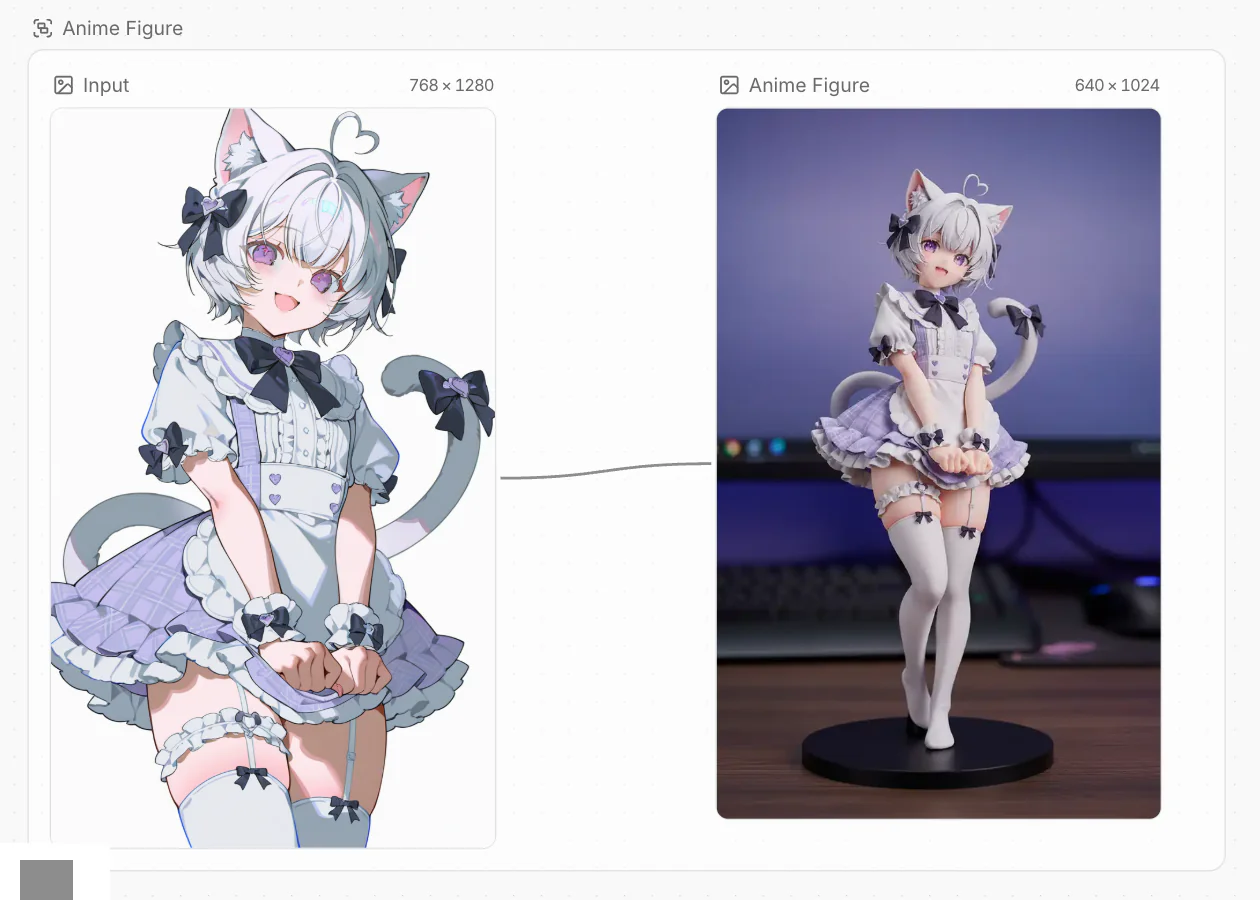
- PixAI 생성 프리셋: 내 캐릭터를 특정 스타일이나 아이템으로 바꾸는 이미지 템플릿. 종이 컷아웃, 애니메 피규어, 트레이딩 카드 등.
템플릿의 노드는 화면 가운데 근처에, 템플릿 이름이 붙은 그룹 안에 추가됩니다. 캔버스에 이미 있던 것은 바뀌지 않습니다.
내 이미지 사용하기
대부분의 템플릿에는 샘플 입력 이미지와 예시 결과가 들어 있어 어떤 결과가 나오는지 볼 수 있습니다. 내 이미지를 쓰려면:
로컬에서 업로드를 선택하거나, 캔버스에서 선택을 골라 이 캔버스에 이미 있는 이미지를 사용합니다.
연결은 그대로 유지되므로, 다음 생성부터 내 이미지가 쓰입니다. 입력 노드가 비어 있는 템플릿이라면 다른 이미지 노드처럼 채우세요. 업로드와 가져오기를 참고하세요.
생성하기
선택 사항: 프롬프트, 모델, 설정을 바꿉니다. 프롬프트 안의 @ 멘션은 연결된 입력을 가리키므로 그대로 두세요.
예시 결과가 내 결과로 바뀝니다. 이미지 노드가 영상 노드로 이어지는 것처럼 단계가 여러 개인 템플릿은 첫 단계를 생성한 뒤 다음 단계를 생성하세요.
자주 묻는 질문
템플릿을 추가하는 데 크레딧이 드나요?
아니요. 템플릿을 추가해도 생성은 시작되지 않습니다. 크레딧은 직접 시작한 생성에만 사용됩니다. 크레딧과 FAQ를 참고하세요.
템플릿이 내 캔버스를 덮어쓰나요?
아니요. 노드를 추가하기만 합니다. 되돌리려면 Ctrl/Cmd + Z를 누르세요.
이 페이지가 도움이 되었나요?
🎁 채택된 유효한 제안은 5,000 크레딧 보상을 받습니다!