
오디오 추가와 내보내기
PixAI Studio 시퀀스에 음악, 음성, 효과음을 넣고 페이드 인/아웃을 적용한 뒤, 시퀀스를 MP4 영상으로 내보냅니다.
클립 아래에 음악, 음성, 효과음을 깔고 페이드 인/아웃을 적용한 뒤, 시퀀스를 하나의 MP4 영상으로 내보냅니다. 편집기의 기본 사용법은 시퀀스 편집기에서 편집하기를 참고하세요.
오디오 클립 추가하기
시퀀스 편집기에서 캔버스 패널의 오디오 노드를 타임라인의 오디오 트랙으로 드래그합니다. 새 시퀀스에는 오디오 트랙 오디오 1이 이미 하나 있습니다.
오디오 트랙을 더 추가하려면 트랙 아래의 트랙 추가를 클릭하고 오디오 트랙을 선택하세요.
음악, 음성, 효과음을 먼저 만들려면 오디오 생성을 참고하세요.
영상 클립의 소리
소리가 있는 영상은 화면 바로 아래에 연결된 오디오 클립으로 소리가 함께 들어옵니다. 연결된 클립은 함께 이동하고, 트리밍되고, 잘립니다. 따로 편집하려면 영상 클립을 우클릭하고 오디오와 영상 분리를 선택하세요. 소리를 없애려면 오디오 삭제를 선택하세요.
오디오 페이드
오디오 클립을 우클릭하고 다음 중 하나를 선택합니다.
- 페이드 인: 무음에서 시작해 점점 커집니다.
- 페이드 아웃: 점점 작아져 클립 끝에서 무음이 됩니다.
- 이전 클립과 크로스페이드 / 다음 클립과 크로스페이드: 이 클립을 옆 클립과 자연스럽게 섞습니다. 두 클립은 같은 트랙에서 빈틈 없이 붙어 있어야 합니다.
트랙 전체를 무음으로 하려면 트랙 왼쪽 끝의 음소거 버튼을 클릭하세요.
시퀀스 내보내기
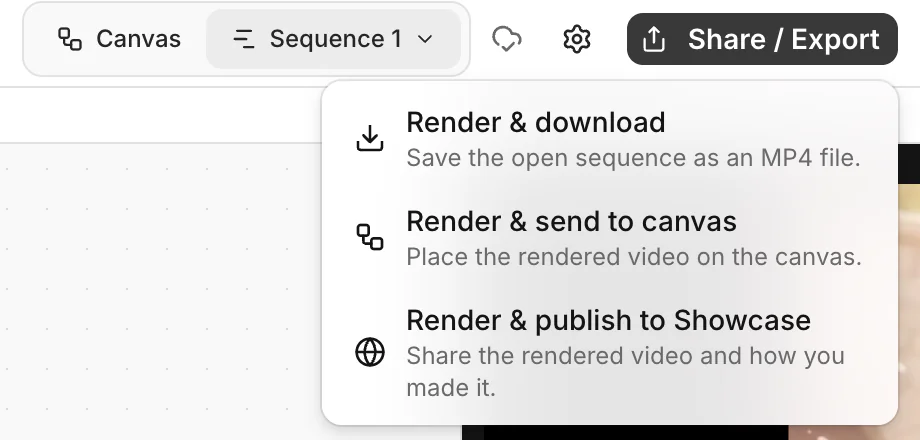
다음 중 하나를 선택합니다.
- 렌더링 후 다운로드: 영상을 MP4 파일로 컴퓨터에 저장합니다.
- 렌더링 후 캔버스로 보내기: 영상을 노드로 캔버스에 배치합니다.
- 렌더링 후 쇼케이스에 게시: 영상을 렌더링하고 게시 양식을 엽니다. 작품 게시하기를 참고하세요.
시퀀스 렌더링 대화상자에 진행 상황이 표시됩니다. 중단하려면 취소를 클릭하세요.
영상은 브라우저에서 만들어집니다. 렌더링이 끝날 때까지 탭을 연 채로 앞에 띄워 두세요.
내보내기는 시퀀스 설정의 크기와 프레임 속도를 사용합니다. 시퀀스는 최대 10분까지 내보낼 수 있습니다.
자주 묻는 질문
클립의 음량을 바꿀 수 있나요?
아니요. 클립에 페이드 인/아웃을 적용하거나, 두 클립을 크로스페이드하거나, 트랙 전체를 음소거할 수 있습니다.
내보내기에도 크레딧이 드나요?
아니요. 렌더링은 브라우저에서 이루어집니다. 크레딧은 캔버스에서 생성할 때만 사용됩니다.
이 페이지가 도움이 되었나요?
🎁 채택된 유효한 제안은 5,000 크레딧 보상을 받습니다!