
만화 스토리보드 만들기
PixAI Studio에서 마네킹 인형으로 만화 페이지를 구성하고 대사를 넣은 뒤, Tsubaki.3으로 식자까지 들어간 완성 페이지로 만듭니다.
스토리보드는 만화 페이지의 대략적인 설계도입니다. 만화 스토리보드 편집기가 이를 대신 만들어 줍니다. 컷(페이지 위의 칸)을 나누고, 캐릭터 자리에 회색 마네킹 인형을 그리고, 말풍선 위치를 잡아 줍니다. 설계를 다듬어 캔버스에 배치하면, Tsubaki.3 노드가 이를 완성된 페이지로 다시 그리고 식자 노드가 글자를 넣습니다.
스토리보드 편집기는 베타 버전입니다. 세로 스크롤 만화는 웹툰 만들기를 참고하세요.
첫 페이지 만들기
캔버스 아래쪽 독에서 노드 추가를 클릭한 뒤 만화 스토리보드 (Beta) 항목을 선택합니다. 캔버스의 빈 곳을 더블클릭해도 됩니다.
편집기가 만화 스토리보드 · 1페이지라는 이름으로 전체 화면으로 열립니다. 페이지는 이미 컷이 나뉜 상태입니다.
왼쪽 열에서 캐릭터를 엽니다. 페이지에 나올 캐릭터 수(1~3명)를 고르고, 캐릭터마다 이름을 입력하고 외형을 영어로 적습니다. 예: silver hair, school uniform.
스토리보드 뽑기를 열고 스토리보드 뽑기 버튼을 클릭합니다. Studio가 페이지를 6가지 버전으로 만드는데, 이를 후보라고 합니다. 후보는 페이지 위에 한 줄로 표시되며, 클릭하면 볼 수 있습니다. 각 후보 아래의 숫자는 Studio가 매긴 페이지 점수로, 높을수록 좋습니다.

선택 사항: 페이지에서 컷을 클릭합니다. 오른쪽 컷 인스펙터에서 캐릭터와 대사를 열고 대사를 입력합니다. 대사 추가를 참고하세요.
완성본을 엽니다. 흑백 또는 풀컬러를 고르고, 장면에 장소를 적습니다. 예: school rooftop at sunset, wire fence, city skyline. 이 설정은 Tsubaki.3 노드의 프롬프트에 들어갑니다.
상단 바에서 캔버스에 배치하고 생성을 클릭합니다. Studio가 스토리보드를 캔버스에 배치하고 완성 페이지를 생성합니다. 이때 크레딧이 사용됩니다. 페이지에 대사가 있다면 이어서 식자를 넣으세요.
이 페이지의 나머지 부분에서는 각 단계를 자세히 설명합니다.
편집기 구성

- 왼쪽 열: 위에서부터 다섯 단계 레이아웃, 캐릭터, 스토리보드 뽑기, 표시, 완성본.
- 가운데: 페이지와 그 위의 후보.
- 오른쪽 열: 컷에 모든 컷이 번호순으로 나열됩니다. 컷을 클릭하면 인스펙터가 열려 카메라, 포즈, 대사를 바꿀 수 있습니다. 아래쪽에는 캐릭터의 탑뷰가 있습니다.
- 상단 바: 실행 취소, 다시 실행, 내보내기, 배치 버튼, 닫기.
페이지 레이아웃 고르기
레이아웃은 페이지를 컷으로 나누는 방식입니다. 레이아웃을 엽니다.
- 용지: B5/A5 원고나 1:1 정사각형 같은 페이지 모양.
- 읽는 방향: 우→좌(만화) 또는 좌→우.
- 레이아웃 스타일: 컷 구성 프리셋.
| 레이아웃 스타일 | 특징 |
|---|---|
| 정석 · 대화 | 컷 사이 선이 반듯하고, 일상 대화에 적합 |
| 표준 | 사선 몇 개와 큰 컷 |
| 액션 | 사선과 도련이 많아 전개가 빠름 |
| 큰 컷 · 표지 | 큰 컷과 도련, 도입부와 클라이맥스용 |
이 표에 나오는 두 용어:
- 여백은 두 컷 사이의 흰 공간입니다.
- 도련은 흰 여백 없이 종이 끝까지 이어지는 컷입니다.
레이아웃 아래의 화살표로 같은 스타일의 레이아웃을 넘겨 보거나, 레이아웃 뽑기를 클릭해 새로 뽑을 수 있습니다. 레이아웃 둘러보기를 클릭하면 여러 레이아웃이 한꺼번에 표시되며, 하나를 클릭하면 적용됩니다.
컷 직접 편집하기
- 여백을 드래그하면 여백이 움직이고 양옆 컷의 크기가 바뀝니다.
- 컷의 바깥 가장자리를 종이 끝까지 드래그하면 도련이 됩니다.
- 컷을 클릭해 선택한 뒤 위아래로 분할 또는 좌우로 분할을 클릭합니다.
- Delete를 누르면 선택한 컷이 삭제됩니다.
새 레이아웃을 고르면 직접 편집한 내용이 사라집니다. Ctrl/Cmd + Z 로 되돌릴 수 있습니다.
캐릭터 설정하기
캐릭터에서 1, 2, 3 중 하나를 고릅니다. 캐릭터 A가 먼저 말합니다. 캐릭터마다 다음을 설정합니다.
- 이름과 cm 단위의 키. 키에 따라 인형끼리의 상대적인 크기가 달라집니다.
- 외형: 영어로 적는 겉모습. 완성 페이지에만 쓰이며, 마네킹은 회색 그대로입니다.
캐릭터가 두 명 이상이면 Studio는 모든 컷에서 카메라를 캐릭터들의 한쪽에만 둡니다. 그래서 각 캐릭터가 컷의 같은 쪽에 계속 있게 되어 독자가 헷갈리지 않습니다.
탑뷰에서 캐릭터 배치하기
탑뷰는 바닥을 위에서 내려다본 모습입니다. 점은 캐릭터이고, 부채꼴은 각 컷의 카메라가 보는 범위입니다.
- 캐릭터를 드래그하면 이동합니다.
- 캐릭터 앞의 작은 점을 드래그하면 방향이 바뀝니다.
- 마주 보기, 나란히, 등 맞대기 중에서 고를 수 있습니다.
각 컷은 샷을 유지한 채 카메라가 캐릭터를 따라갑니다.
스토리보드 뽑기
한 번 뽑을 때마다 후보 6개가 나옵니다. 각 후보는 컷마다 카메라와 포즈를 정합니다. 다시 뽑기 전에 결과의 방향을 정할 수 있습니다.
- 뽑기 스타일: 평범한 샷은 안정, 그 중간은 균형, 색다른 앵글은 과감.
- 분위기: 긴장, 코미디, 슬픔 · 고독 같은 페이지의 감정.
- 클라이맥스 컷: 아래에서 올려다보는 클로즈업은 강렬, 멀리서 잡는 샷은 절제.
마음에 드는 컷은 다시 뽑기 전에 잠가 두세요.
컷 하나 바꾸기
페이지에서 컷을 클릭하거나 컷에서 번호를 클릭하면 오른쪽에 컷 인스펙터가 열립니다.
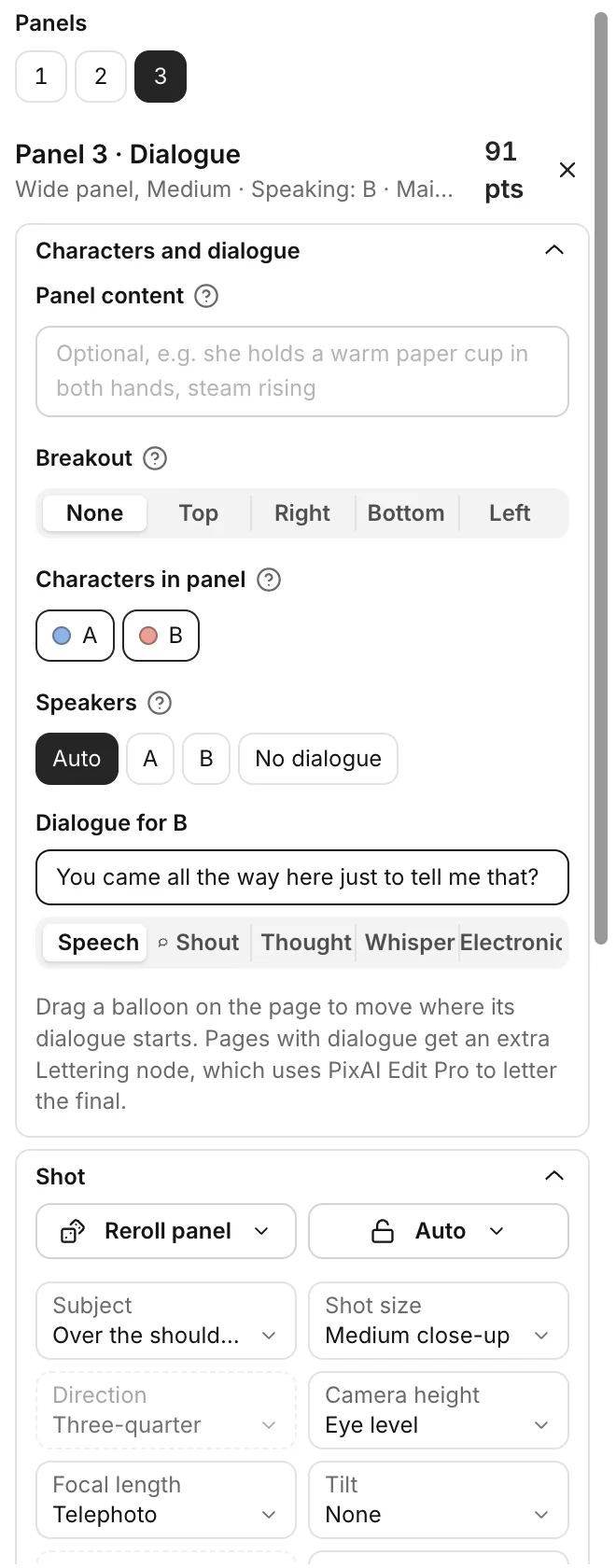
카메라 바꾸기
샷을 엽니다. 항목을 클릭하면 옵션별로 그려진 컷이 표시되니, 원하는 것을 클릭하세요. 주요 항목은 다음과 같습니다.
- 샷 크기: 캐릭터가 얼마나 보이는지. 익스트림 롱 샷(멀리서)부터 익스트림 클로즈업(얼굴만)까지.
- 방향: 카메라가 캐릭터를 어느 쪽에서 보는지. 정면, 측면, 후면 등.
- 카메라 높이: 버즈아이 뷰(위에서 내려다봄)부터 웜즈아이 뷰(바닥에서 올려다봄)까지.
옵션을 하나라도 고르면 그 컷이 잠기므로, 다음에 뽑아도 유지됩니다.
컷 하나만 새로 뽑으려면 이 컷 다시 뽑기를 클릭하고 모두 다시 뽑기, 카메라만, 포즈만 중에서 고르세요.
컷 잠그기
이 컷 다시 뽑기 옆의 잠금 버튼을 클릭하고 모두 잠금, 카메라 잠금, 포즈 잠금 중에서 고릅니다. 잠긴 컷은 컷에 자물쇠 아이콘이 표시되며, 스토리보드 뽑기를 해도 바뀌지 않습니다.
포즈 바꾸기
포즈와 시선을 엽니다. 캐릭터마다 팔짱이나 달리기 같은 포즈와, 캐릭터가 바라보는 방향인 시선을 고릅니다.
컷에 나올 내용 적기
마네킹은 캐릭터가 서는 위치와 방향만 정합니다. 표정, 동작, 들고 있는 물건을 넣으려면 캐릭터와 대사를 열고 컷 내용에 영어로 적으세요. 예: she holds a warm paper cup in both hands, steam rising.
같은 그룹의 컷 벗어나기를 쓰면 주인공이 컷 밖으로 튀어나와, 인물의 일부가 컷의 테두리 하나를 넘어갑니다. 어느 테두리인지 위, 오른쪽, 아래, 왼쪽 중에서 고르세요. 완성 페이지에서는 식자 노드가 이를 그립니다.
대사 추가
컷을 선택하고 캐릭터와 대사를 엽니다. 화자에서 이 컷에서 말하는 캐릭터를 고르거나, 대사 없음을 고릅니다.
화자마다 A의 대사 같은 입력란이 생깁니다. 대사를 입력하고 말풍선 모양을 고르세요.
| 말풍선 | 용도 |
|---|---|
| 일반 | 보통 대화 |
| 외침 | 큰 소리, 뾰족한 말풍선 |
| 생각 | 속마음, 구름 모양 말풍선 |
| 속삭임 | 작은 소리, 점선 테두리 |
| 전자음 | 전화나 기기에서 나오는 목소리 |

말풍선을 옮기려면 페이지에서 드래그하세요.
표시에서 말풍선 위치가 켜져 있으면 스토리보드에 빈 말풍선이 표시되어, 완성 페이지에 글자가 들어갈 자리가 남습니다. 기본으로 켜져 있으니 대사가 있는 페이지라면 그대로 두세요.
효과음과 내레이션 추가하기
효과음(SFX)은 쾅, ゴゴゴ처럼 그림 안에 그려 넣는 의성어입니다. 효과음과 내레이션을 열고 종류를 클릭하세요.
- 효과음: 그림 안에 그려 넣는 의성어.
- 큰 글자: 말풍선 없는 큰 외침.
- 내레이션 박스: 내레이터용 사각형 상자.
- 시스템 창: 게임풍 상태창.
종류 옆 입력란에 텍스트를 입력합니다. 페이지에서 텍스트를 드래그하면 옮길 수 있습니다.
캔버스에 배치하기
상단 바의 버튼 중 하나를 클릭합니다.
- 캔버스에 배치하고 생성: 노드를 배치하고 바로 완성 페이지를 생성합니다. 크레딧이 사용됩니다.
- 캔버스에 배치만 하기: 노드를 배치하지만 생성하지 않습니다. 캐릭터 참조 이미지를 먼저 추가하고 싶을 때 쓰세요.

| 노드 | 설명 |
|---|---|
| 스토리보드 · 1페이지 | 스토리보드 이미지. 편집기에서 설정한 모든 내용이 저장됩니다. |
| 완성본 · 1페이지 | 스토리보드를 완성 페이지로 다시 그리는 Tsubaki.3 이미지 노드. |
| 식자 · 1페이지 | 페이지에 대사나 다른 텍스트가 있을 때만 추가됩니다. |
완성 페이지를 다른 버전으로 만들어 보려면, 다른 이미지 노드처럼 완성본 노드를 다시 생성하세요. 이미지 생성을 참고하세요.
완성 페이지에 식자 넣기
식자는 대사와 효과음을 그림 위에 써 넣는 작업입니다. 식자 노드가 PixAI Edit Pro로 이 작업을 하며, 자동으로 실행되지는 않습니다.
완성본 노드가 끝날 때까지 기다립니다. 그림이 마음에 들지 않으면 완성본 노드를 다시 생성하세요.
식자 노드를 선택하고 생성을 클릭합니다. PixAI Edit Pro를 쓰려면 PixAI 멤버십이 필요합니다.
대사가 잘못 들어갔다면 식자 노드의 프롬프트를 고쳐 다시 생성하세요. 이미지 편집을 참고하세요.
스토리보드 다시 편집하기
스토리보드 노드 왼쪽 위의 스토리보드 편집을 클릭합니다. 편집이 끝나면 다음 중 하나를 클릭합니다.
- 스토리보드 업데이트 후 다시 생성: 스토리보드, 완성본 노드, 식자 노드를 업데이트하고 다시 생성합니다.
- 스토리보드만 업데이트: 업데이트만 하고 생성하지 않습니다.
완성본 노드의 프롬프트를 직접 고쳐 썼다면 Studio는 그 노드를 바꾸지 않습니다. 준비가 되면 직접 생성하세요.
내보내기와 닫기
- 스토리보드 자체를 다운로드하려면 내보내기를 클릭하고 PNG (세로 2400 px) 또는 SVG (레이어 포함) 중에서 고릅니다.
- 배치하지 않고 나가려면 닫기를 클릭하거나 Esc를 누릅니다. 한 번도 배치하지 않은 새 페이지는 저장되지 않습니다.
자주 묻는 질문
완성 페이지가 내 캐릭터와 닮지 않았어요.
캐릭터에서 캐릭터마다 외형을 적으세요. 더 닮게 하려면 캔버스에 배치만 하기를 쓰고, 캐릭터 참조 이미지를 완성본 노드에 연결한 뒤 생성하세요.
스토리보드에 글자도 그려지나요?
아니요. 스토리보드에는 빈 말풍선만 있습니다. 글자는 식자 노드가 써 넣습니다.
두 번째 페이지를 만들 수 있나요?
네. 만화 스토리보드 (Beta) 항목을 하나 더 추가하세요. 다음 페이지 번호로 열립니다.
이 페이지가 도움이 되었나요?
🎁 채택된 유효한 제안은 5,000 크레딧 보상을 받습니다!