
クイックスタート
初心者向けのチュートリアル —— PixAI で 5 分で AI アニメイラストを生成。サインアップから完成までを一気に体験。
はじめる前に
登録する
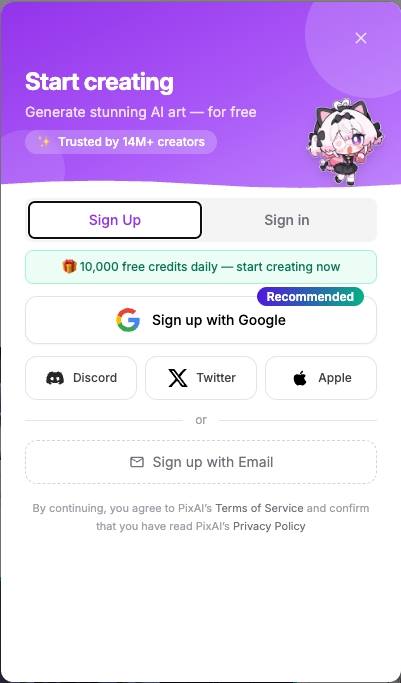
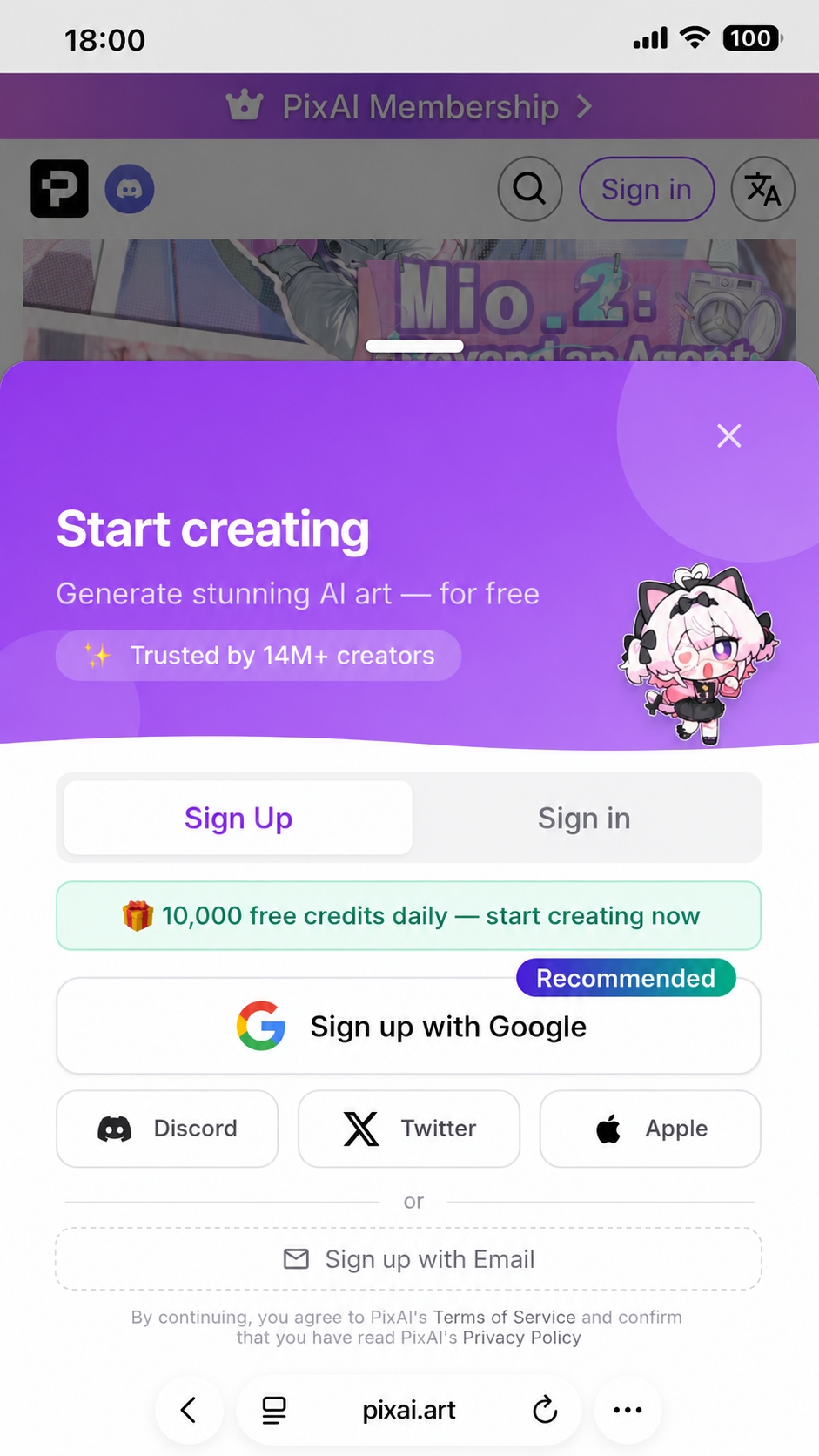
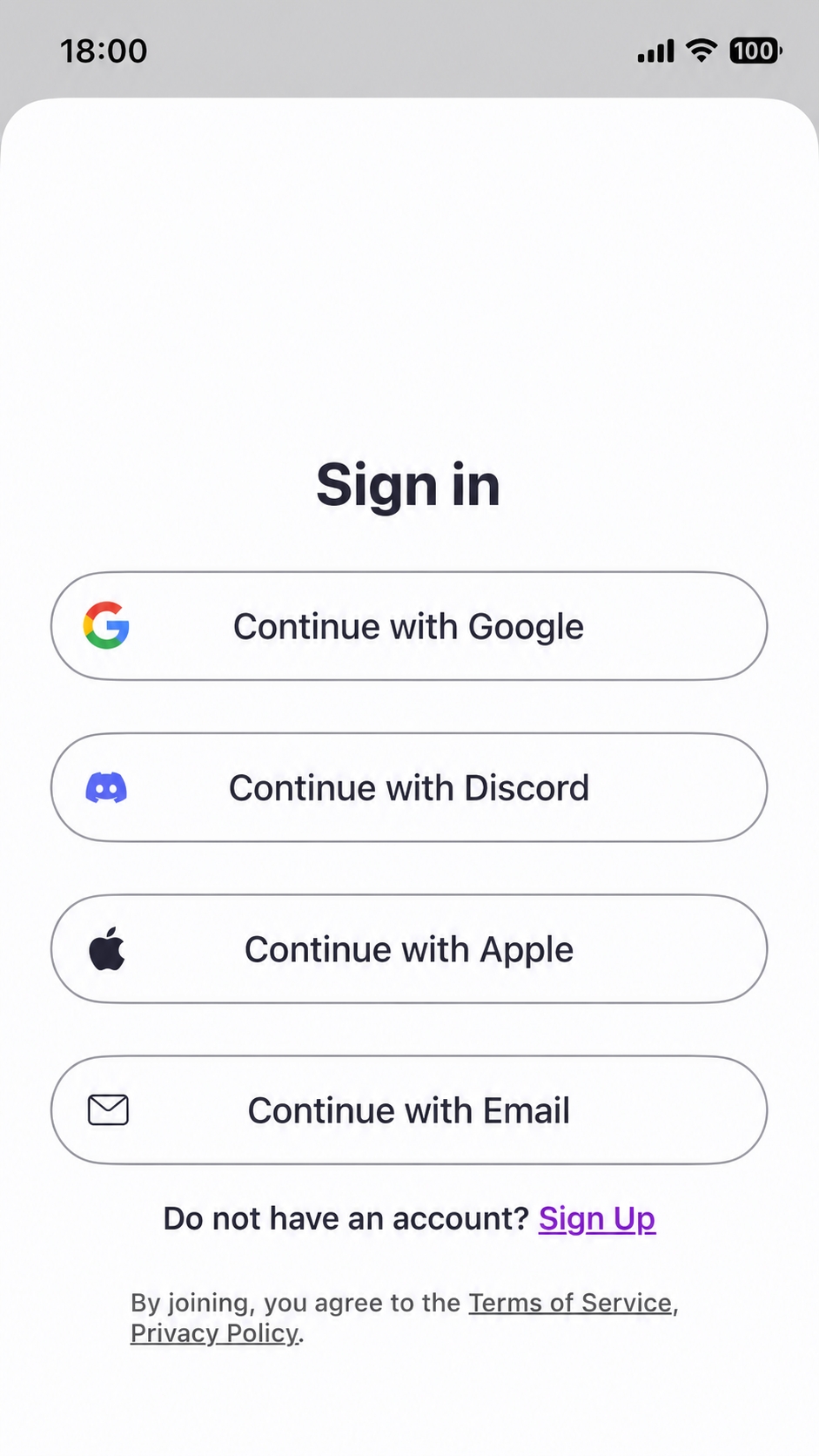
pixai.art を開き、右上の サインイン をクリック。PixAI では 5 つのサインイン/登録方法に対応しています:
- Google(おすすめ)
- Discord
- X(旧 Twitter)
- Apple
- メールアドレス
同じ Gmail アドレスで「Google サインイン」と「メールサインイン」を使うと、別々のアカウントが作成されます。以前 Google でサインインしていたなら、引き続き Google を使ってください。そうしないと作品・クレジット・メンバー特典が引き継がれません。
デイリークレジットを受け取る
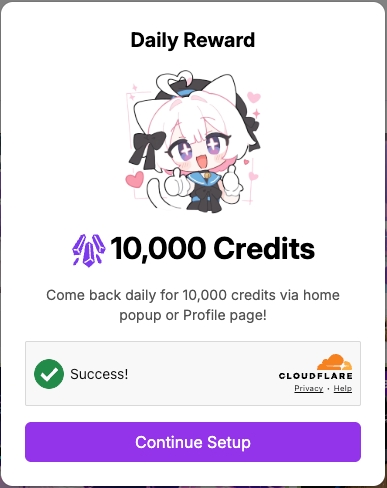
ログインしたら、無料の 10,000 クレジットをすぐに受け取りましょう。クレジットは画像生成の「燃料」です。
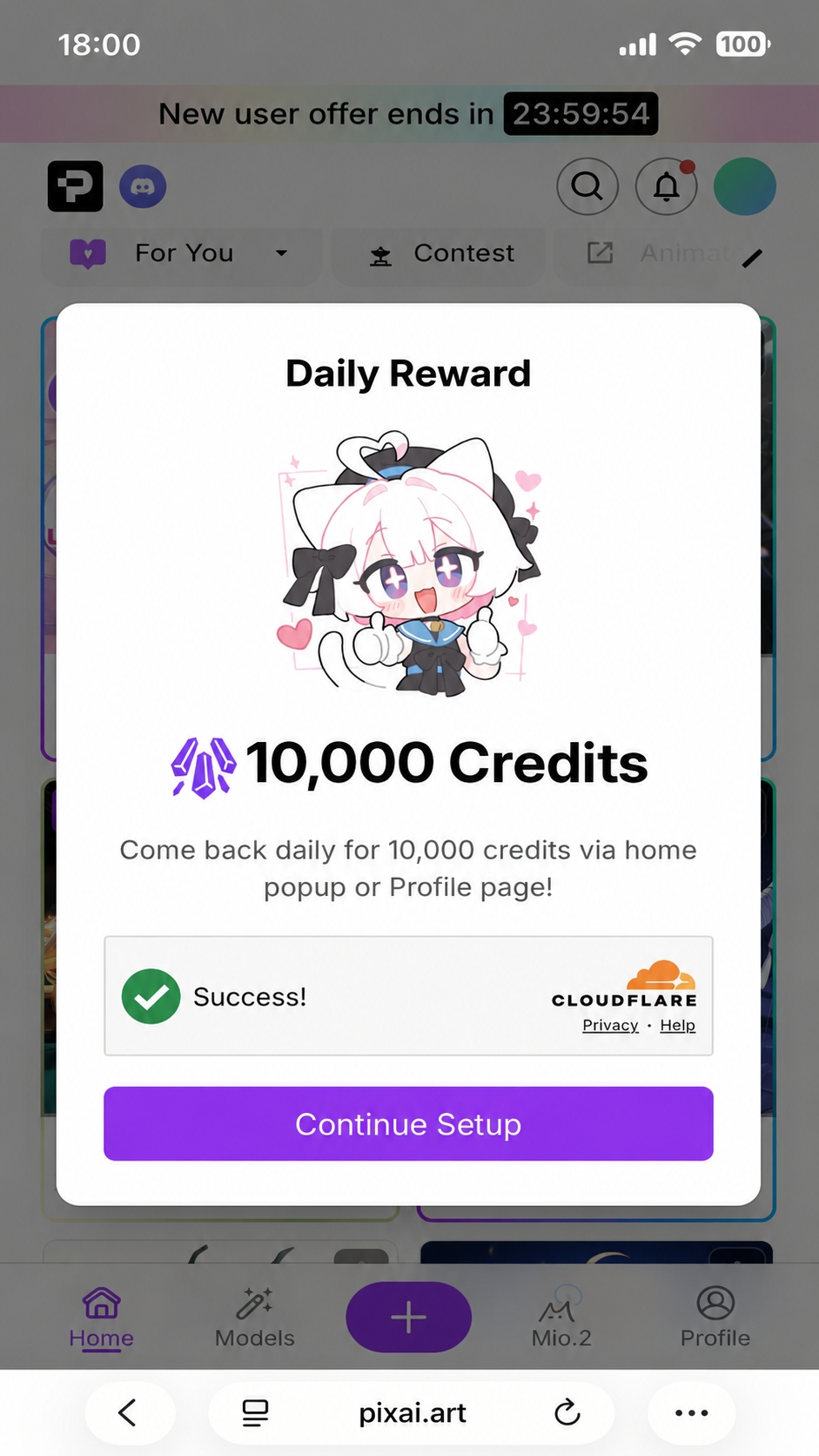
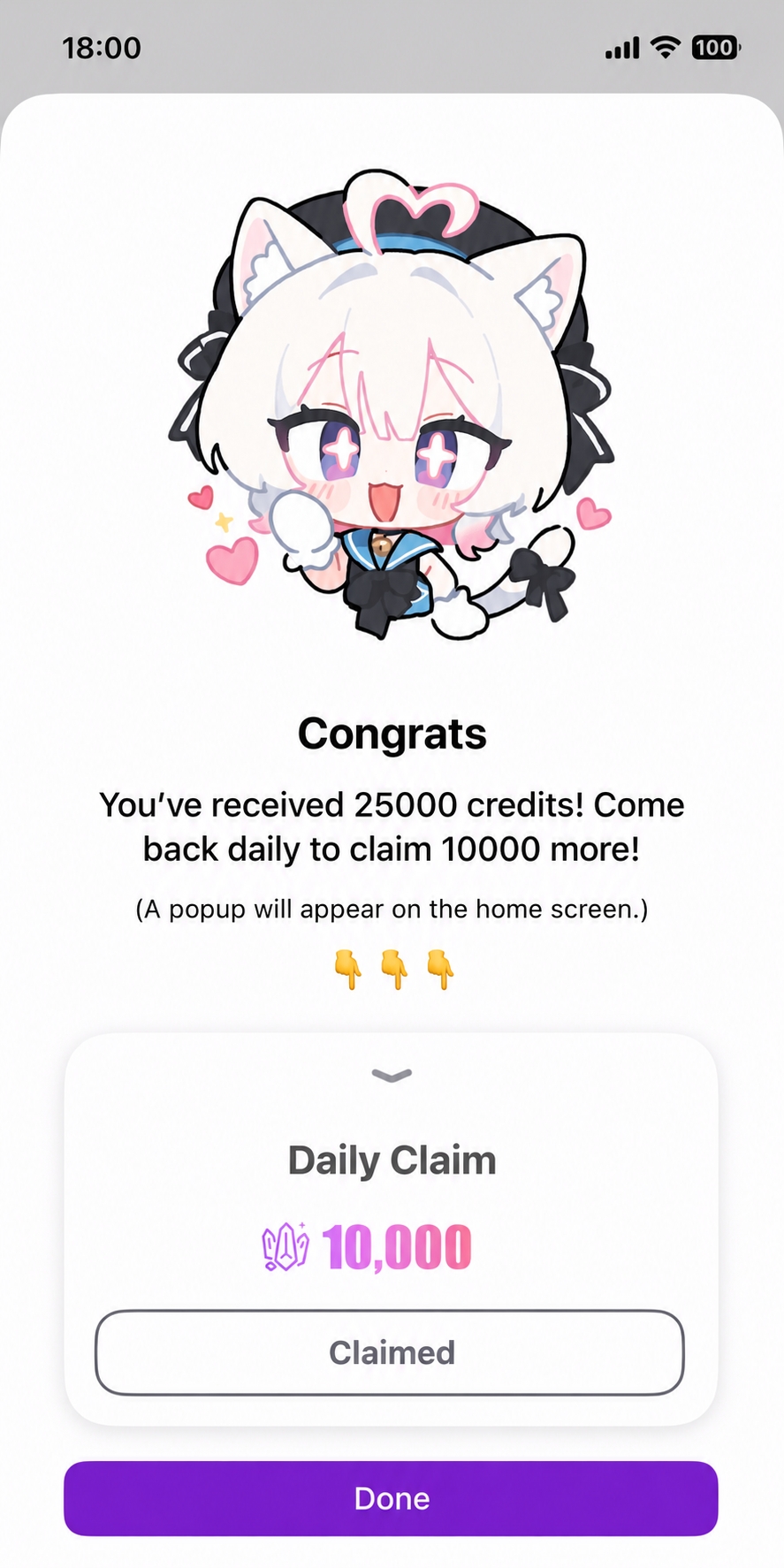
Mio と一緒に生成しよう!
Step 1: 生成ページを開く
生成ページを開きます:
- デスクトップ:左サイドバーの 生成 をクリック
- モバイル(Web / アプリ):下部の紫色の + ボタンをタップ
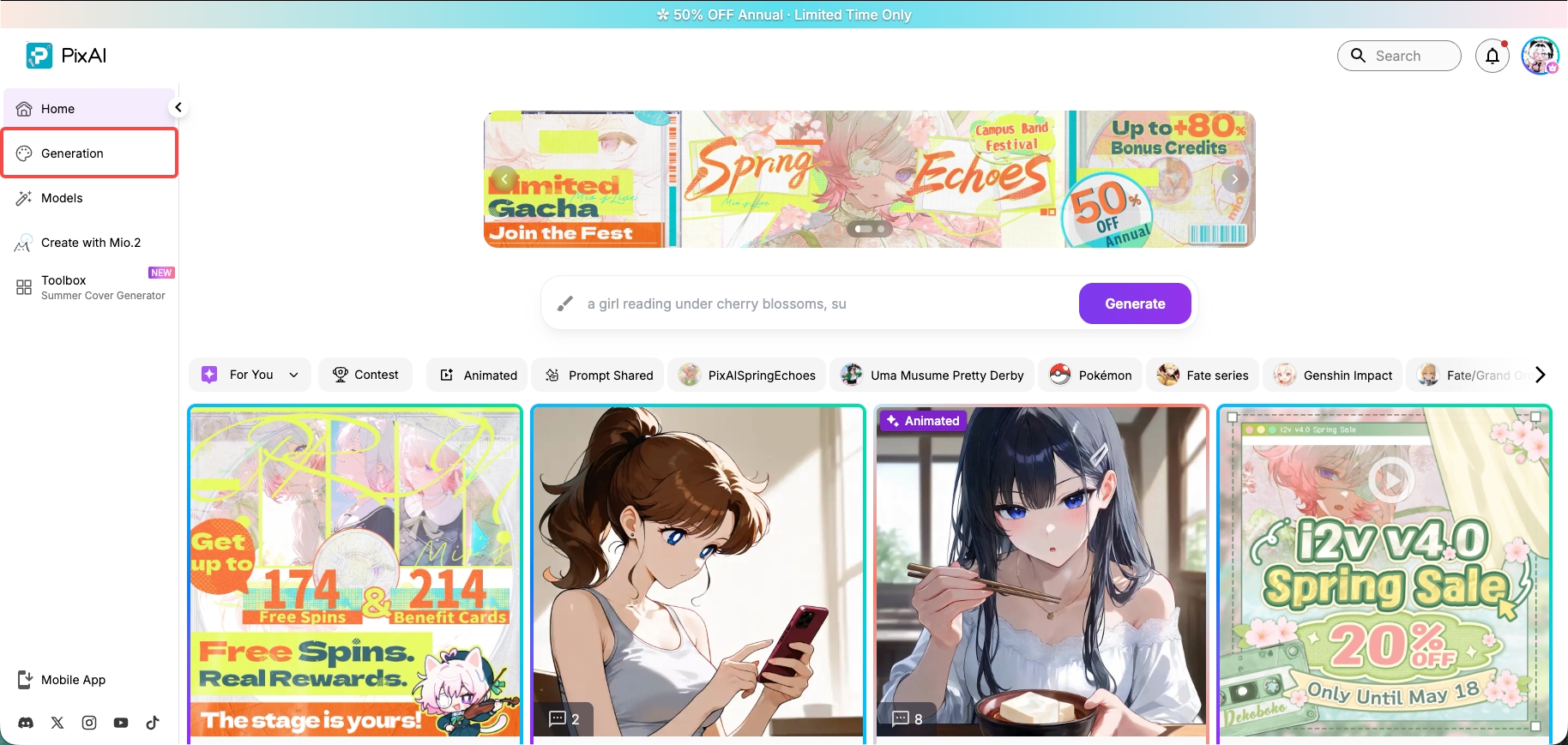
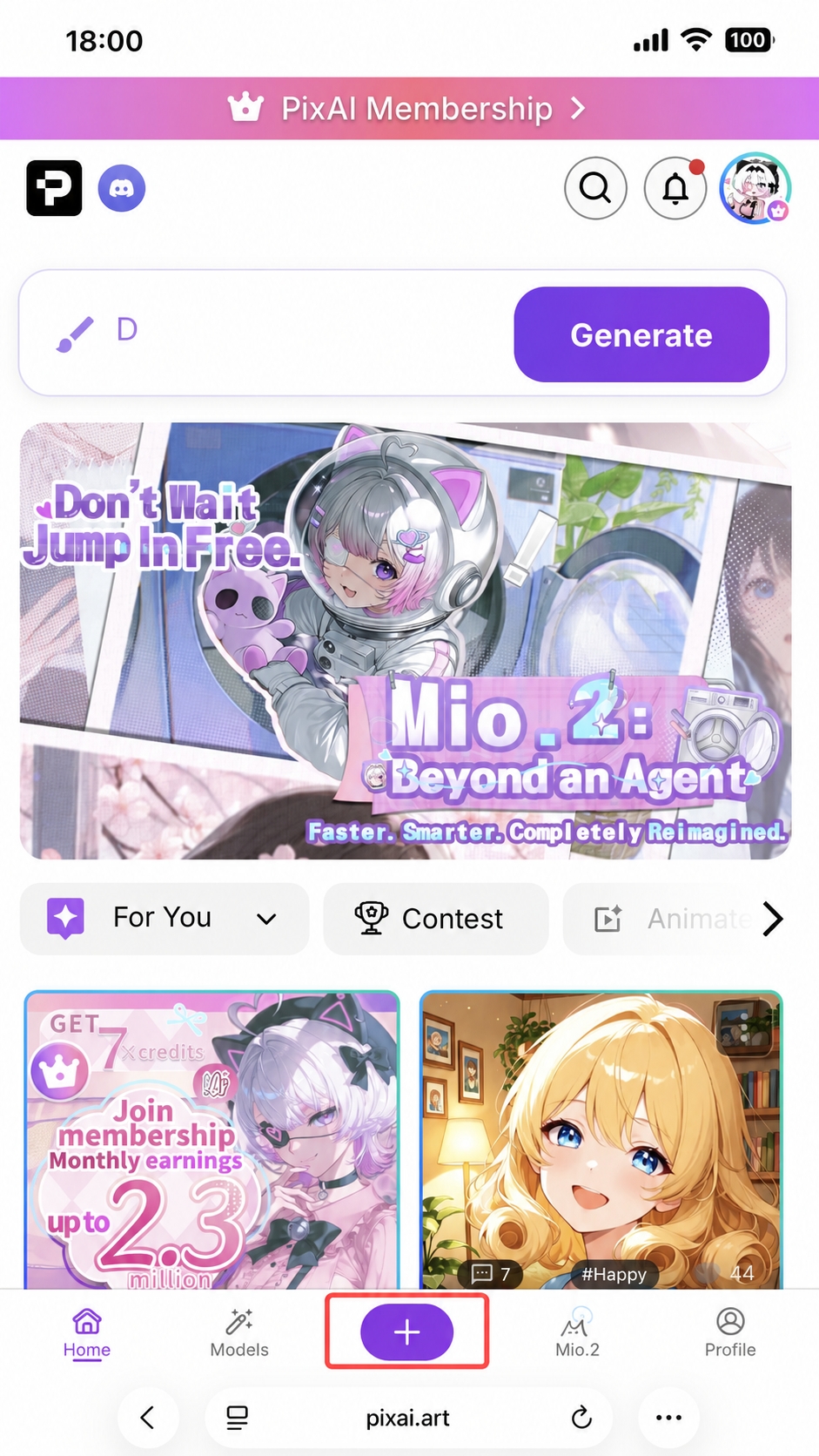
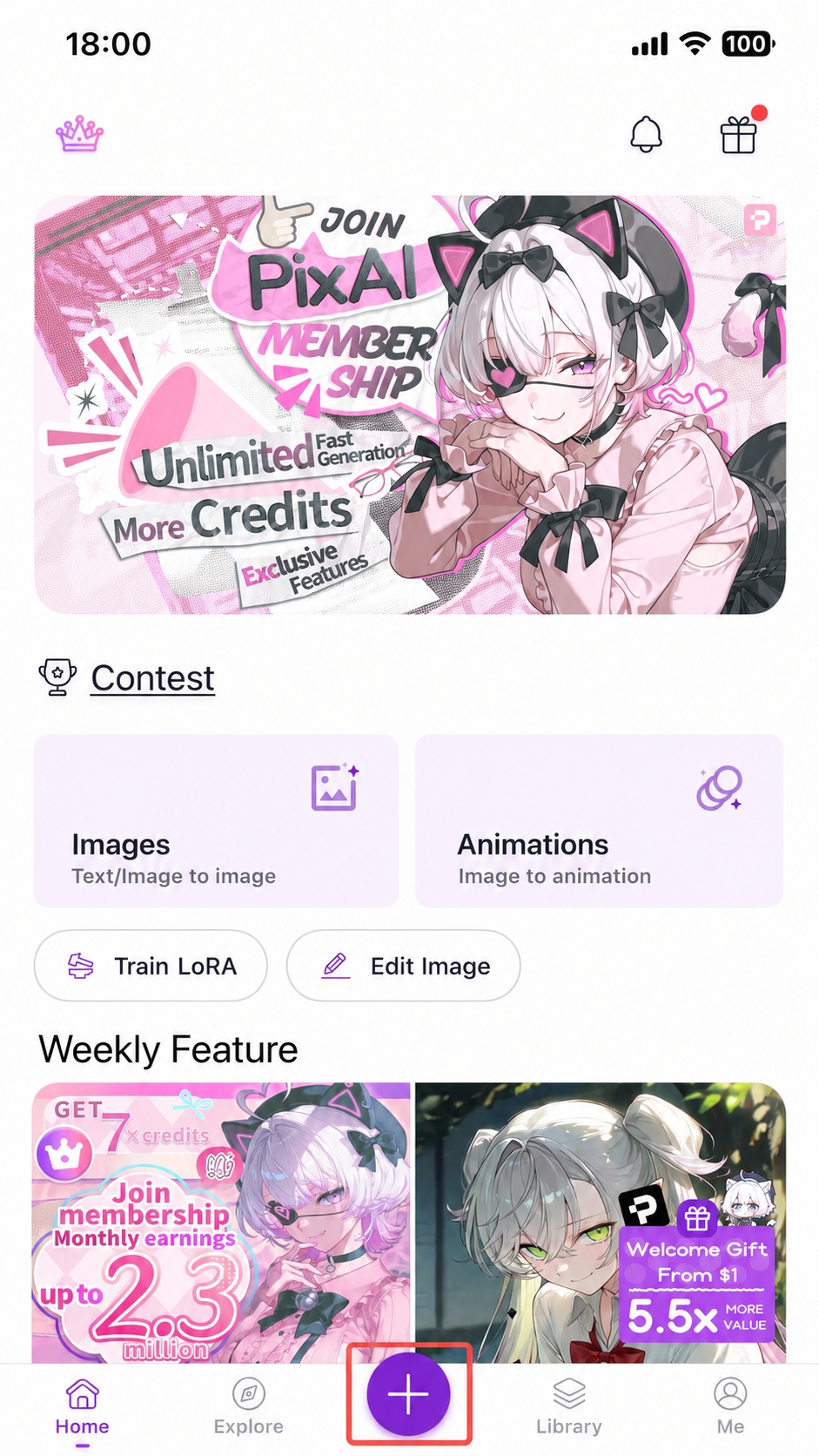
デスクトップは左・中央・右の 3 カラム構成。モバイル(Web / アプリ)は縦に並ぶレイアウトです:
| エリア | デスクトップ | モバイル(Web / アプリ) |
|---|---|---|
| 生成履歴 | 左側 | 上部のドロップダウン |
| コア操作 | 中央 —— プロンプト・ツールバー・生成ボタン | 中央下部 —— 入力欄 + 生成ボタン |
| パラメータ | 右側 —— モデル・LoRA・サイズ | 下部ツールバー:LoRA/モデル/スタイル/モード/参照/サイズ |
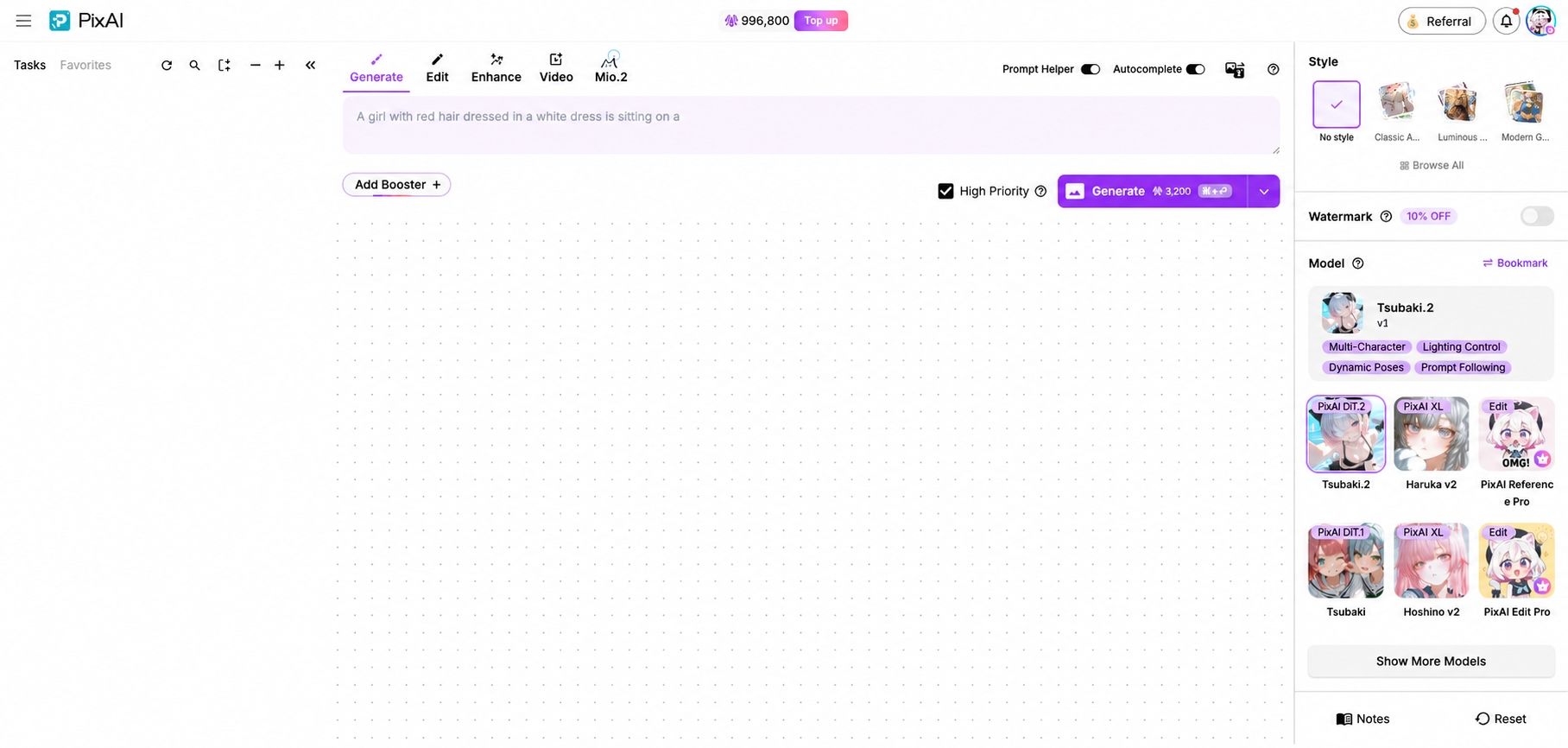
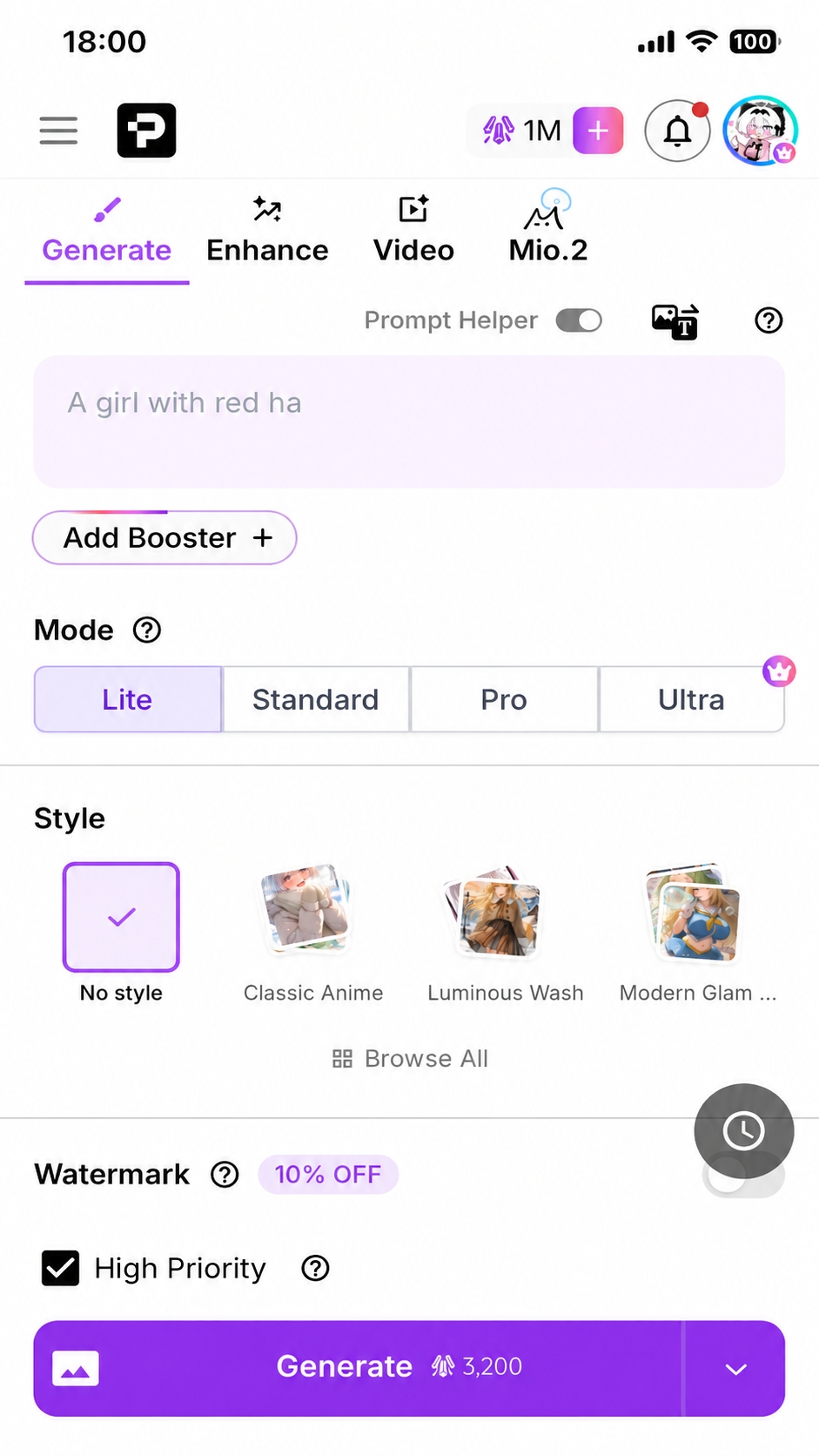
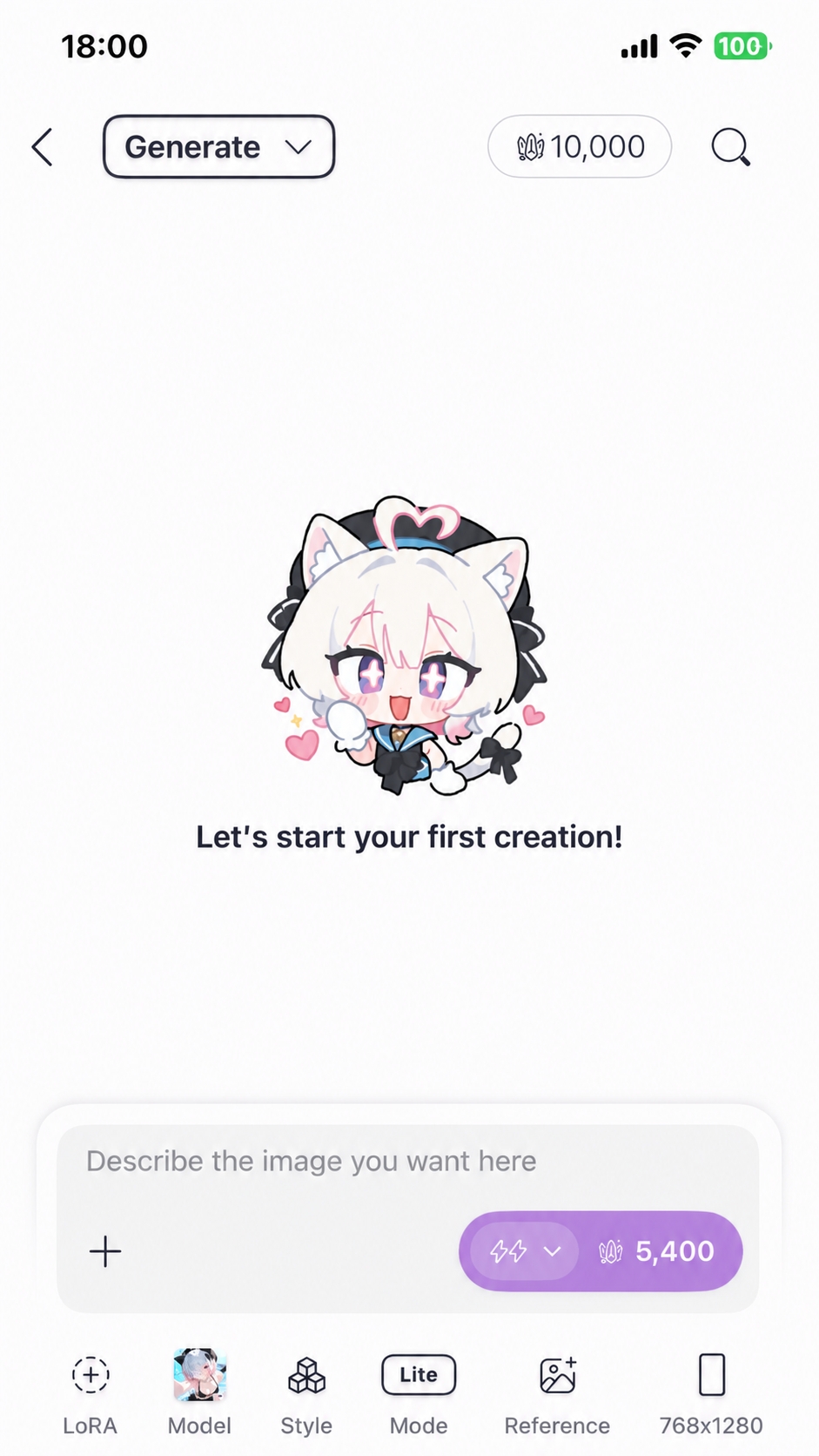

ボタンを全部覚えなくて大丈夫!今回はプロンプトだけ触ります。一緒に進めましょう!
Step 2: モデルを選ぶ
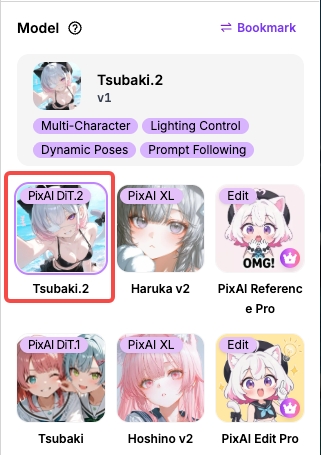
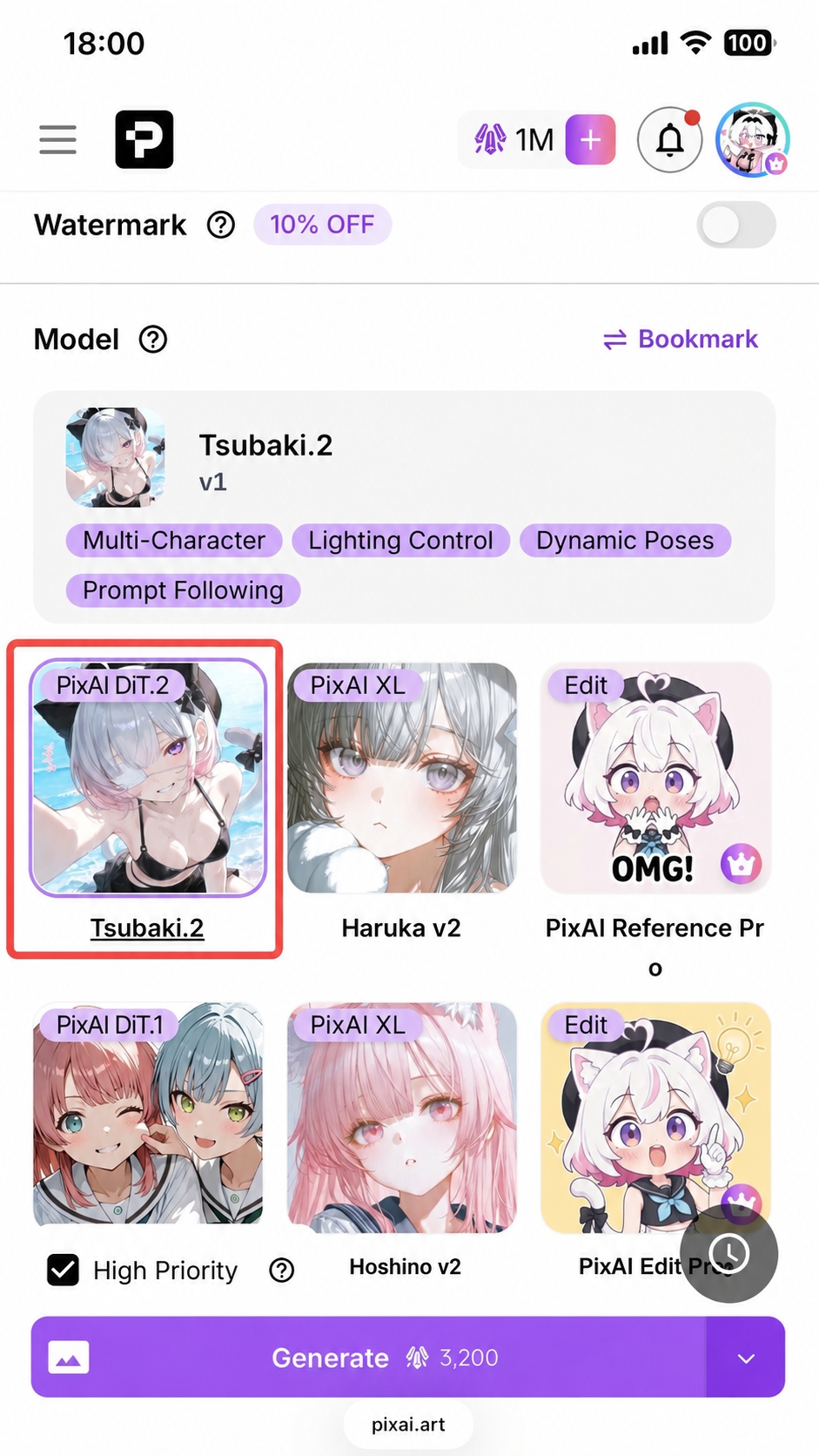
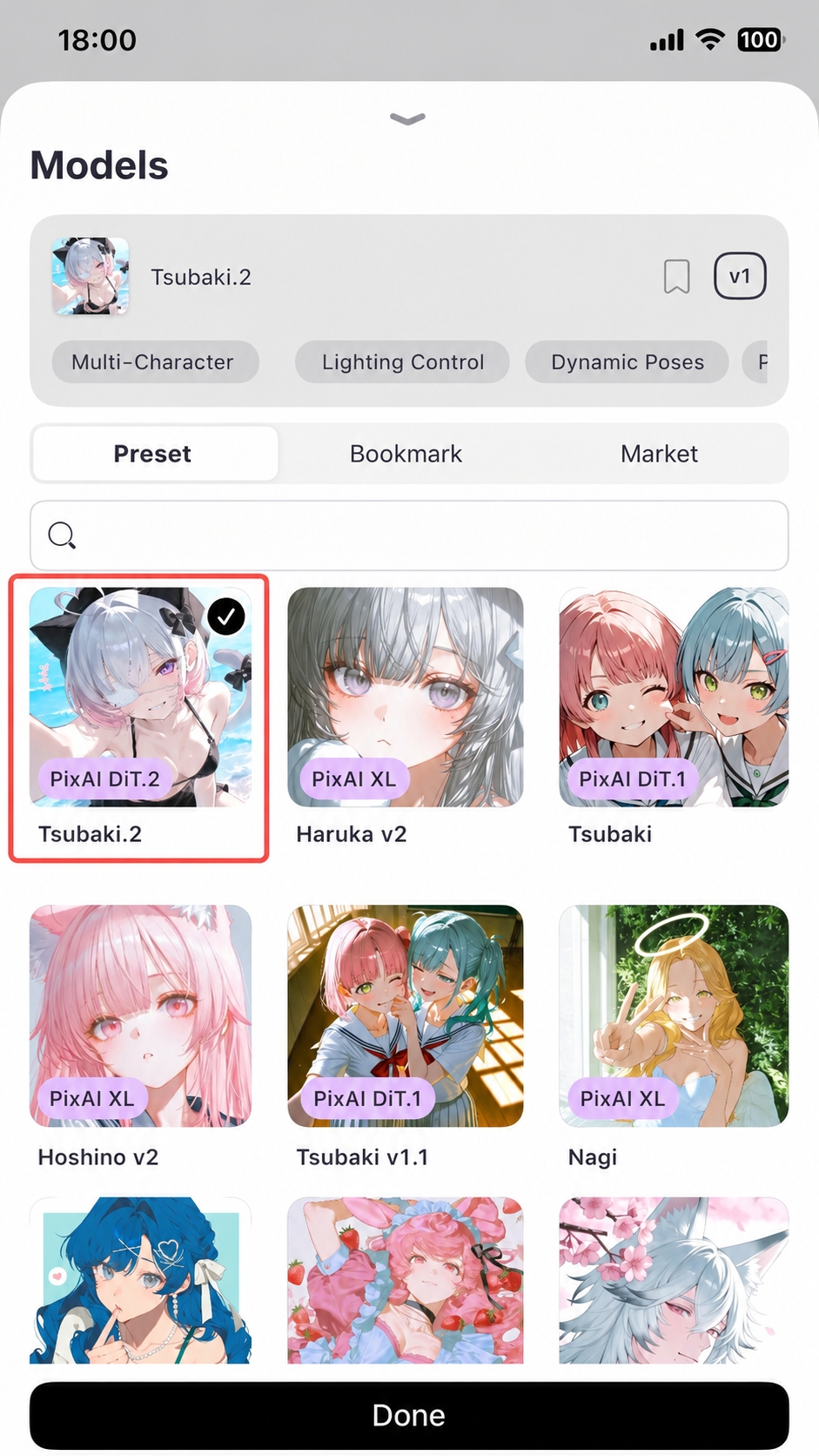
モデルセレクター を開いて Tsubaki.2 を選びます:
- デスクトップ:右側パネル
- モバイル(Web / アプリ):ページ内の モデル セクション、または下部ツールバーの モデル アイコン
Tsubaki.2 は PixAI が 2026 年 3 月に公開した DiT モデルです。圧倒的な自然言語理解力を誇り、思いつく限りのほぼあらゆるアートスタイルに対応します! 詳しく知りたい? Tsubaki.2 の紹介 もチェックしてみてください。
Step 3: プロンプトを書く
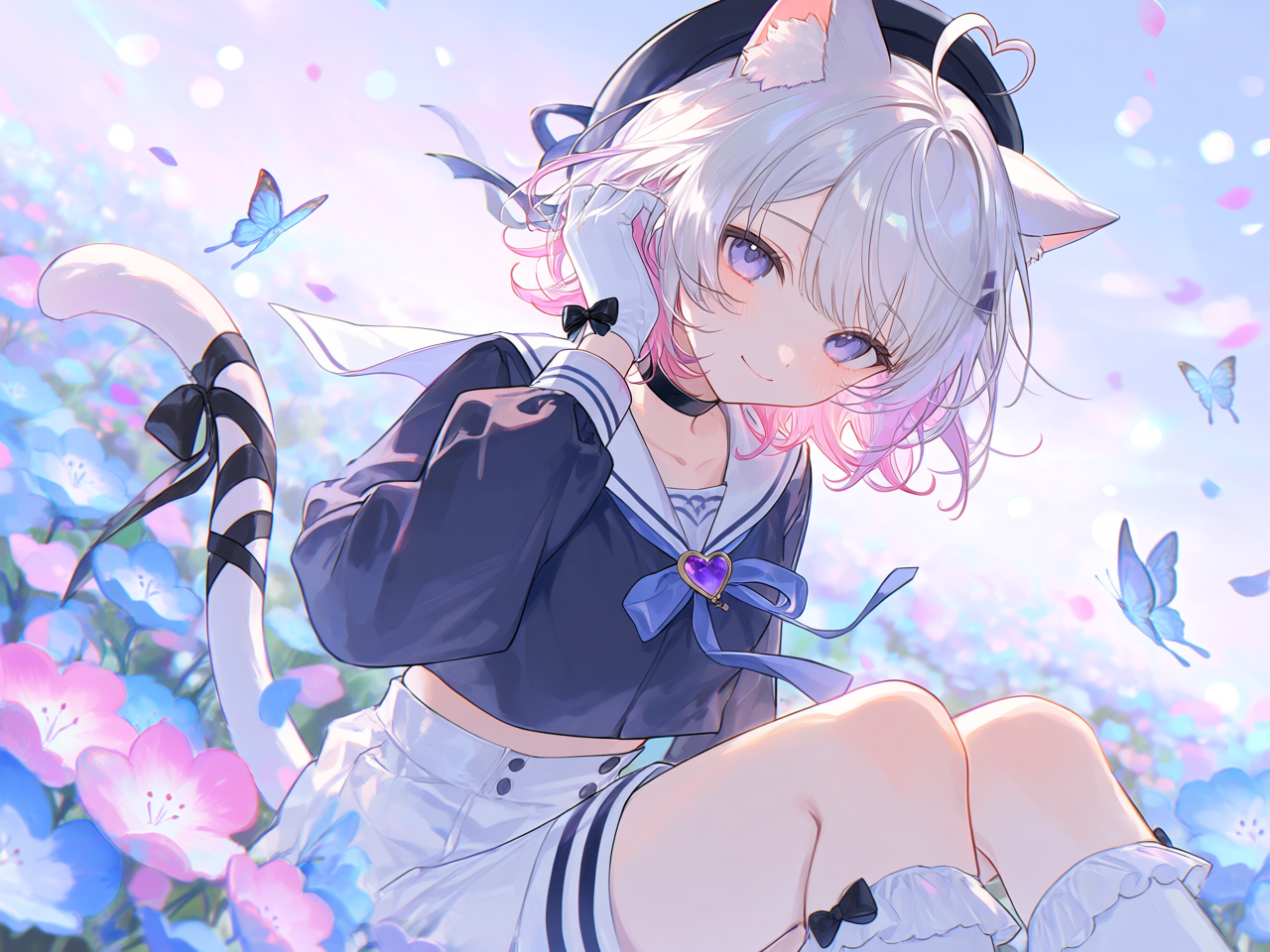
中央のプロンプト欄に、生成したい画像の説明を入力します。下のサンプルを試してみましょう。 プロンプトとモデルを設定したら、生成 ボタンを押します。 数秒待つと、生成エリアの下に画像が現れます。

プロンプトが多すぎて頭が痛い?暗記しなくて大丈夫です。たくさん生成すれば自然と感覚が掴めますよ!もっと知りたい方は プロンプト基礎 を覗いてみてください。
Step 5: 作品を投稿する
結果に満足したら、Publish をタップしてコミュニティギャラリーに投稿しましょう:
- デスクトップ:画像にホバーすると下部に表示される Publish をクリック
- モバイル Web:生成結果のすぐ下にある Publish をタップ
- アプリ:作品を開いて詳細ページに入り、右上の Publish をタップ
投稿時には:
- タイトル や タグ を付けて、他の人が作品を見つけやすくできます
- プロンプトとパラメータ を公開するかどうかを選べます。公開すると他のクリエイターの学習につながります
投稿するとデイリーミッションも完了して、ボーナスクレジットがもらえます!毎日 1 枚は投稿してみましょう。
次のステップ
最初の生成、おめでとうございます!ここから先はこちらへ:
クレジットと料金
クレジットの仕組み、消費の仕方、有料プランの種類を学びましょう。
プロンプト基礎
より良いプロンプトを書くテクニックを身につけましょう。
その他の PixAI モデル
各モデルの特徴と、どんなときに使い分けるかを把握しましょう。
このページは役に立ちましたか?
🎁 採用された有効なご提案には5,000クレジットを進呈します!