
編集
PixAI 編集ツール完全ガイド —— マスクとペイントの設定、インペインティングの手順を実例つきで解説。AI が再描画する範囲を正確にコントロール。
編集ツールではキャンバス上で直接作業できます —— マスク で再描画したい範囲をマーク、ペイント で参照色を塗り、AI に部分的な修正や描き足しをさせられます。リボンの色替え、衣装替え、背景変更など「この部分だけ変えたい」というときに使うモードです。
画面構成
編集ページも大きく 3 つのエリアに分かれています。
| エリア | 役割 |
|---|---|
| 右エリア | マスク(インペインティング用の塗りつぶし範囲)の詳細設定 |
| 中央エリア | 編集・生成された画像の確認と仕上げ |
| 左エリア | サイドナビと画像リスト |
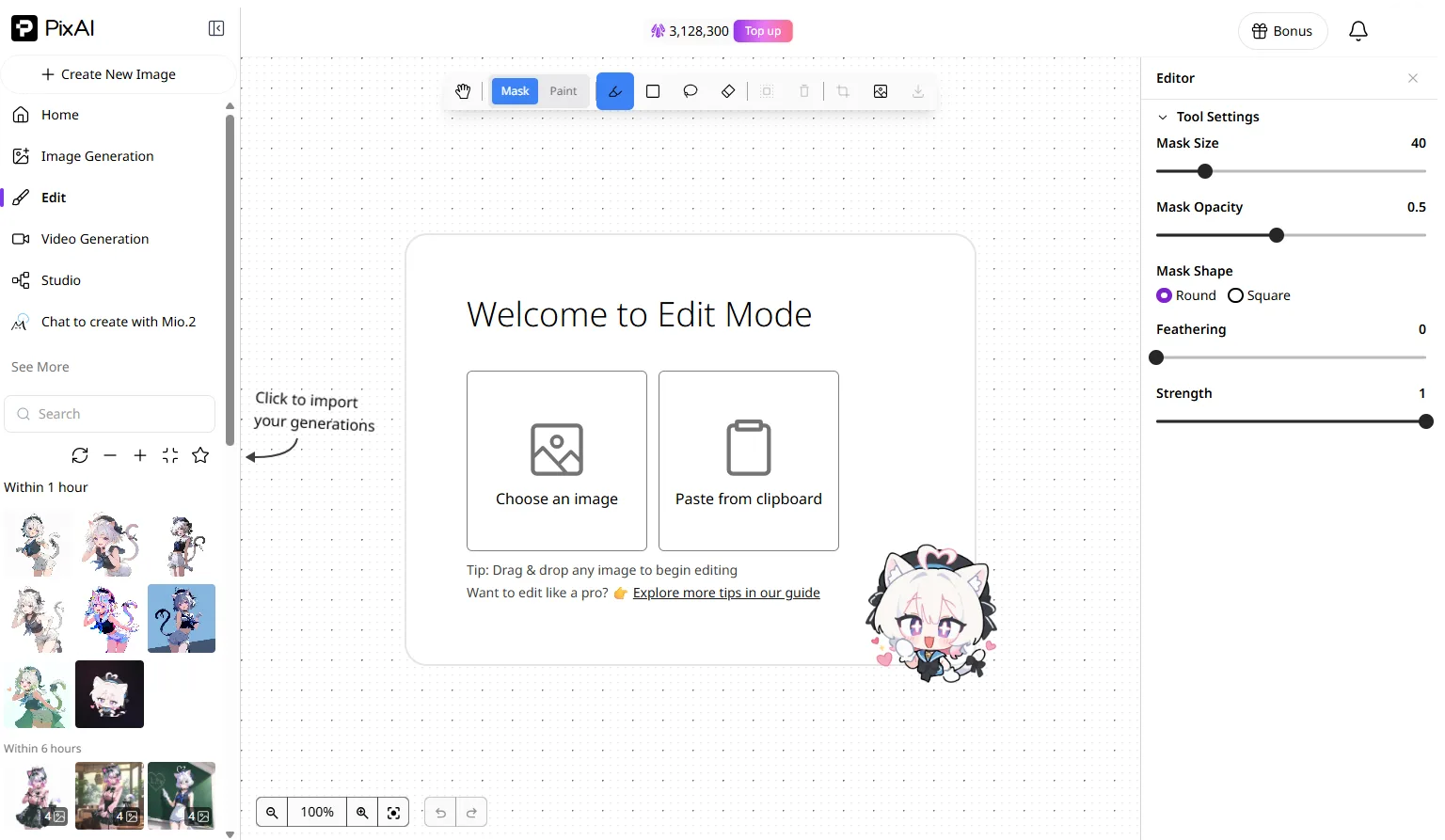
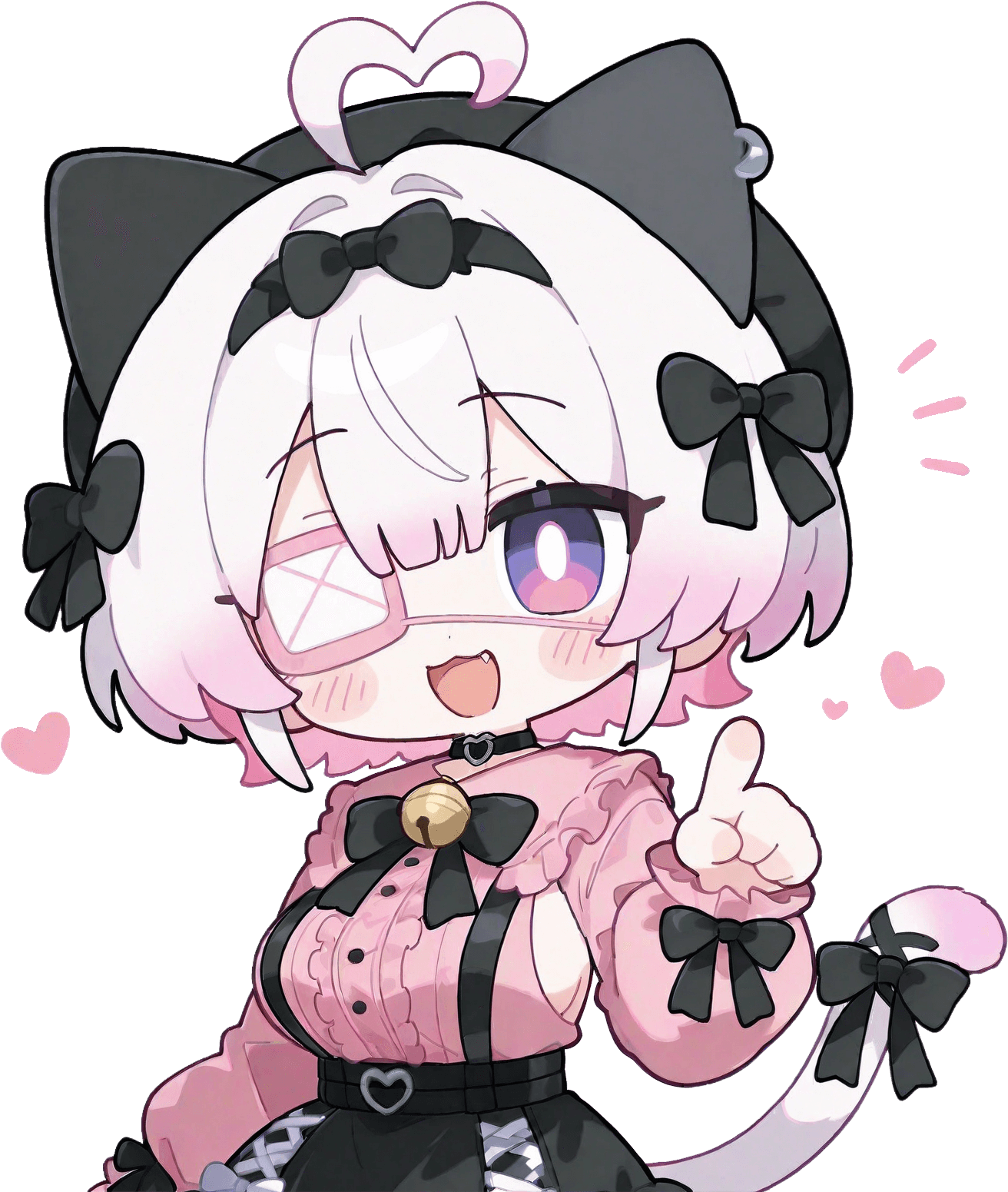
画像をドラッグ&ドロップするだけで編集を始められるよ。左の履歴から過去の生成をそのまま読み込むのも便利!
ツール
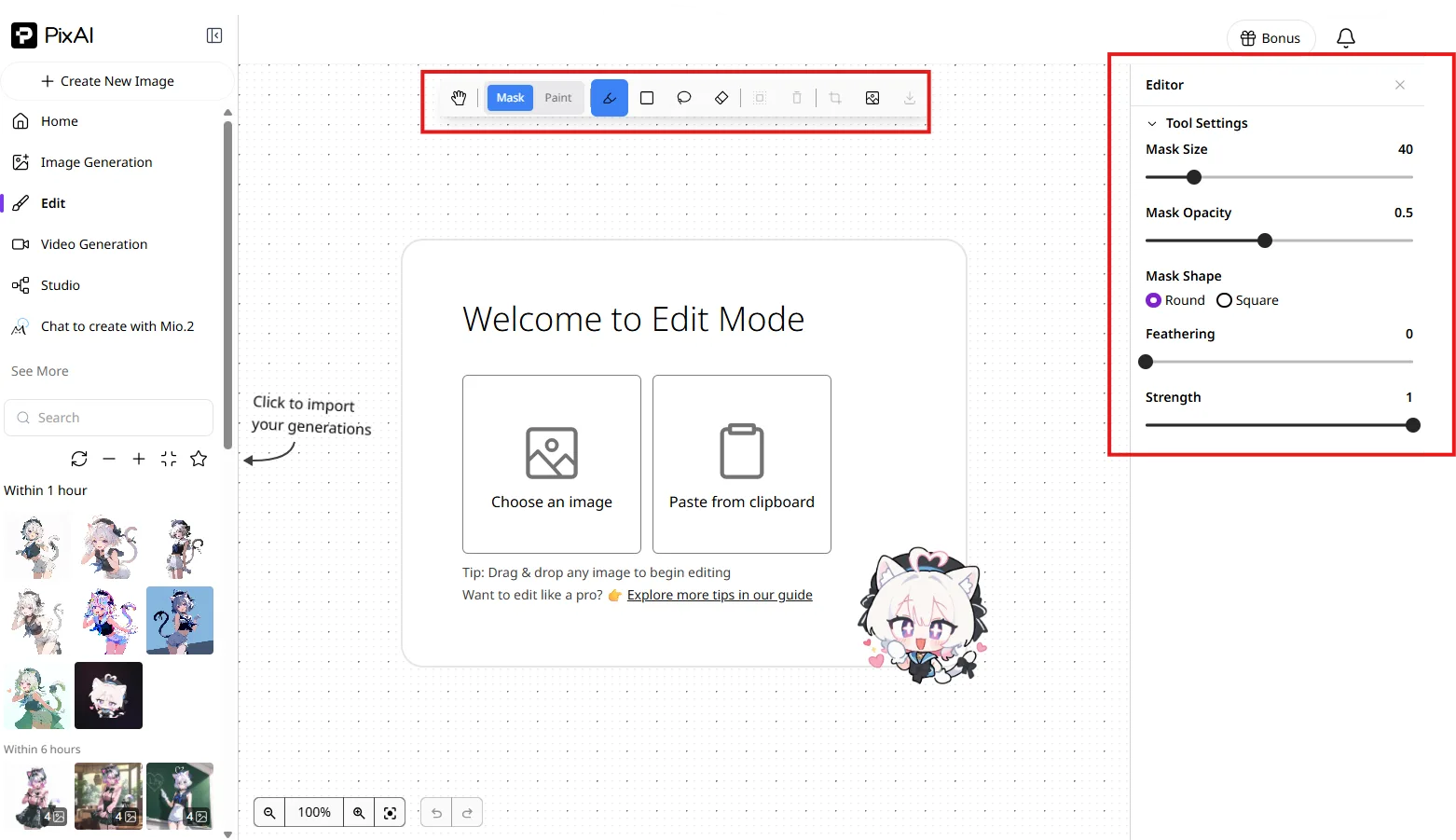
マスク
画像の中で「AI に修正させたい場所」(または「AI に触らせたくない場所」)を塗りつぶしで指定するツールです。AI はマスクの内側だけを描き直し、それ以外は手付かずのまま残します。
ツール設定:
- マスクサイズ —— マスクを描くブラシの太さを調整
- マスクの不透明度 —— 画面上でマスクが見えやすいように半透明度を調整(生成結果には影響しません)
- マスクの形状 —— ブラシの形を丸か四角かで選択
- 境界をぼかす(Feathering) —— マスクの境界をぼかすかどうか。通常は 0 で問題ありません
- 強度(Strength) —— 元の画像からどれくらい大胆に変化させるか。値が大きいほど元の画像から離れた結果になります
ペイント
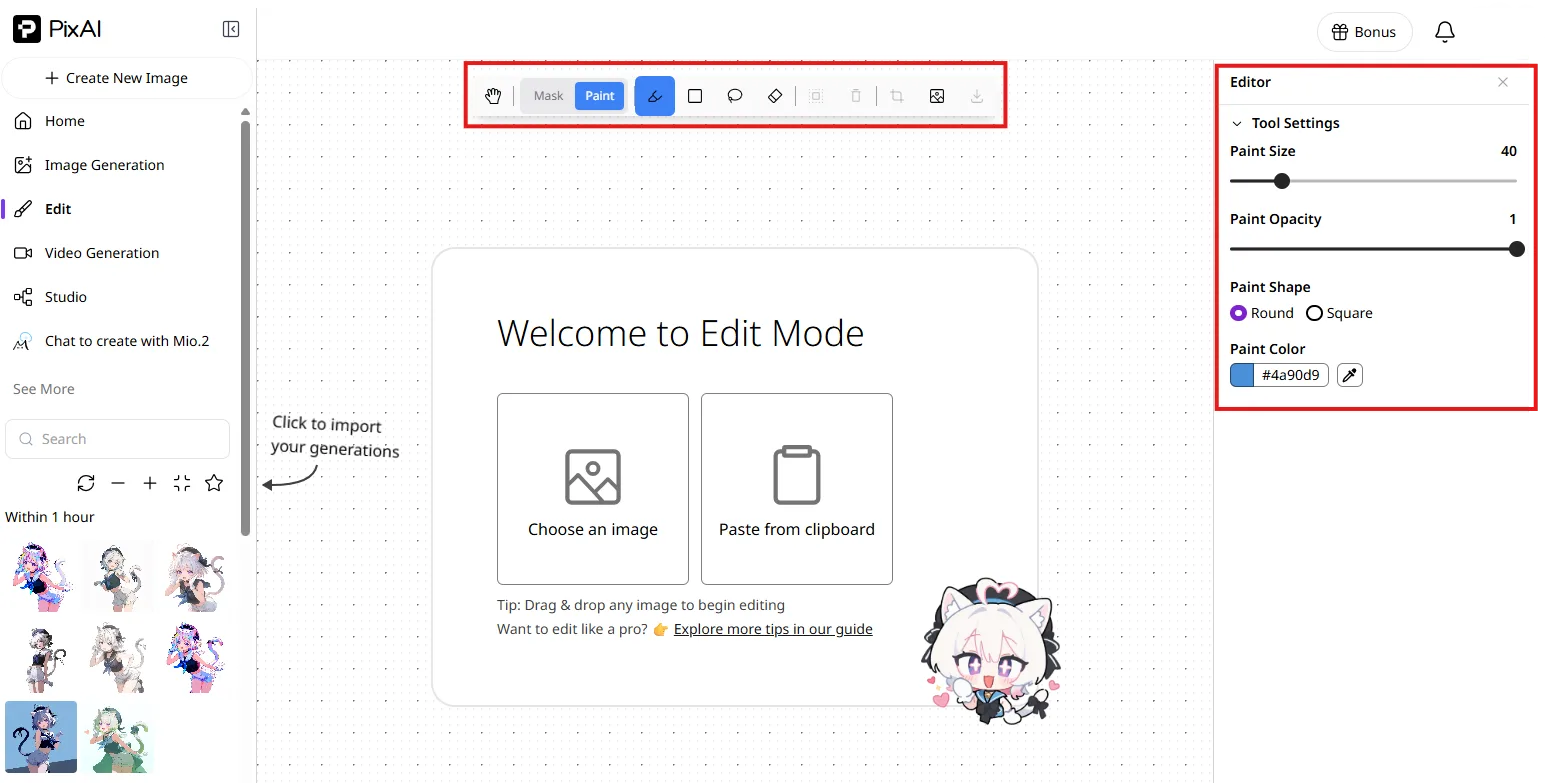
マスクの範囲を自分でブラシで塗って指定し、そこに新しい要素を描き加えたり修正したりするツールです。塗った色が AI へのヒントになるので、「ここをこの色にしたい」という誘導にも使えます。
ツール設定:
- ペイントサイズ —— 塗りつぶしをするブラシの太さを調整
- ペイントの不透明度 —— 塗る色の濃さ(透け具合)
- ペイントの形状 —— ブラシの形を丸か四角かで選択
- ペイントの色 —— 塗りたい色を選択
基本ワークフロー
画像を読み込む
編集したい画像をアップロード、またはクリップボードから貼り付けます。
マスクを塗る
マスクモードに切り替え、変えたい範囲を塗ります。範囲は必要より少し大きめに取ると、新しい内容が周囲と自然に馴染みます。
ツール設定を調整
ブラシの太さや強度を必要に応じて調整します。
プロンプトを書いて生成
どう変えたいかを右下の Inpaint 欄に書いて、生成ボタンをクリック。AI はマスクで覆われた部分だけを描き直します。
具体的な使用例
例①:リボンの色を変える
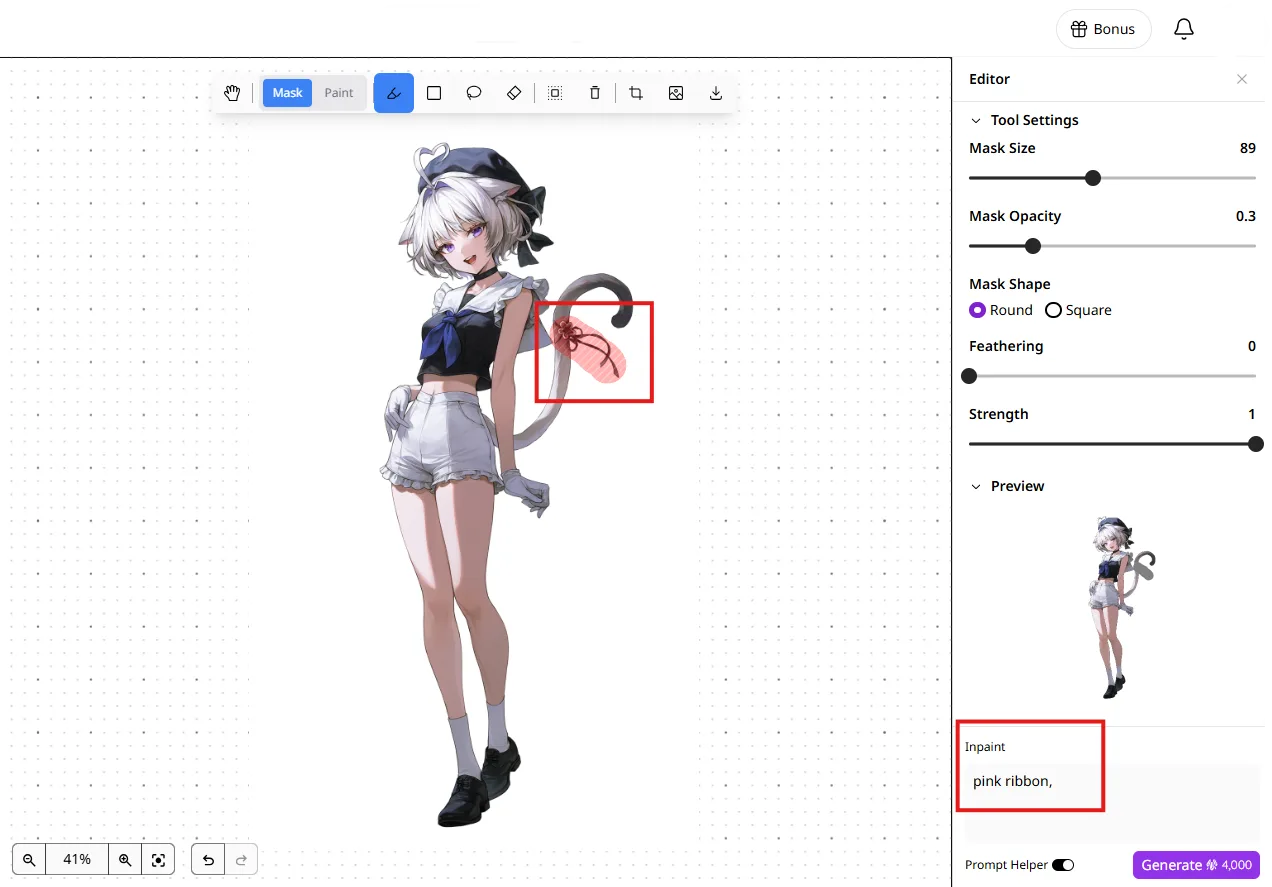
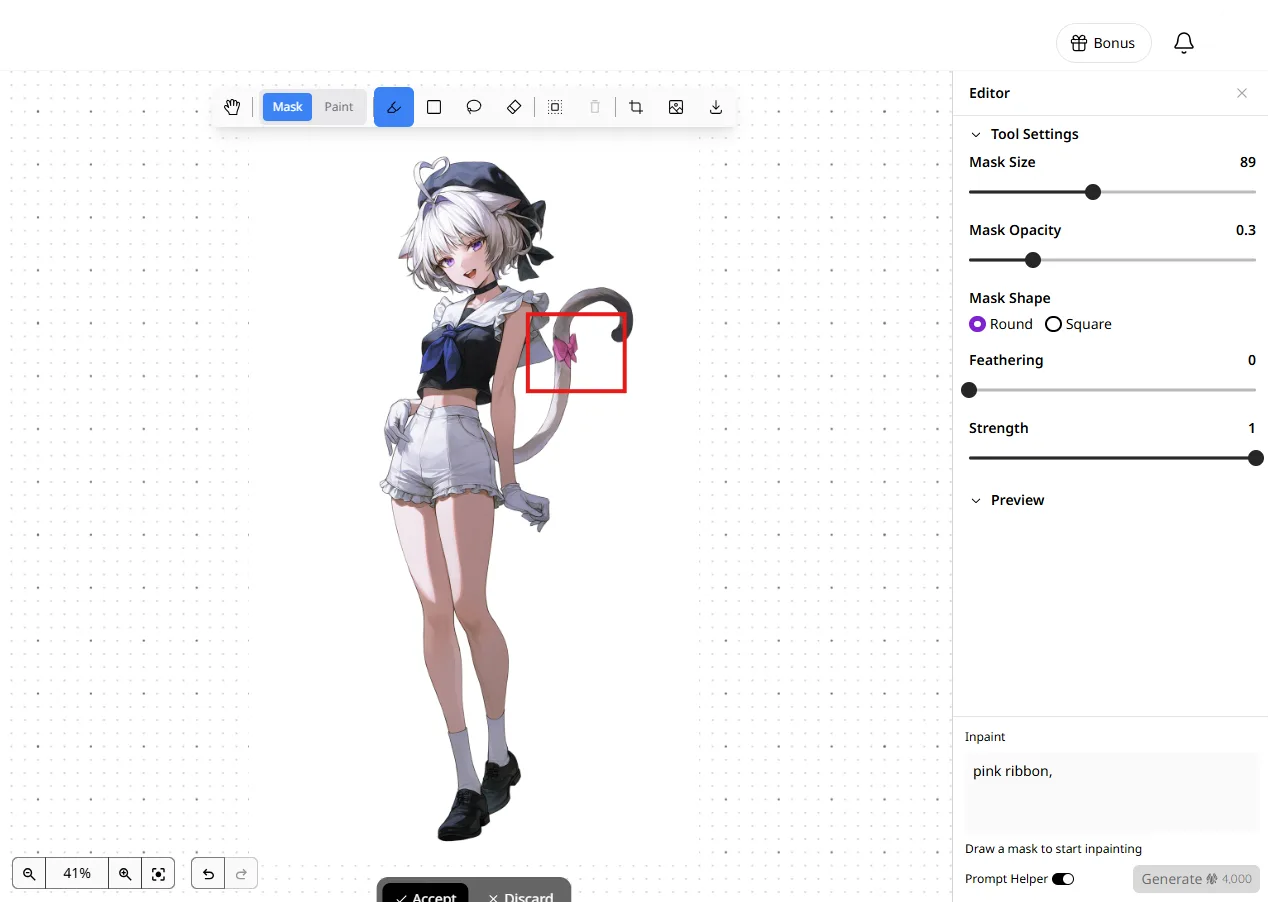
Mio のしっぽのリボンを、黒からピンクに変えてみます。マスクでリボンの範囲を塗り、Inpaint 欄に pink ribbon と書いて生成するだけです。
例②:手袋を肉球に変える
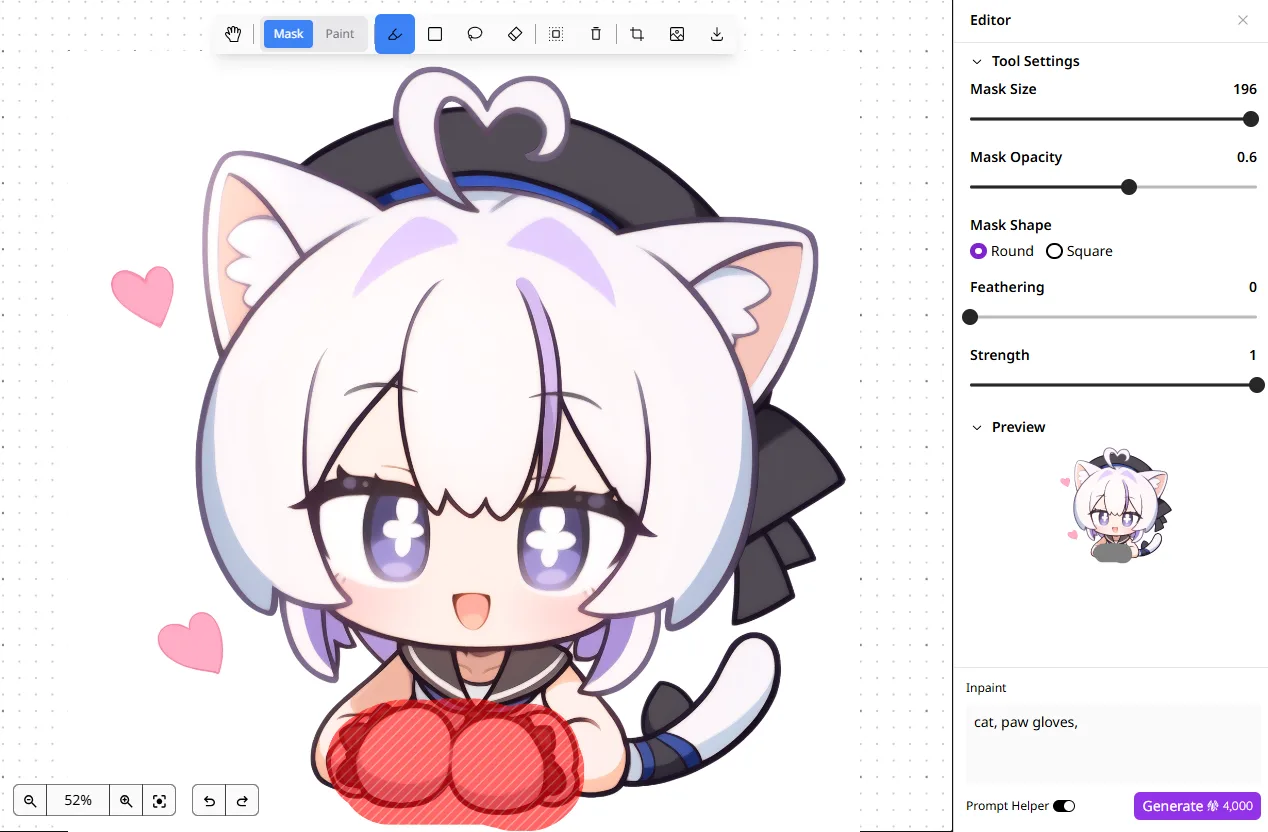
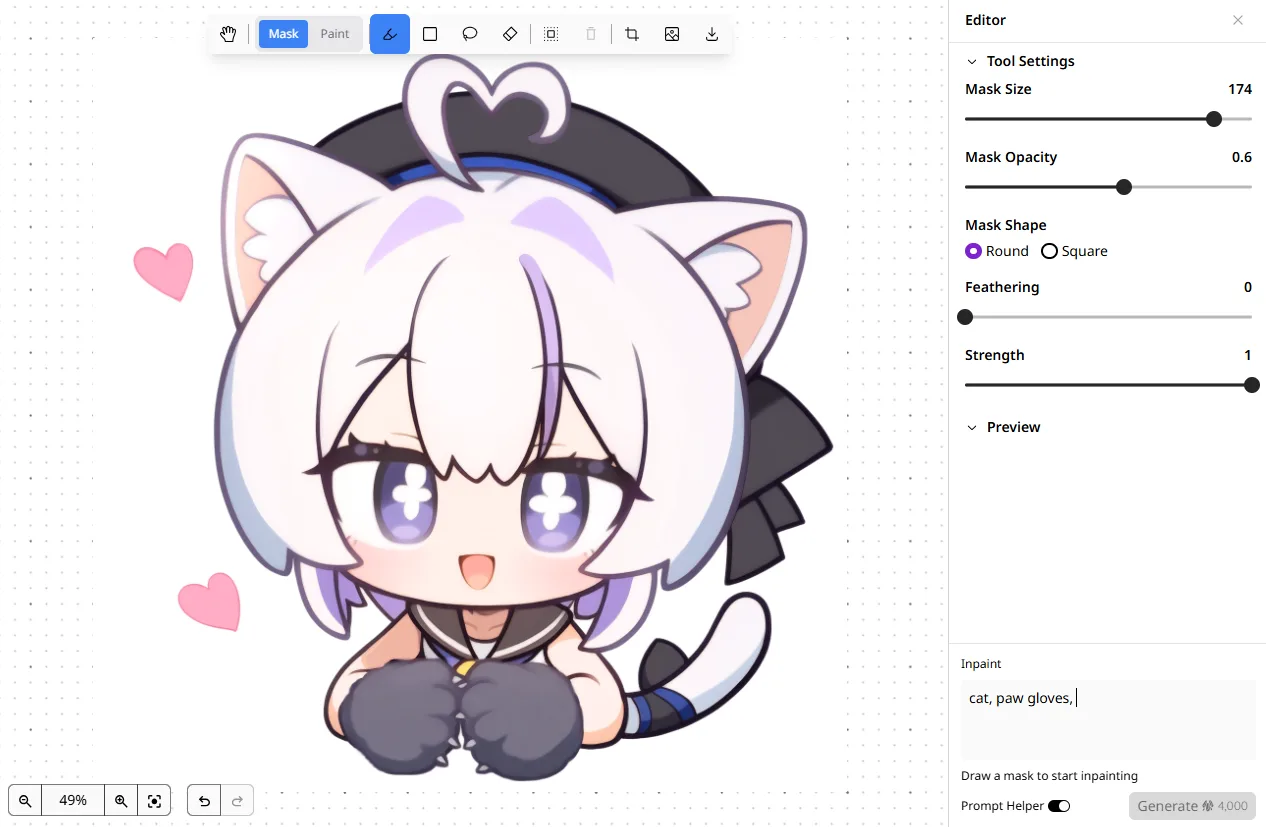
Mio の手袋を猫の肉球に変えてみます。手の範囲をマスクで塗り、cat, paw gloves と入力して生成します。
思い通りにならないときは、マスクの範囲を少し広げるか、強度(Strength)を上げて再生成してみてください。逆に「変わりすぎ」の場合は強度を下げると元の画像に寄ります。
次に読む
このページは役に立ちましたか?
🎁 採用された有効なご提案には5,000クレジットを進呈します!