
料金プラン
クレジットの消費
PixAI クレジットの消費を徹底解説。モデル、解像度、ツールが 1 回の生成にどう影響するかを把握しましょう。
PixAI のクレジットは何にどう使われる?クレジットはプラットフォームの共通通貨で、主に画像生成・LoRA トレーニング・着せ替えアイテムの購入に使います。本ページでは、1 回の生成コストに影響する 5 つの主な要素 —— モデル・アスペクト比・バッチサイズ・ツール・パラメータ —— を整理して、賢く使うコツをお伝えします。クレジットを増やす方法は クレジットを獲得する を、メンバー限定のデイリー増量や購入ボーナスは PixAI メンバーになる をご覧ください。
画像生成
画像生成はクレジットの主な使い道です。1 回の生成コストは複数の要素で決まります:
| 要素 | 説明 | UI |
|---|---|---|
| モデル | クレジットを多めに使うと、より新しく高品質なモデルが使えます。ベースモデルなら節約 | 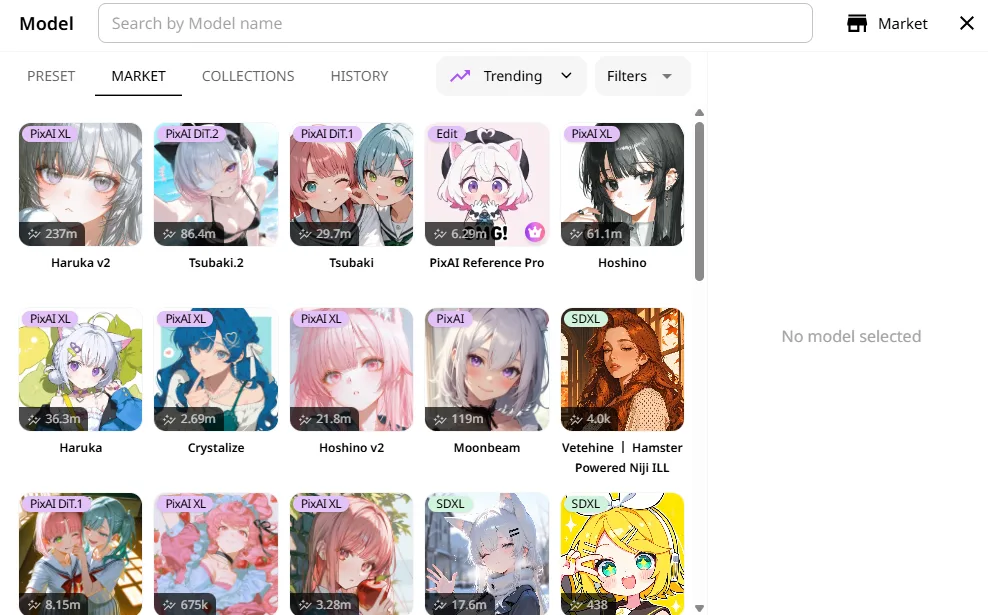 |
| アスペクト比 | クレジットを多めに使うほど大きいサイズの画像が得られます。小さいサイズなら節約(正方形が最も高く、縦長・横長は安い傾向) | 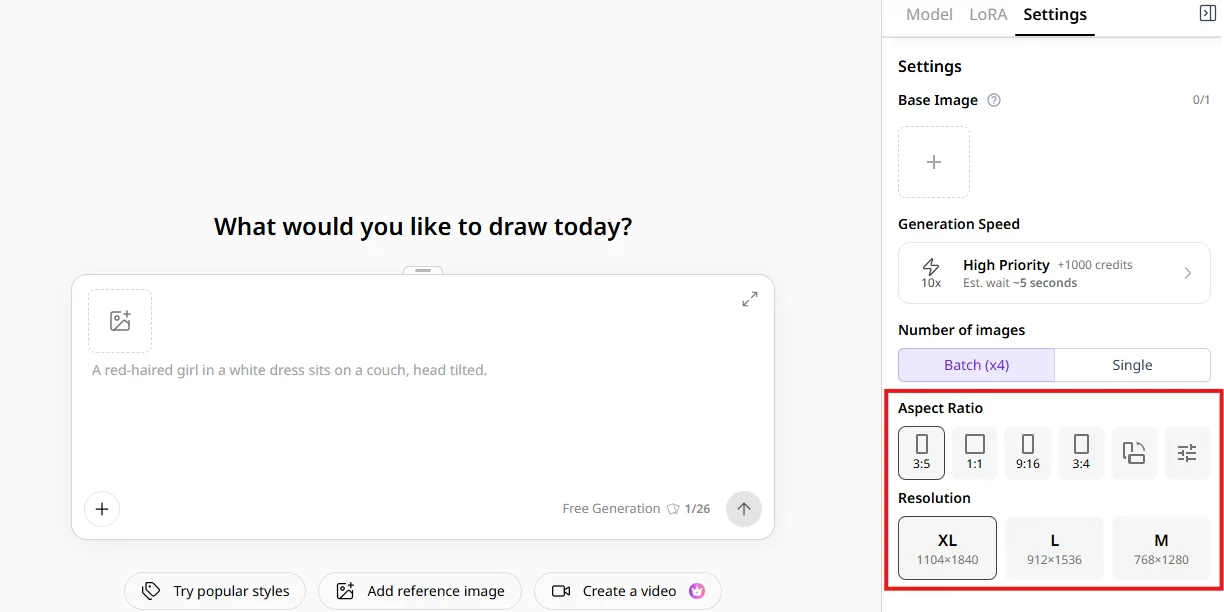 |
| バッチサイズ | クレジットを多めに使って一度に 4 枚生成すれば当たりを引きやすく。1 枚ずつなら節約 | 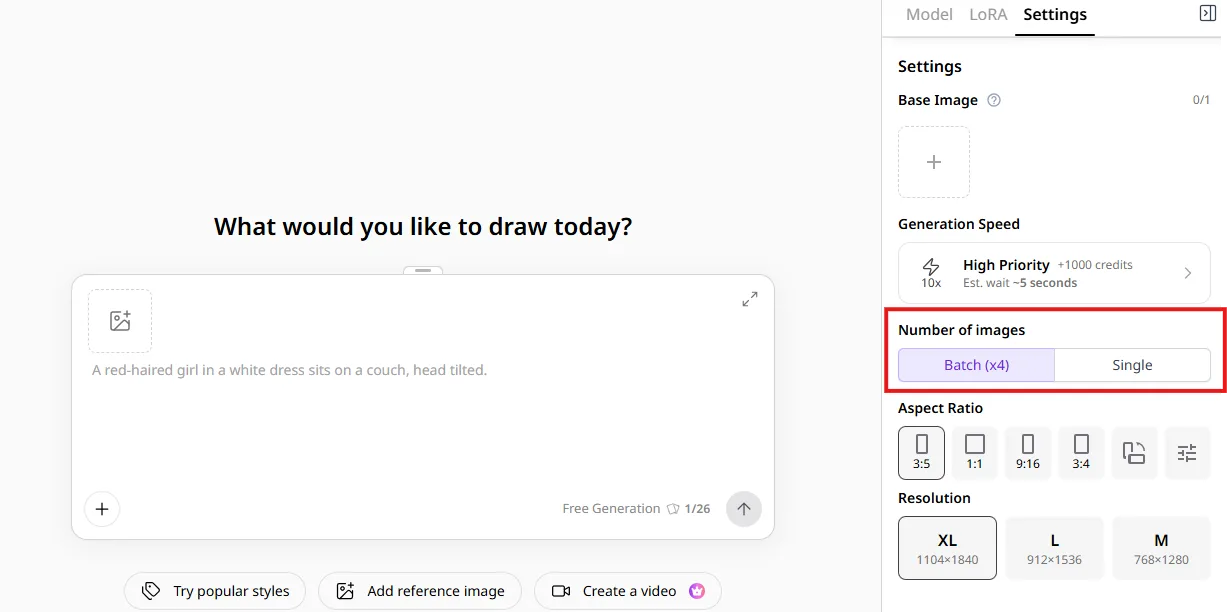 |
| ツール | クレジットを多めに使って HiRes ディテール強化・顔修正などを有効化すれば、仕上がりがより精緻に | 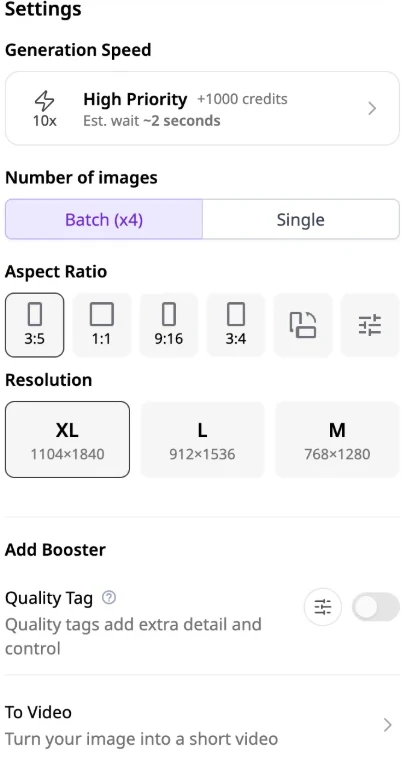 |
| モデルパラメータ | クレジットを多めに使って解像度や Steps などを上げると、より精細な描写に | 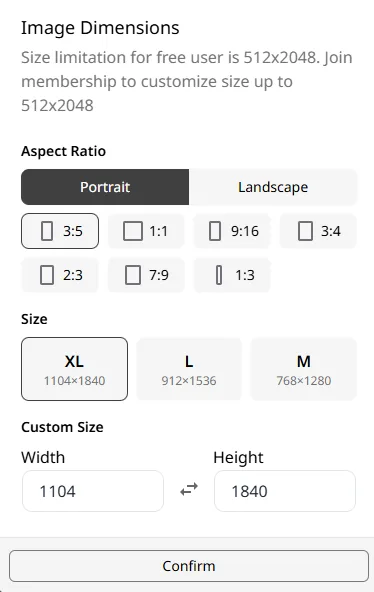 |
| 優先度 | クレジットを多めに使って生成を高速化(デフォルト ON)。OFF にすれば節約できる代わりに、生成は通常の順番待ちになります | 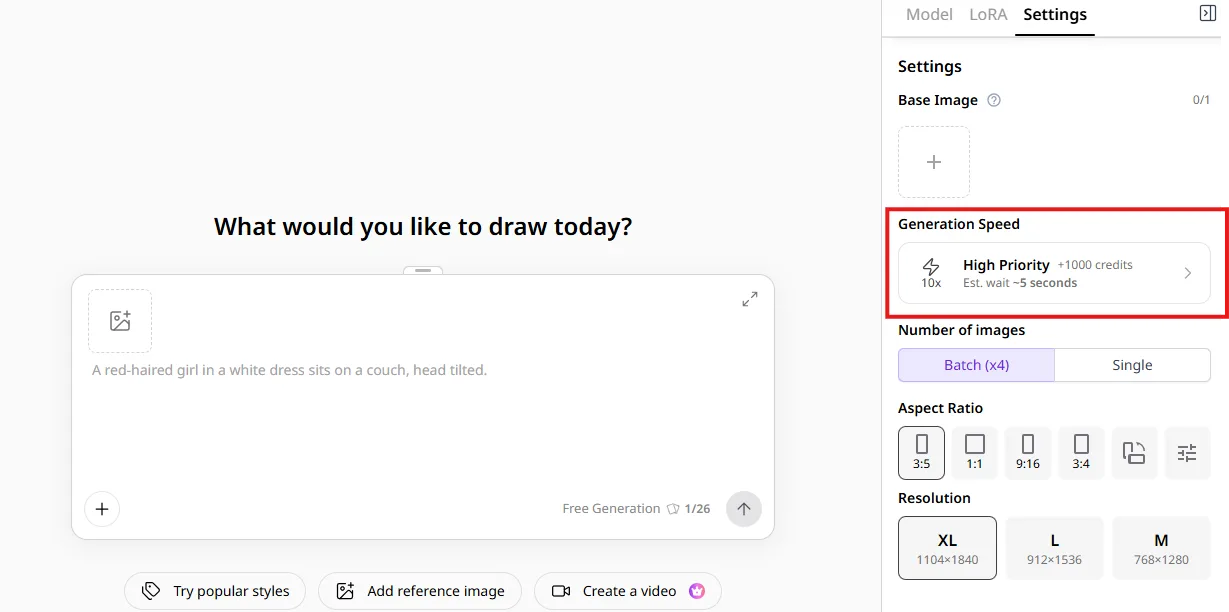 |
Mio:
クレジット料金は暗記しなくて大丈夫!何度か生成すれば自然と感覚が掴めますよ!
その他のツール
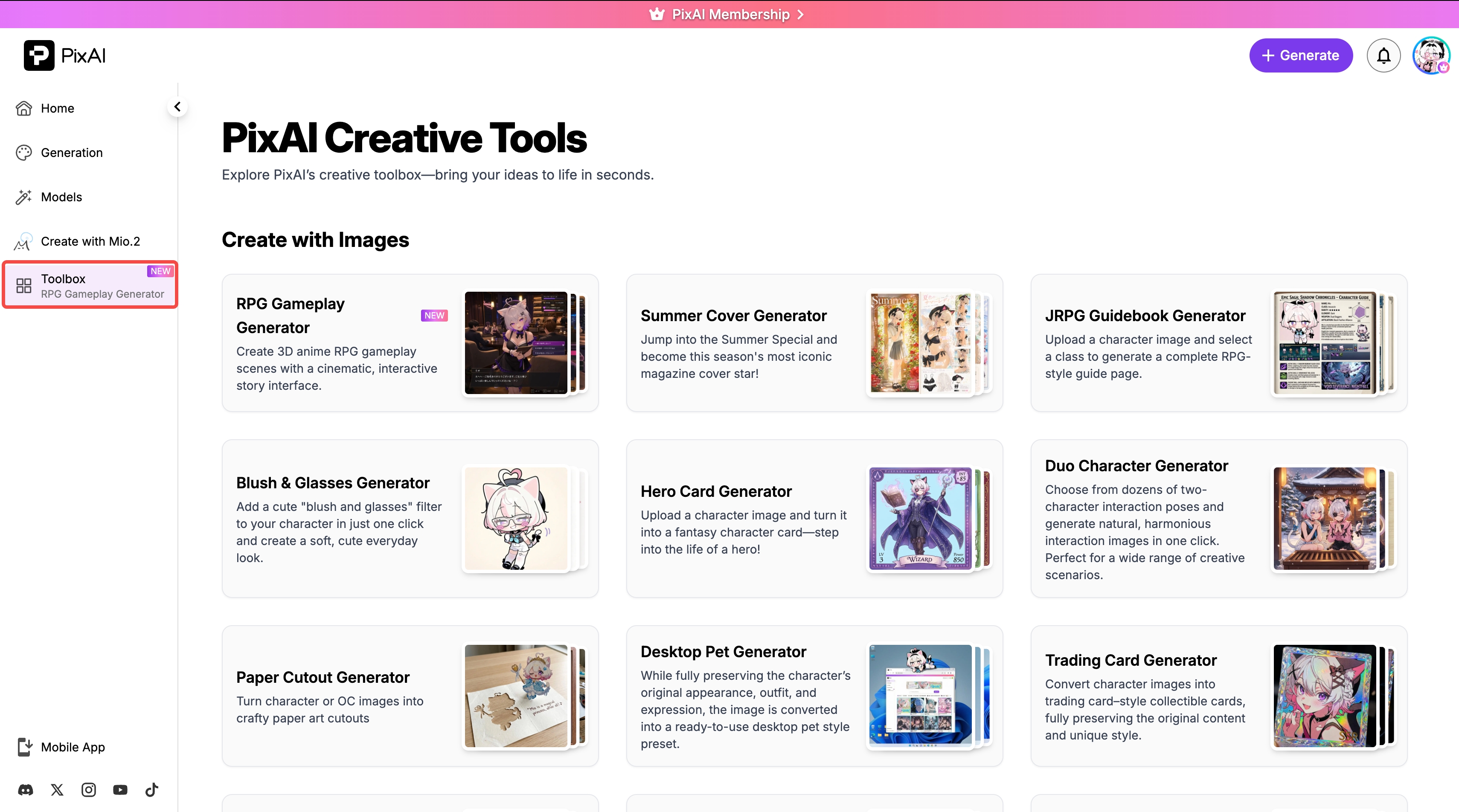
ゼロから生成する以外にも、PixAI の 画像編集・画像エンハンスメント・動画生成 や ツールボックス(照れメガネ、ファンタジーキャラクター、デスクトップマスコットなどのワンクリックツール)もクレジットを消費します。
ツールの詳細は パネルツール と ツールボックス を参照してください。
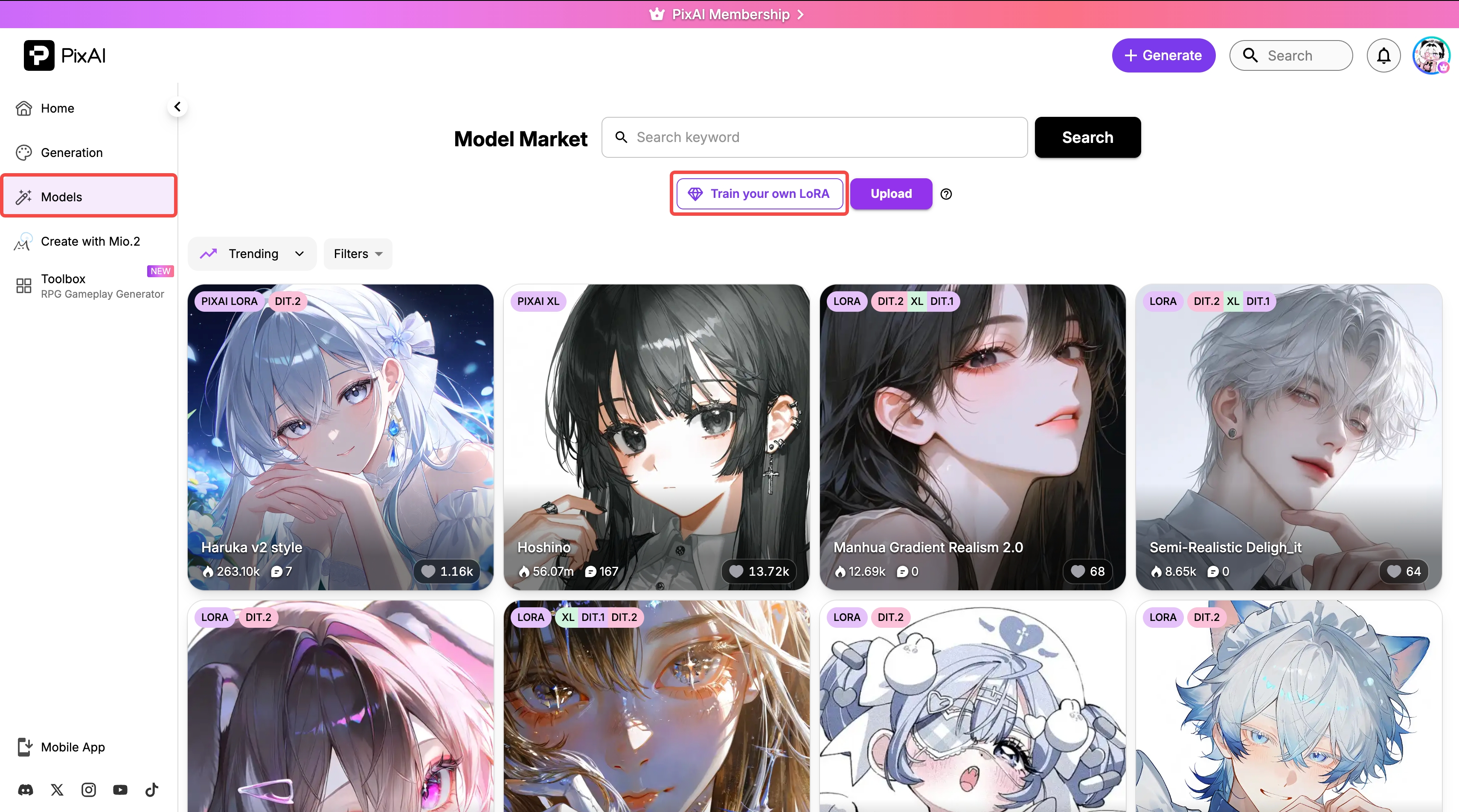
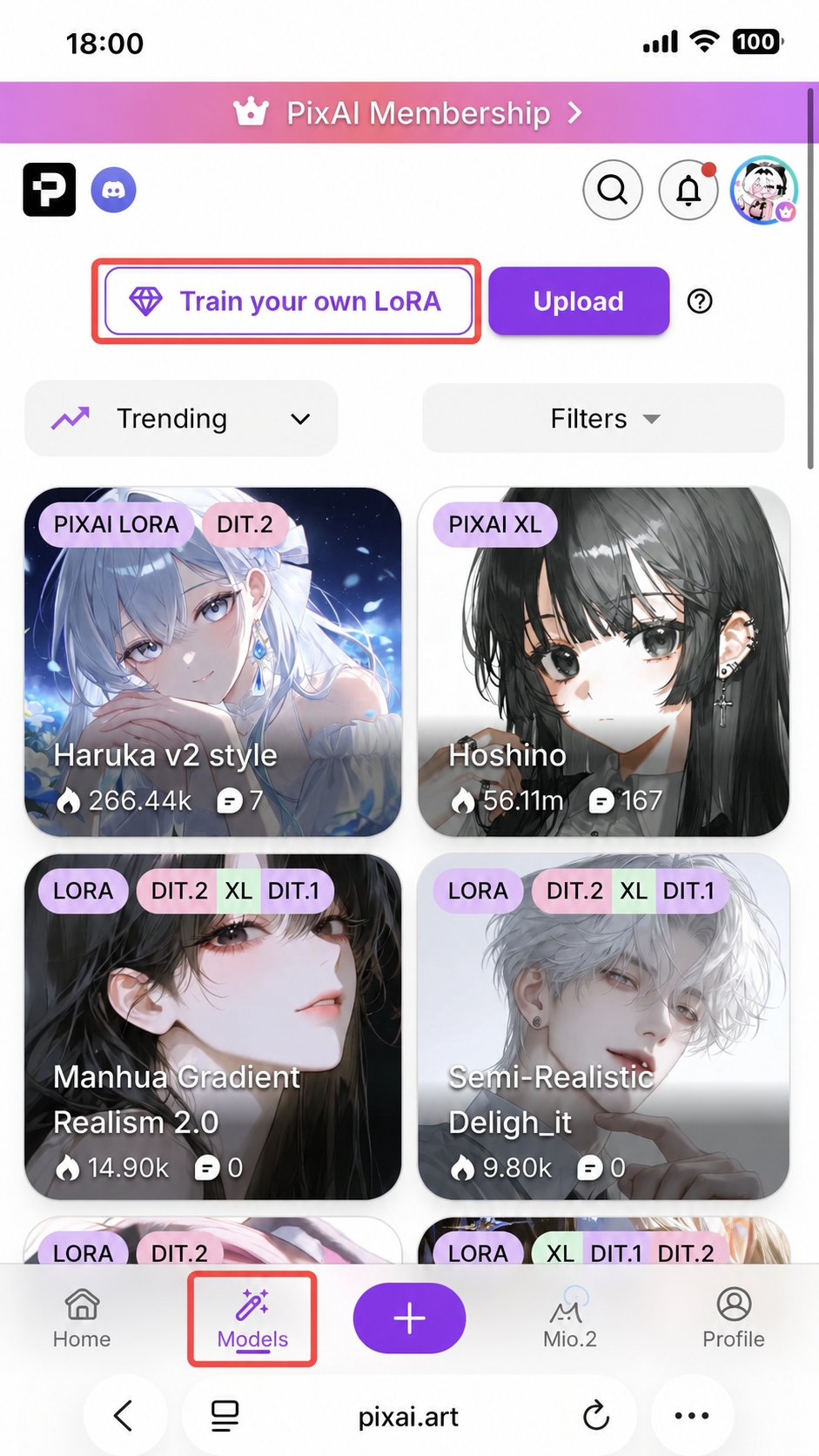
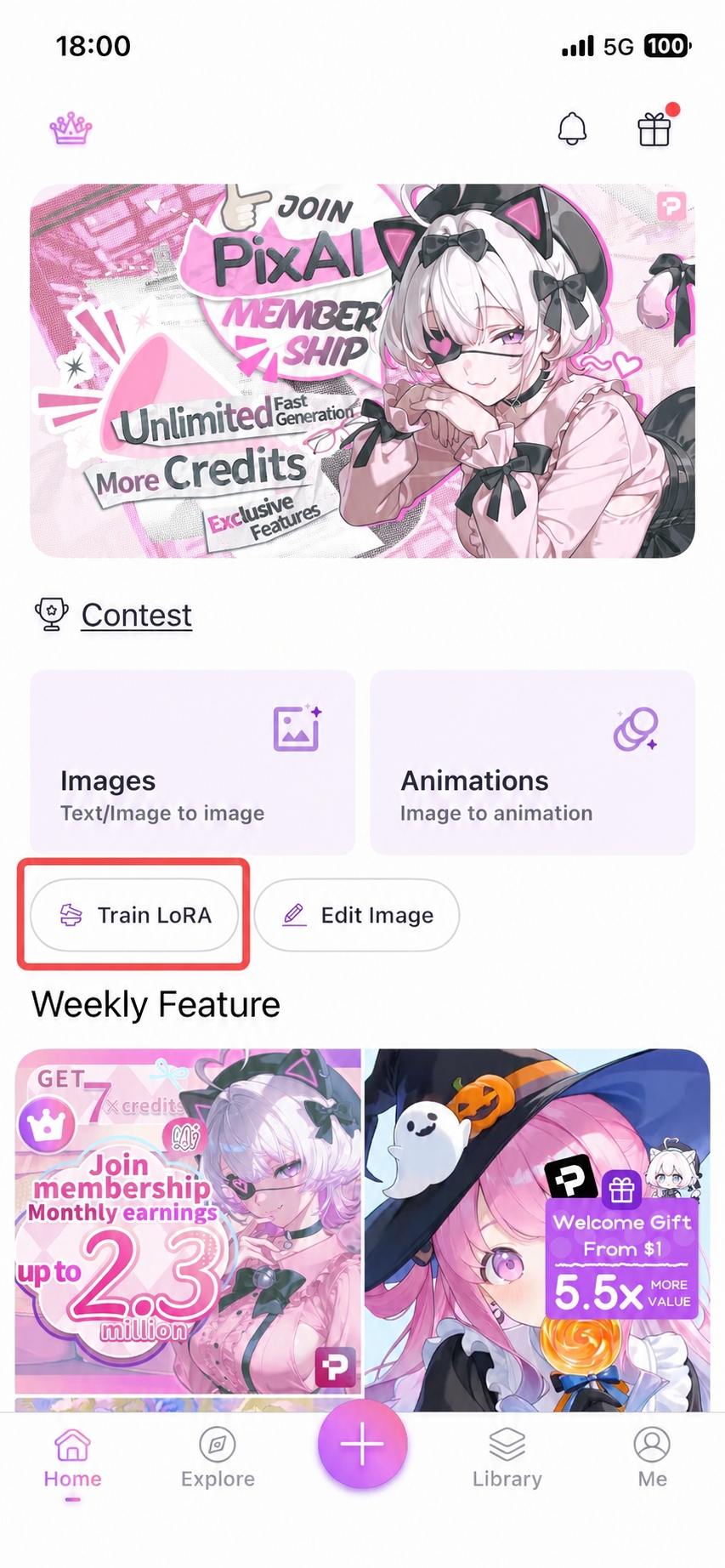
LoRA トレーニング
カスタム LoRA のトレーニングにもクレジットを使います。コストはベースアーキテクチャ次第。トレーニング済み LoRA は対応するアーキテクチャでしか使えません。
| アーキテクチャ | 代表モデル | クレジット消費 |
|---|---|---|
| DiT.2 | Tsubaki.2 | 200,000 |
| DiT.1 | Tsubaki.1 | 150,000 |
| SDXL | Haruka v2 | 75,000 |
| SD1.5 | Moonbeam | 25,000 |
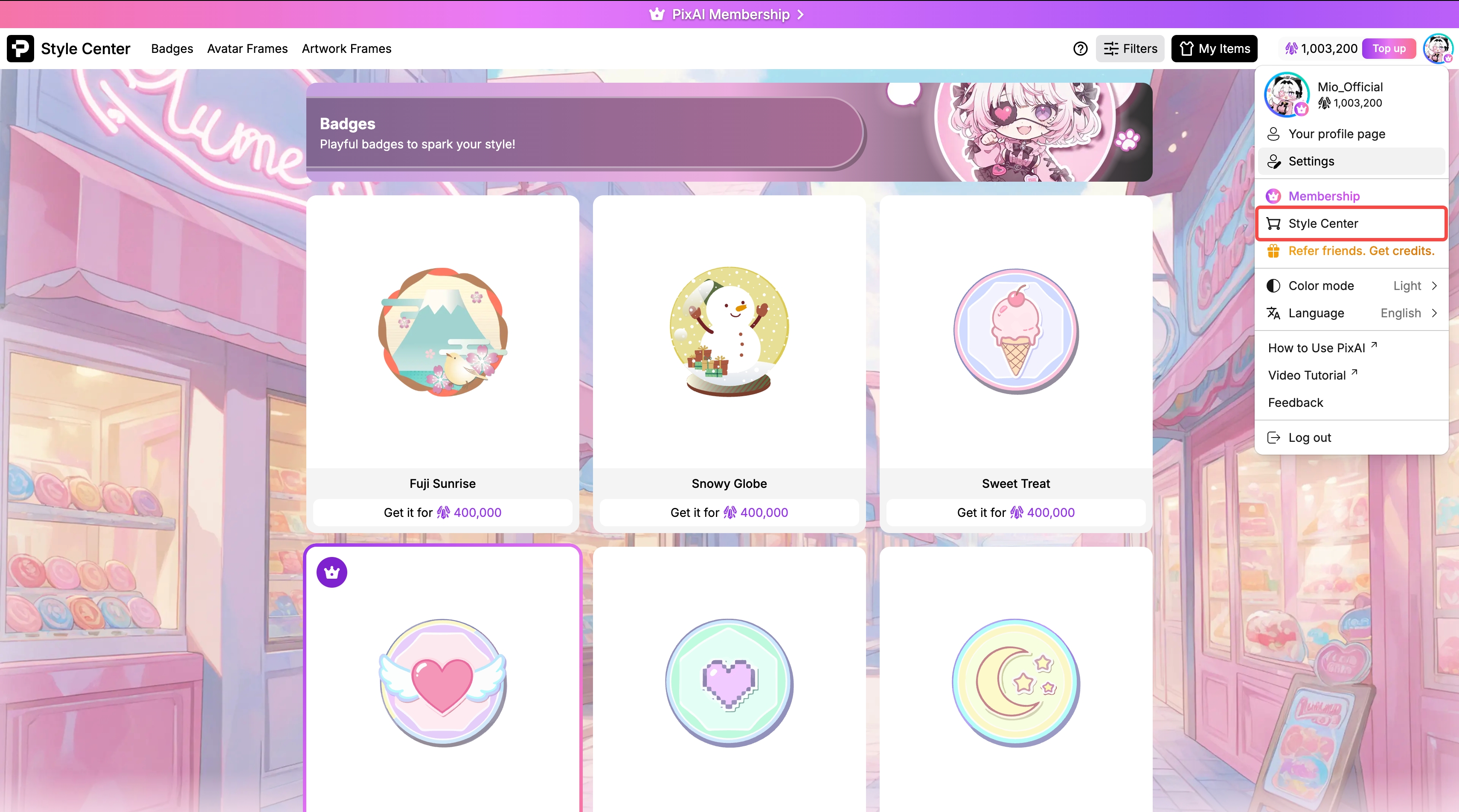
着せ替えアイテムの購入
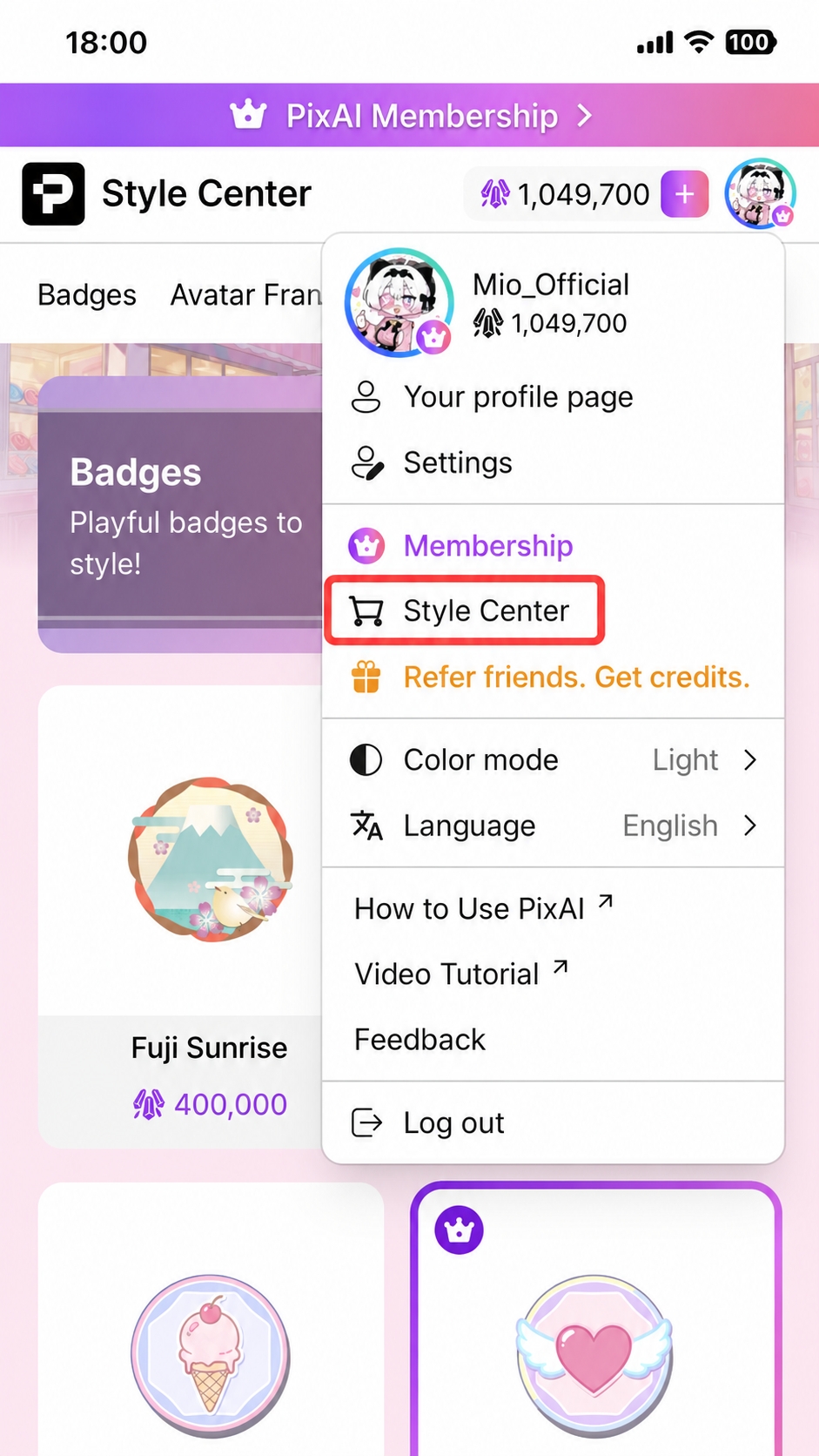
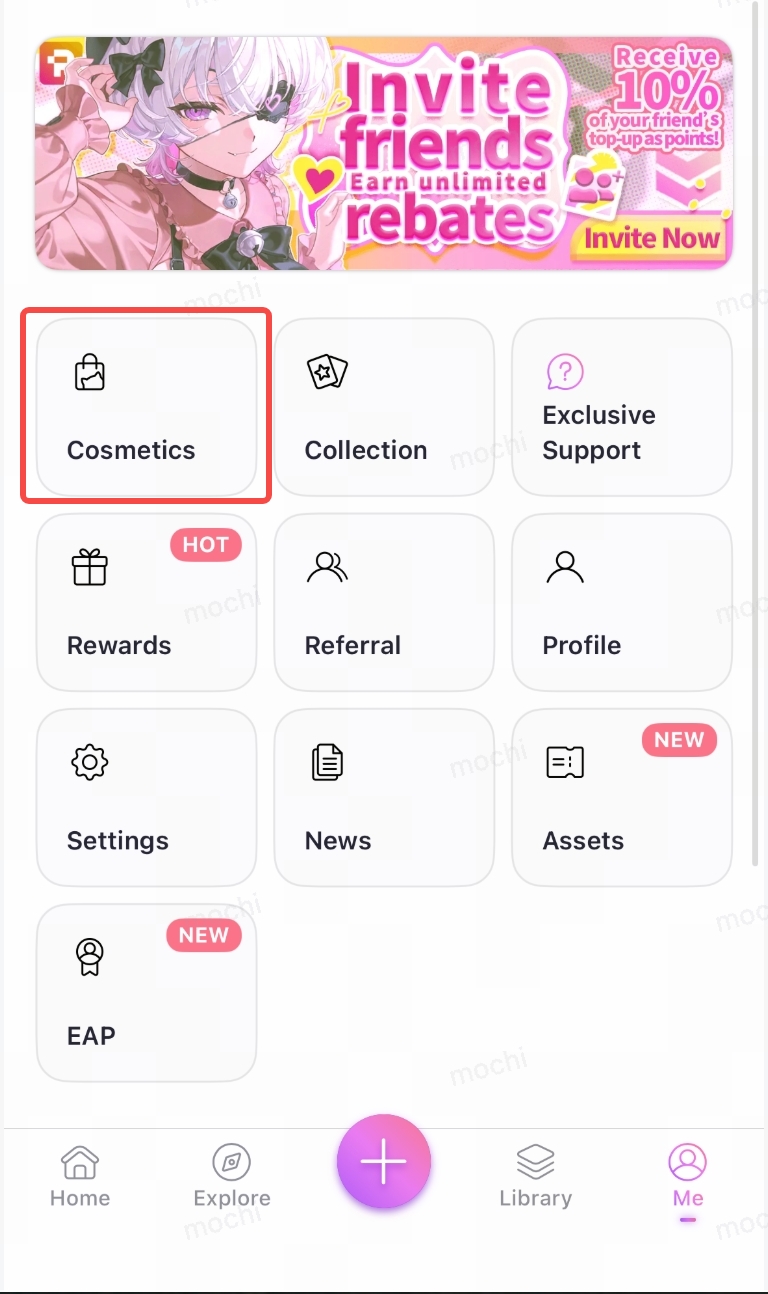
着せ替えセンターでは、アバターフレームやプロフィール背景などの着せ替えアイテムにクレジットを使えます —— プロフィールを自分らしく彩りましょう。
このページは役に立ちましたか?
🎁 採用された有効なご提案には5,000クレジットを進呈します!