
生成ページガイド
PixAI 生成ページの完全ガイド —— 画面構成、モデル・カラーパレット・レシピ・LoRA・各種設定、プロンプト入力欄、サイドナビの使い方をまとめて解説。
PixAI の生成ページは、イメージ通りのイラストを作るための作業台です。ここでは画面のどこに何があるのか、それぞれのツールが何をしてくれるのかを、上から順に見ていきます。
生成ページの表示は選択中のモデルによって少しずつ異なります。本ページは Tsubaki.3 を選択した状態をもとに解説しています。
画面構成
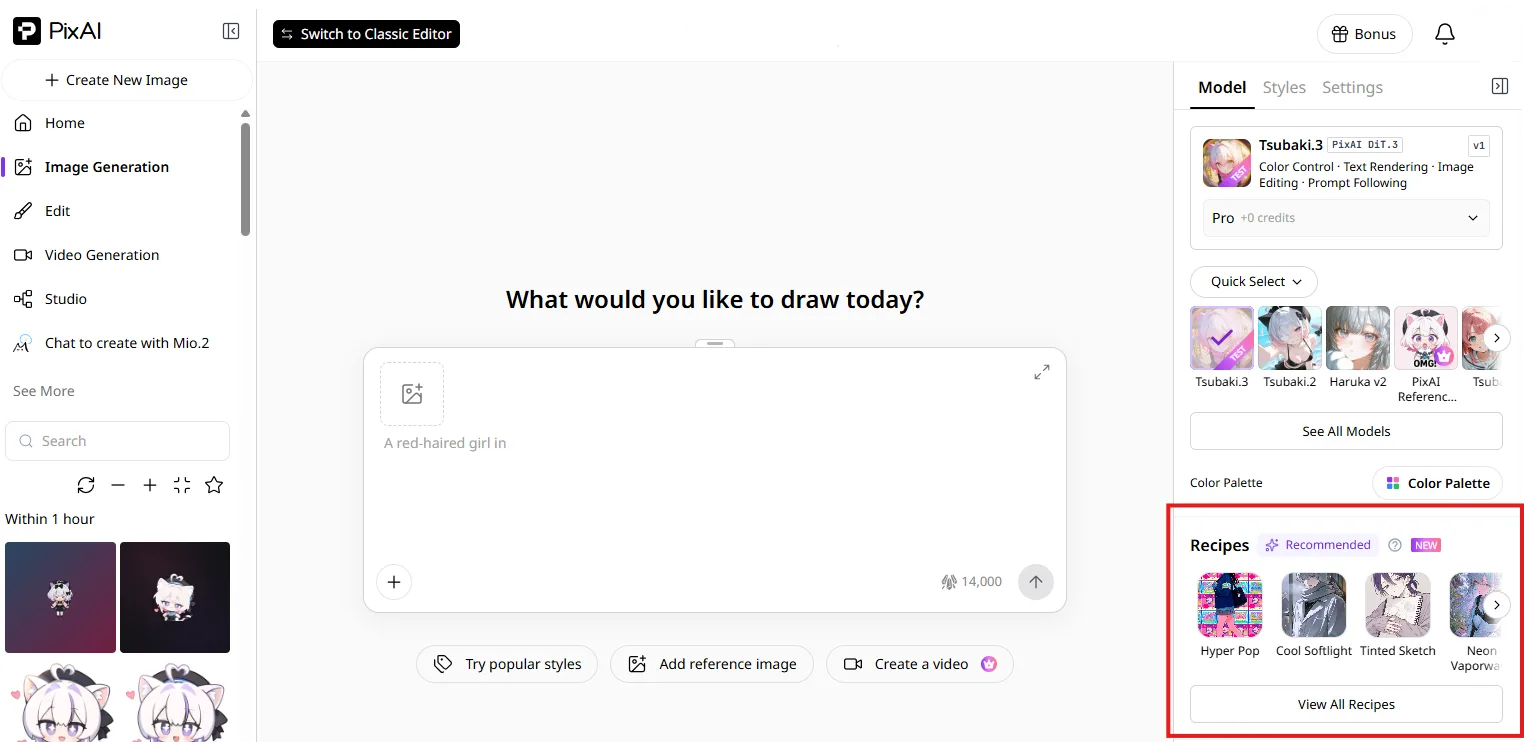
生成ページは大きく 3 つのエリアに分かれています。
| エリア | 役割 |
|---|---|
| 右エリア | モデル選択と生成に関する基本設定 |
| 中央エリア | プロンプトの入力、生成された画像の確認・仕上げ |
| 左エリア | 各種制作モードの切り替え、過去の生成履歴の確認・管理 |
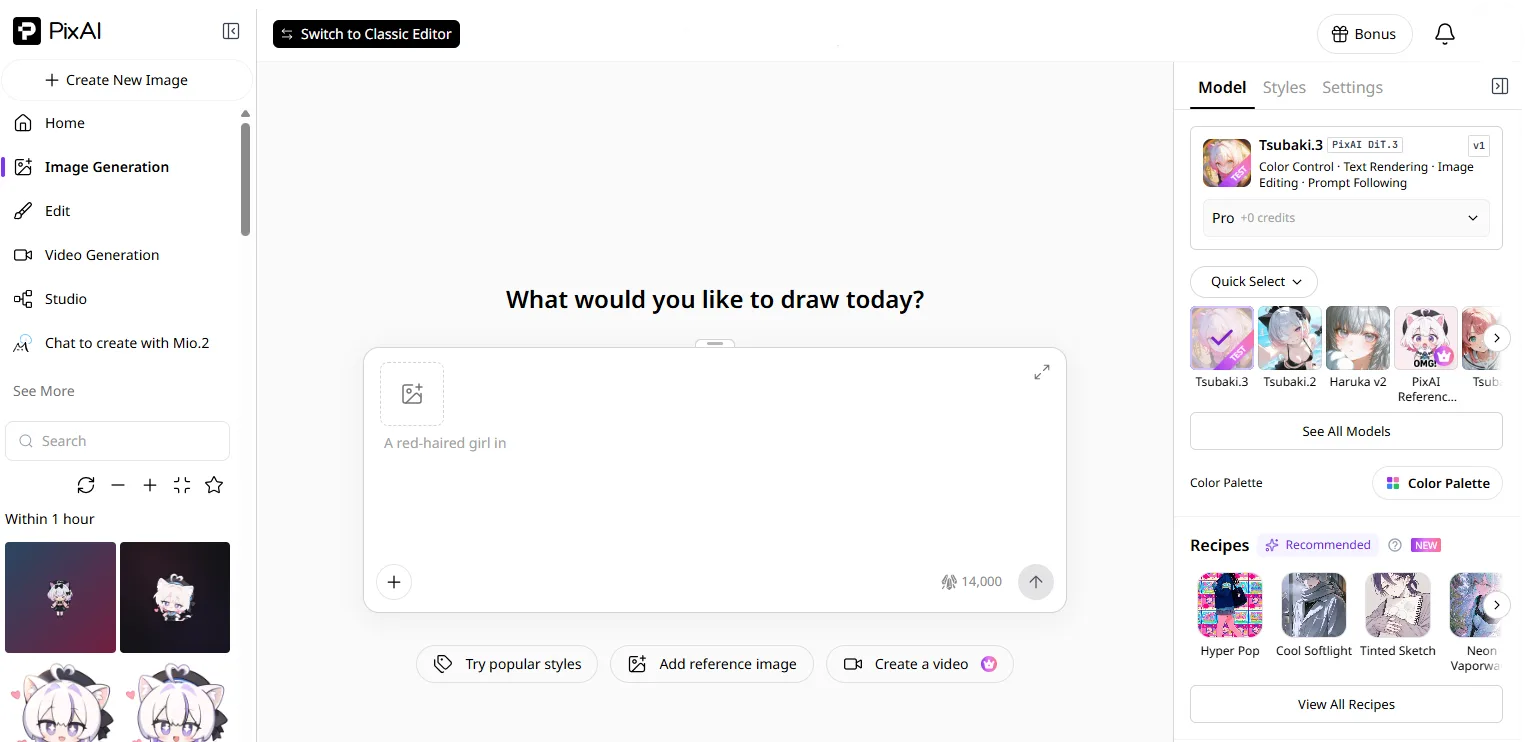

まずは右エリアでモデルを選んで、中央に描きたいものを書くだけ!慣れてきたら細かい設定を触ってみてね。
右エリア:モデルを選ぶ
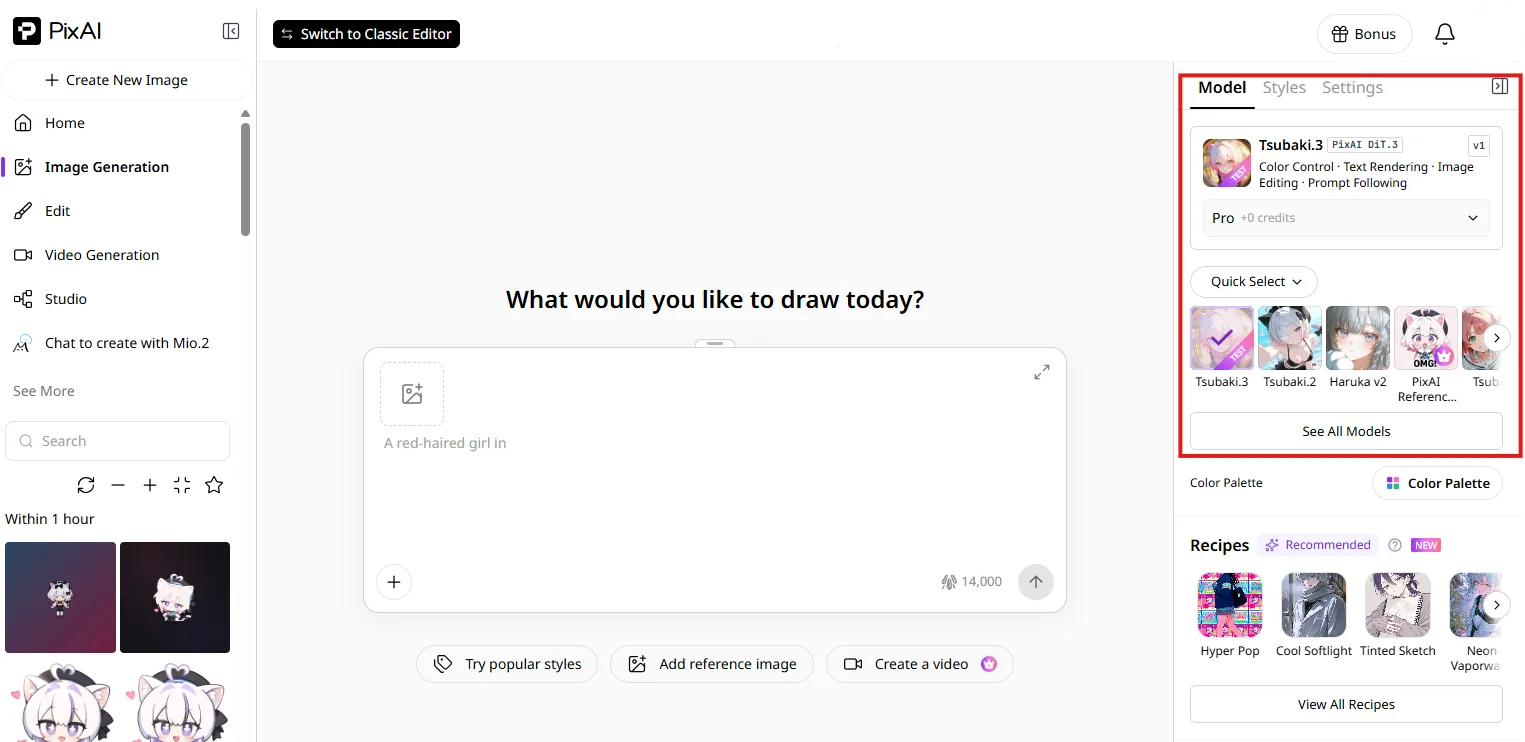
右パネルは Model / LoRA / Settings の 3 つのタブに分かれています。まずは Model タブから。
モデル選択
現在選択中のモデルがパネル上部に表示されます。Quick Select から Tsubaki.3、Tsubaki.2、Haruka v2 などにすぐ切り替えられるほか、See All Models で全モデルの一覧を開けます。
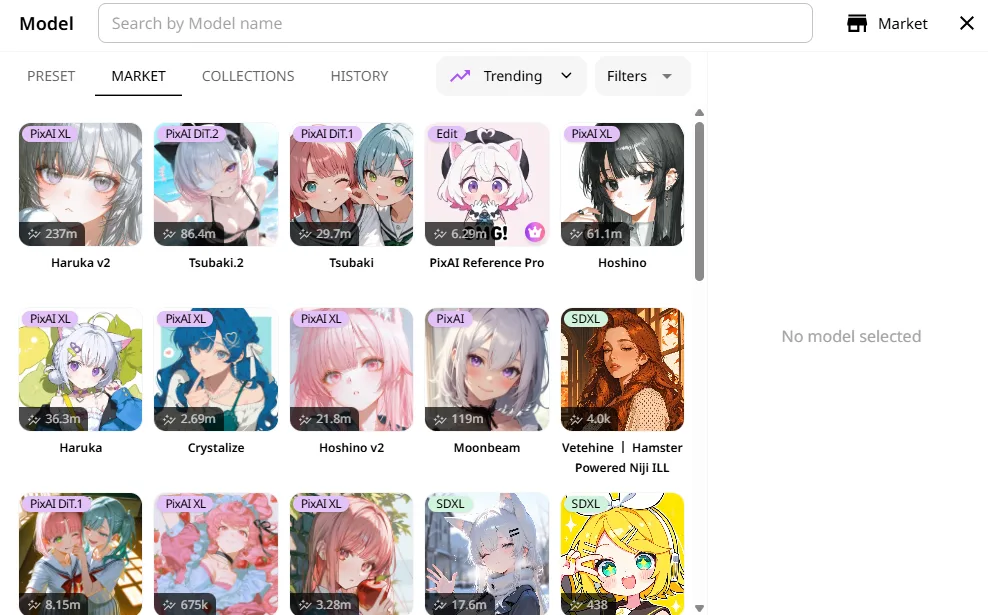
各モデルの特徴や向き不向きはその他の PixAI モデルを参照してください。
カラーパレット
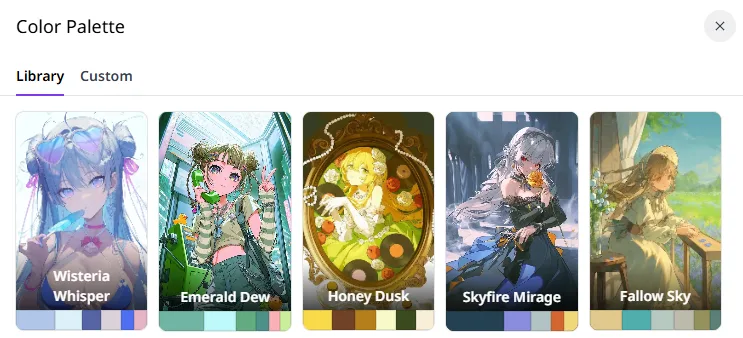
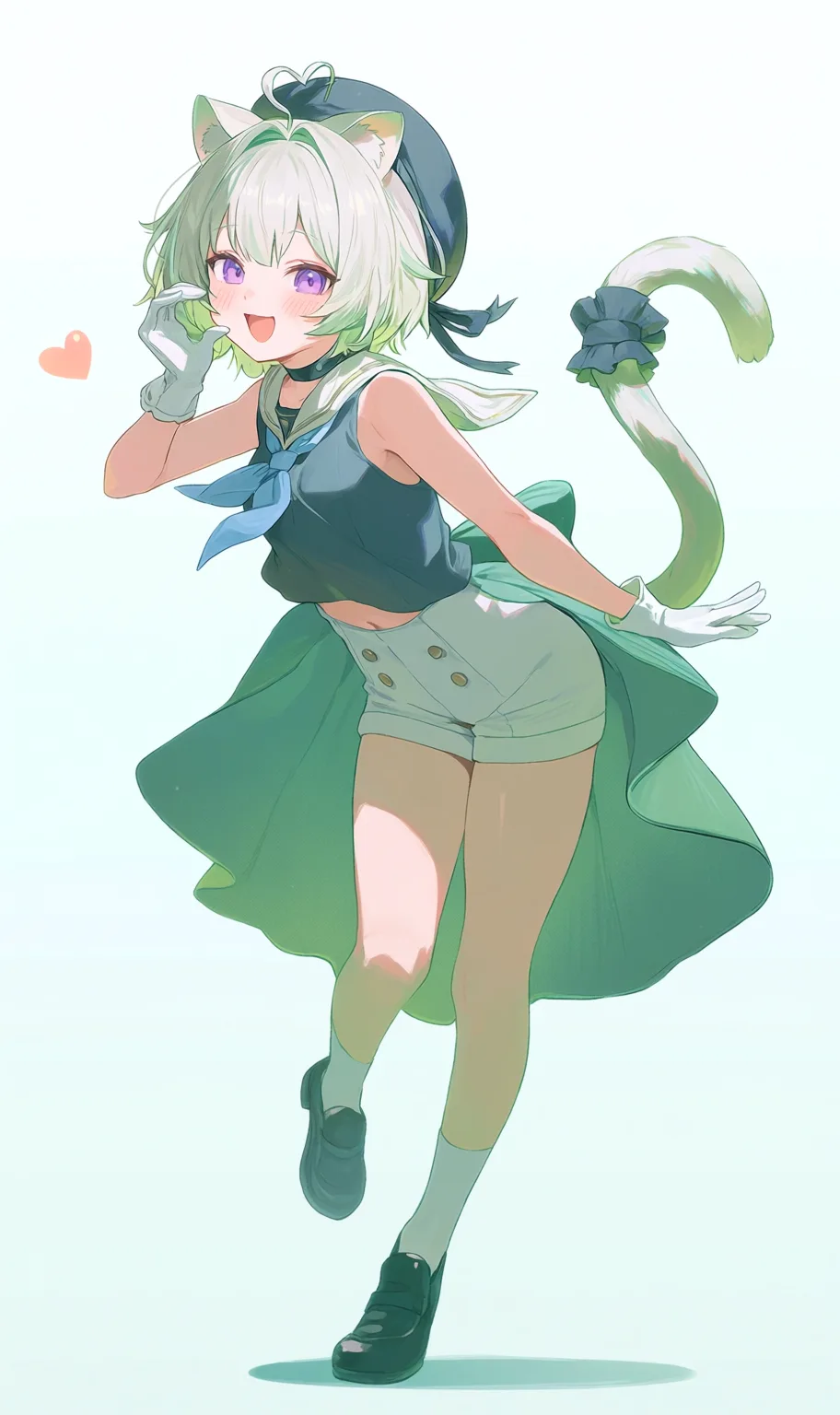
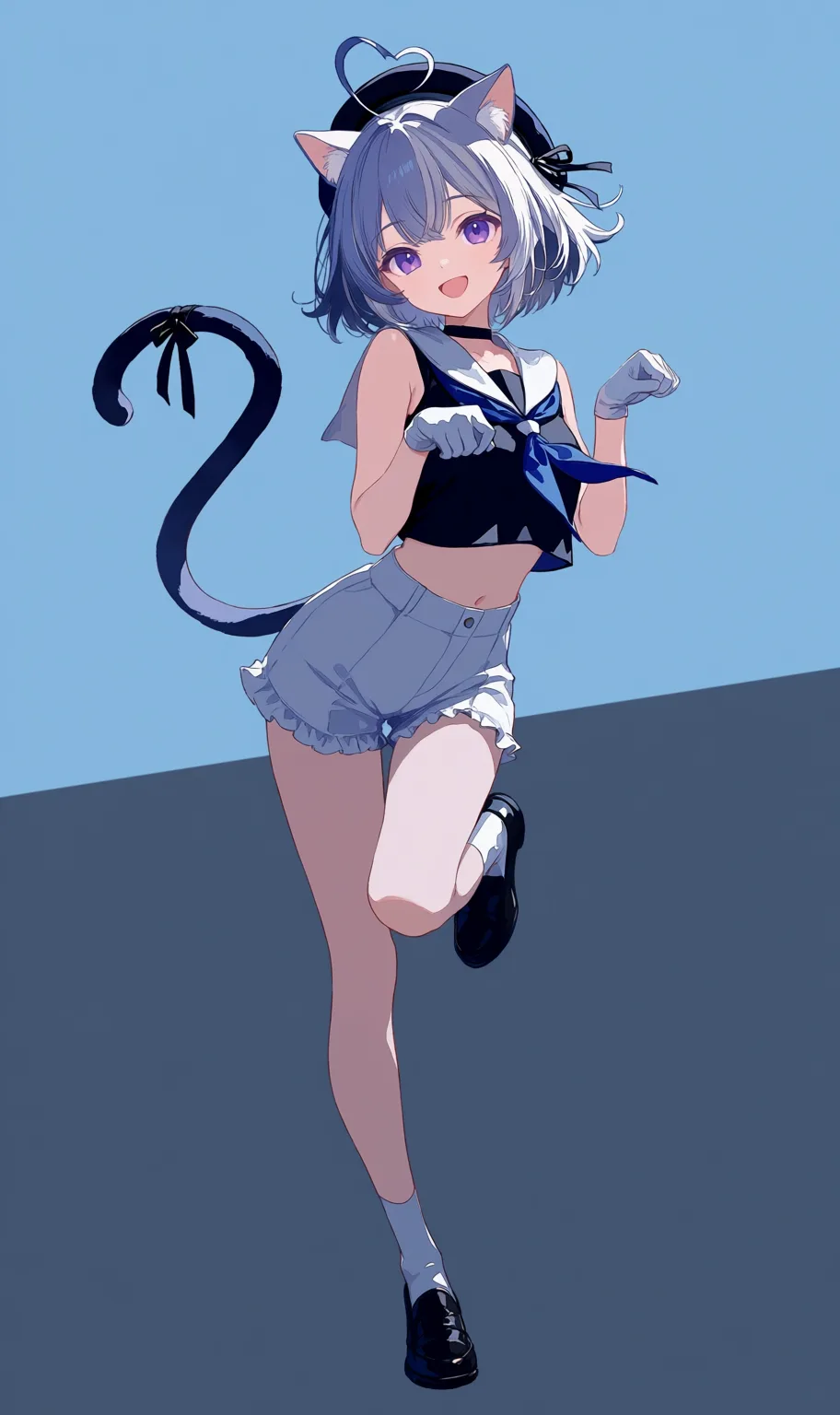
生成される画像の主色・差し色をグラフィカルに指定できる機能です。プロンプトで色を細かく指示しなくても、パレットを選ぶだけで画面全体のトーンが揃います。

Library から既製のパレットを選ぶか、Custom で自分の配色を組むこともできます。
レシピ
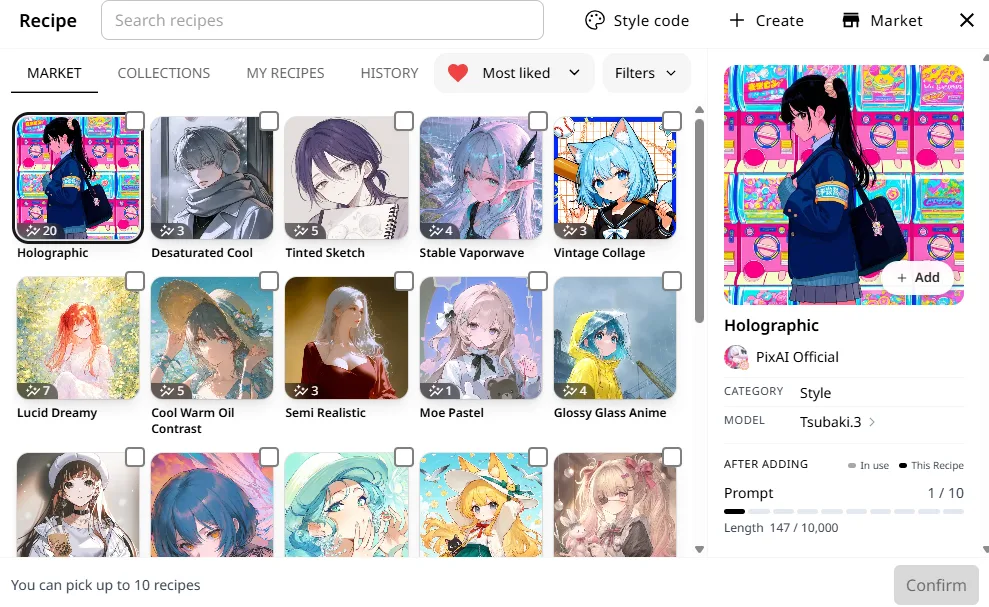
プロンプトを細かく入力しなくても、一発で好みの画風に寄せられるフィルター機能です。Recommended に人気のレシピが並び、View All Recipes から全件を探せます。


右エリア:LoRA
LoRA タブでは、LoRA の検索・お気に入り保存ができるほか、自分で作った LoRA もそのまま使えます。
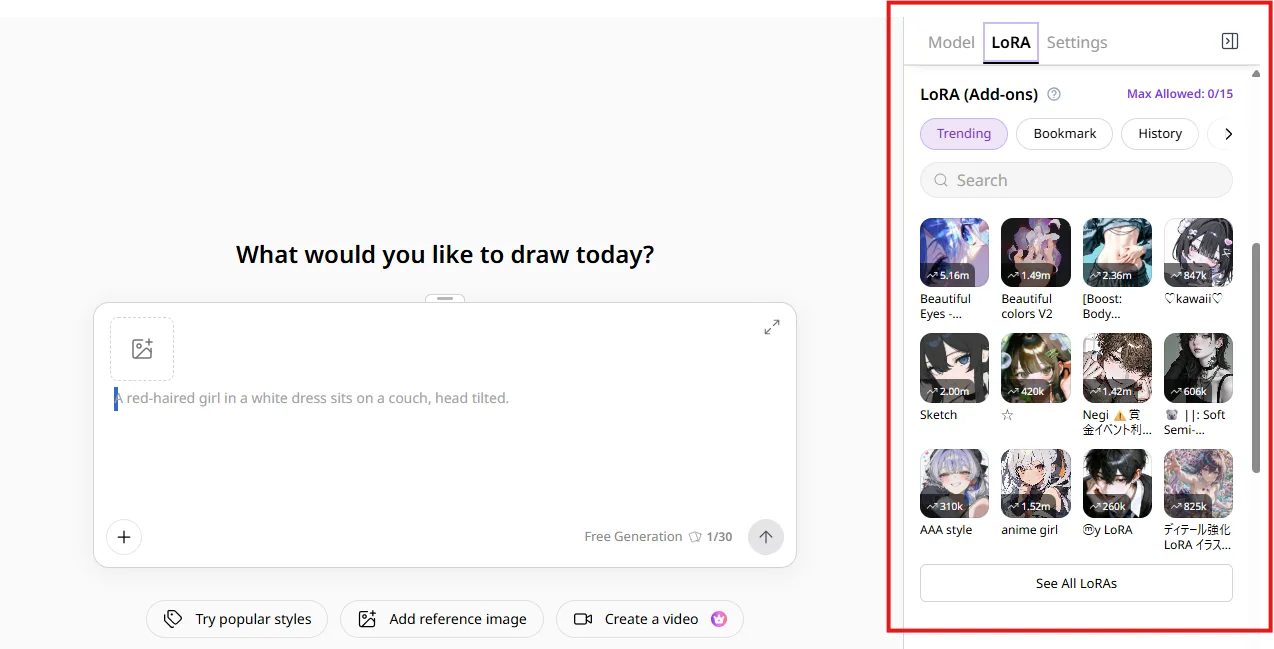
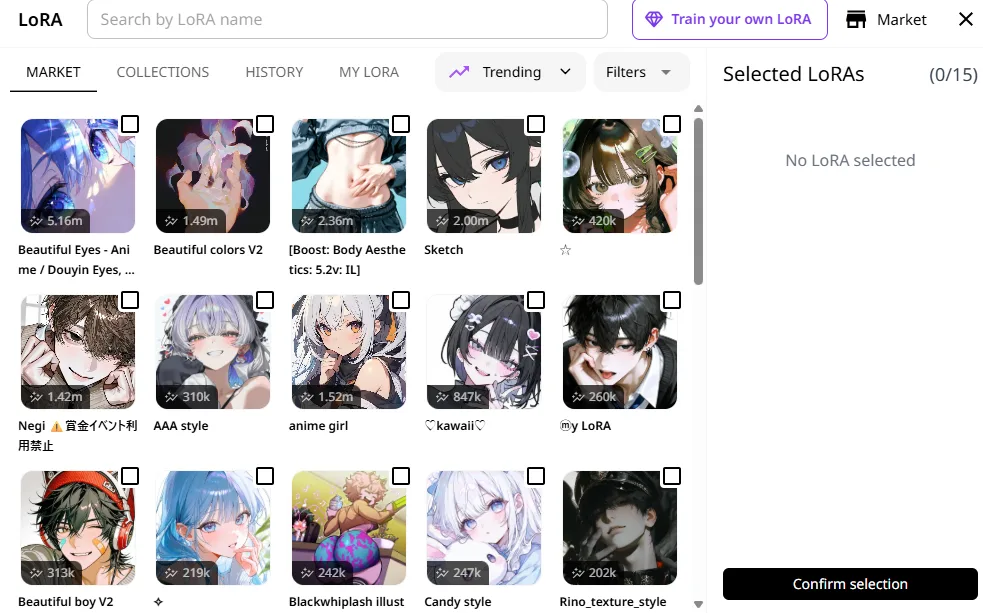
使い方の詳細は LoRA の使い方へ。
右エリア:生成設定
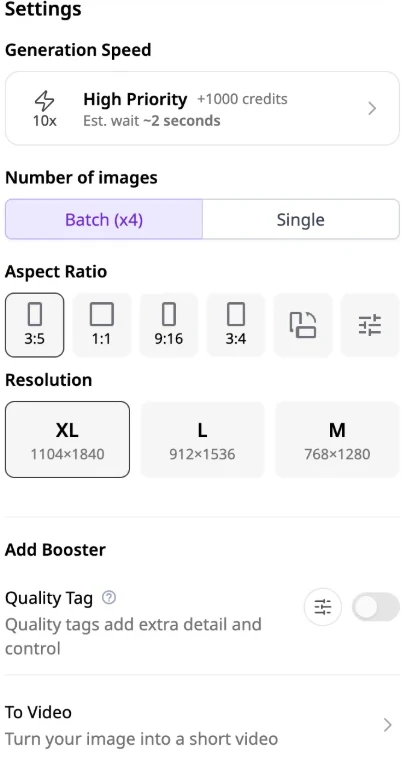
Settings タブには、生成の挙動を決めるパラメータがまとまっています。
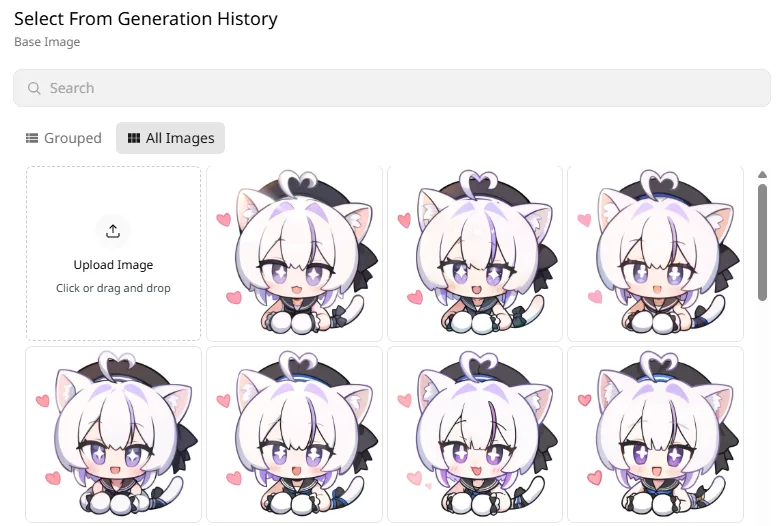
ベース画像
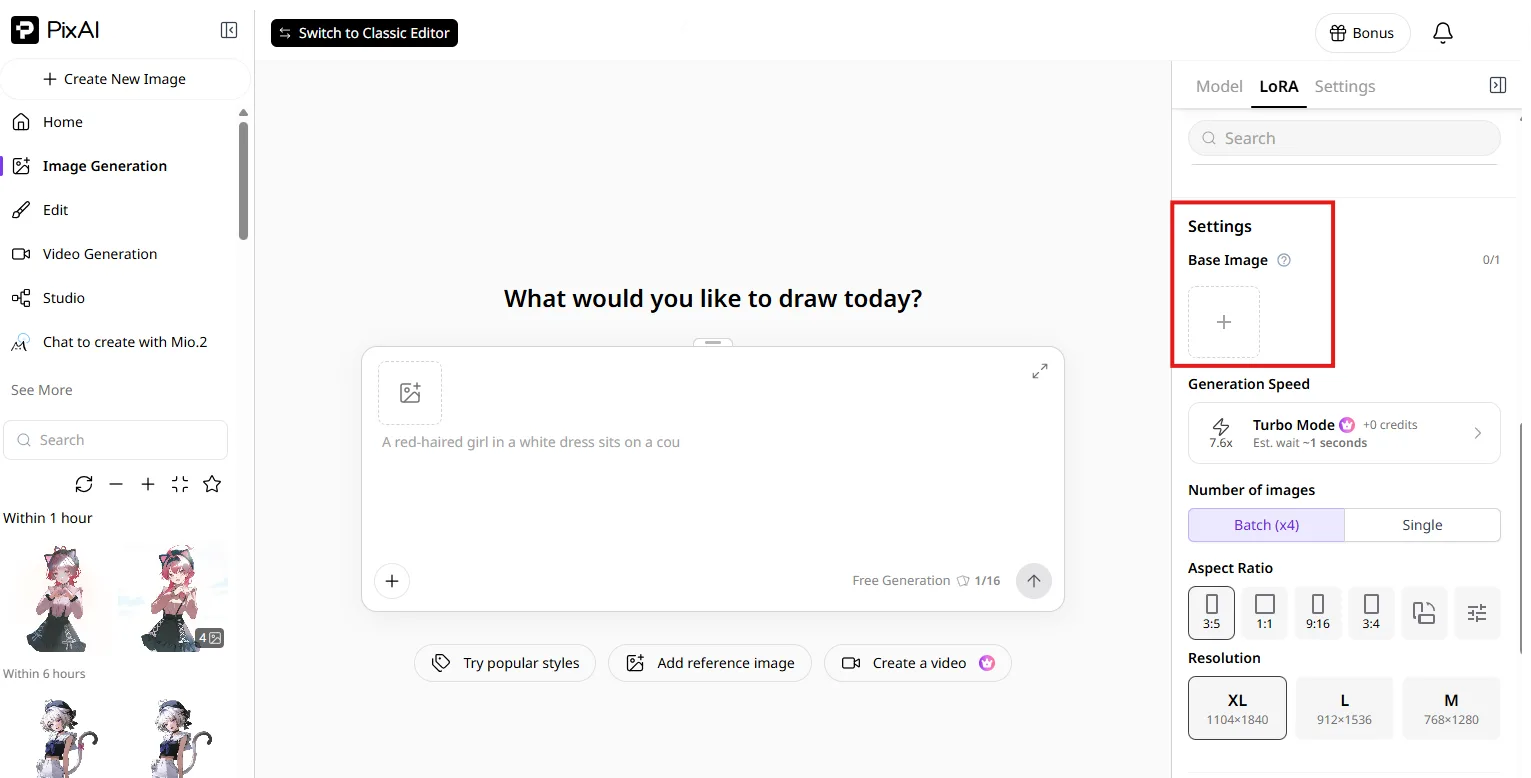
構図や雰囲気の参照元となる画像を 1 枚だけ設定できます。
ベース画像は Settings に 1 枚だけ設定する「土台」です。複数枚を参照させたいときは、プロンプト入力欄の参照画像(最大 3 枚)を使ってください。
生成速度
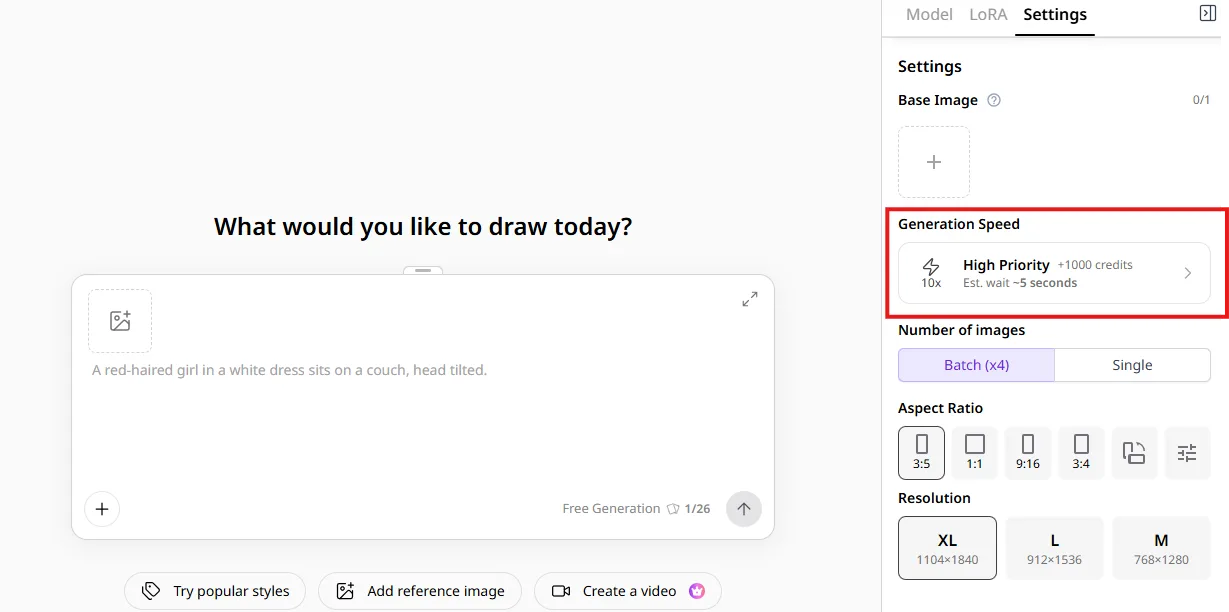
生成にかかる時間と、消費するクレジットを調整します。
| モード | 速度 | コスト |
|---|---|---|
| 🚀 High Priority(高優先) | 約 10 倍速(待ち時間 ~1 秒) | 追加 1,000 クレジット |
| 🐢 標準 | 通常速度、混雑時は待ち時間あり | 追加コストなし |
Turbo モード 🏎️ 約 7.6 倍速の生成 —— メンバー限定、追加料金なし!
画像枚数
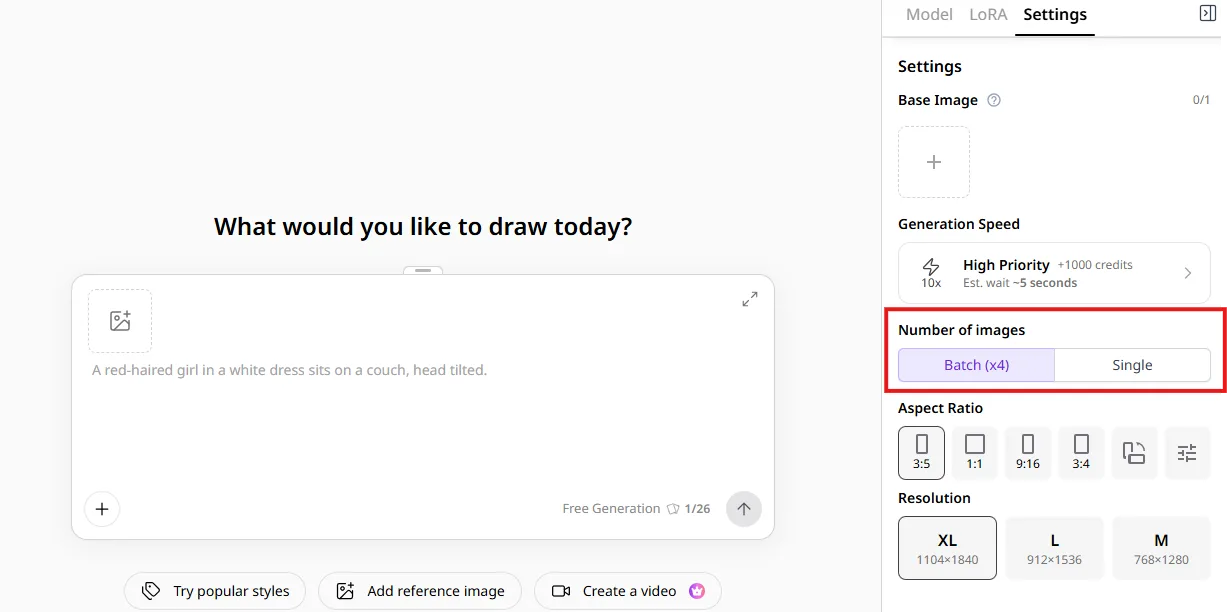
- Batch (x4) —— 1 回の生成で 4 枚出力。構図を選びたいときに便利
- Single —— 1 枚だけ出力。クレジットの節約向け
縦横比と解像度
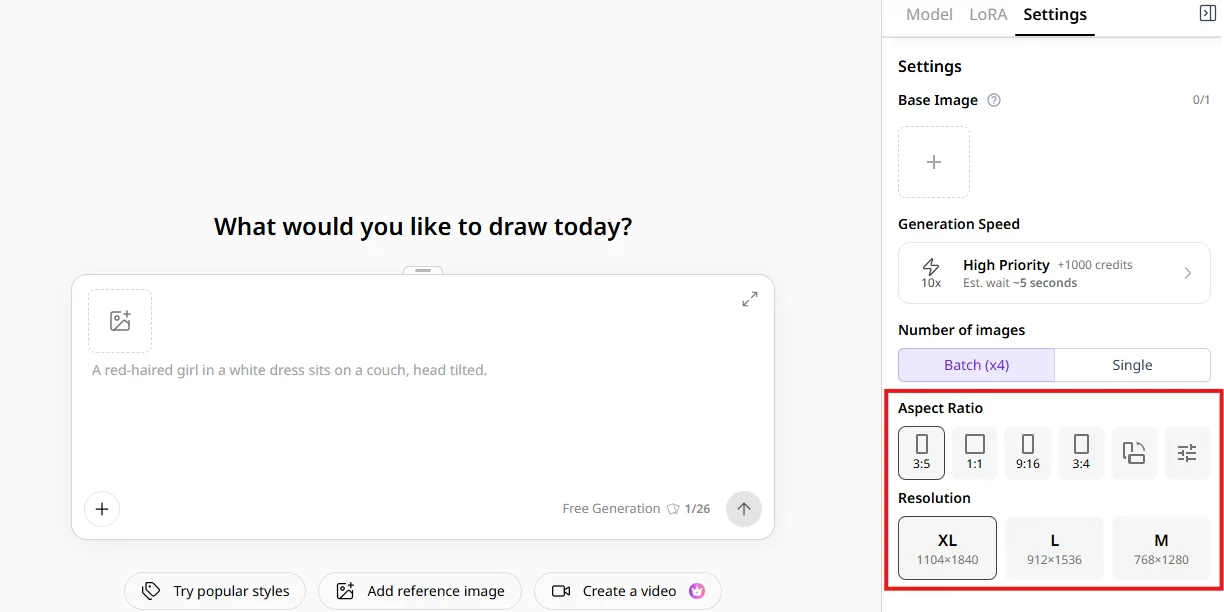
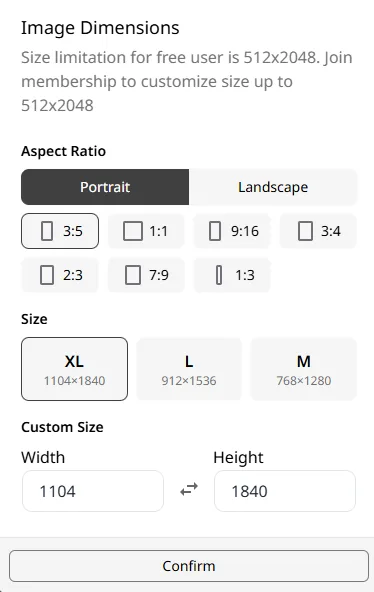
3:5、1:1、9:16、3:4 などのプリセットから選べるほか、数値を直接入力して細かく手動調整もできます。解像度は XL(1104×1840)/ L(912×1536)/ M(768×1280)から選択します。
品質タグ
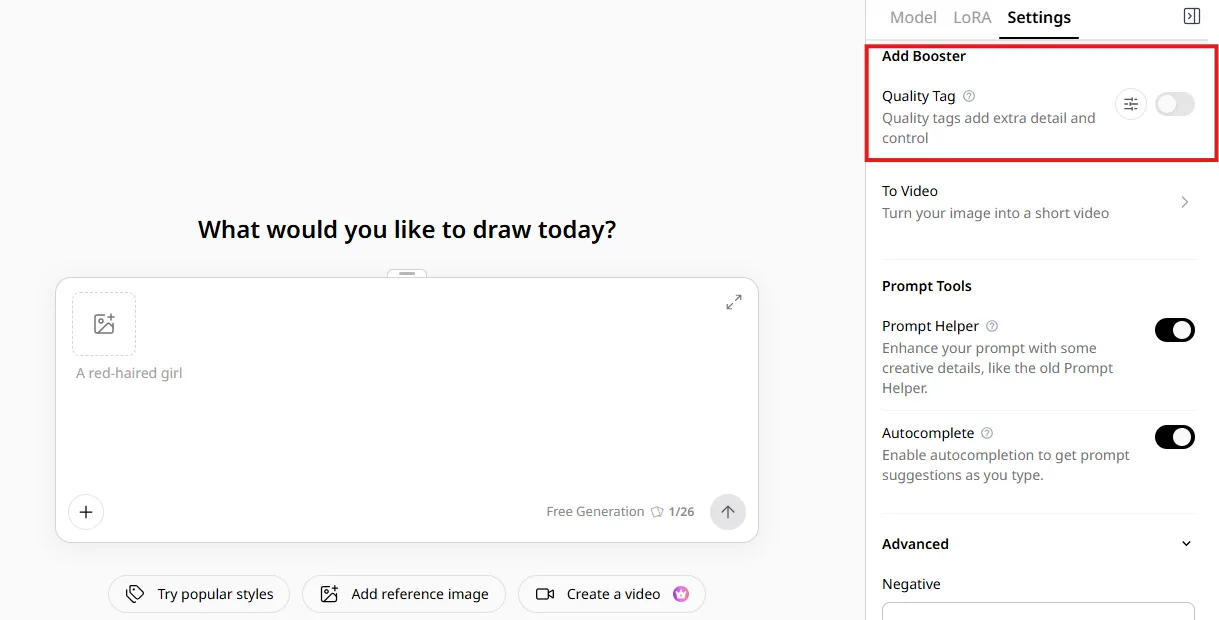
ボタン一つ、または自分で入力するだけで、画質や描き込みの密度を底上げしてくれる機能です。best quality(最高品質)、8k resolution(超高画質)といったタグが代表例です。
動画に変換
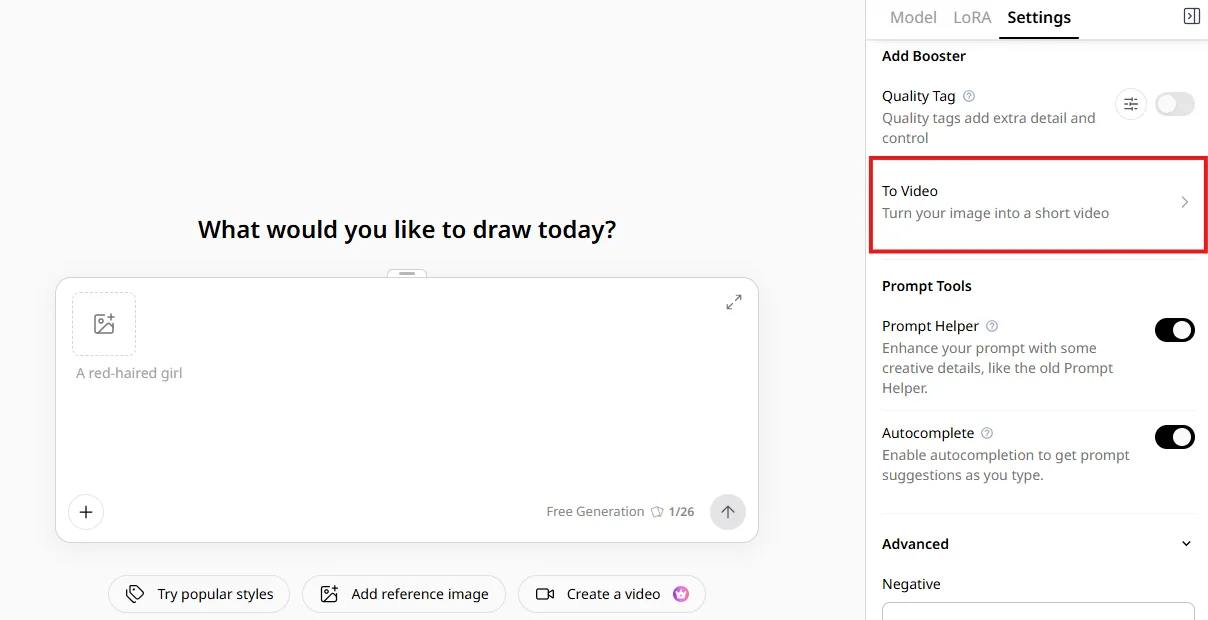
生成した画像をそのまま短い動画にできます。クリックすると動画生成のフローに移動します。
動画生成はメンバー限定で、クレジット消費も画像生成よりかなり大きめです。詳しくは動画生成ページへ。
プロンプトツール
プロンプトヘルパー —— 入力した日本語や短い単語・文章を、AI が自動的に適切な英語プロンプトや高画質化タグへ変換してくれる機能です。生成パネル右下の タスク詳細を表示 から、書き換え後のプロンプトを確認できます。
プロンプトヘルパーは追加クレジットなしで使えます。モデルは英語に最適化されているため、日本語でプロンプトを書くなら基本的にオンがおすすめ —— 自動で英語に翻訳・最適化されます。書き方に自信があって出力を細かくコントロールしたい場合だけ、英語で書いてオフにしましょう。

以下はプロンプトヘルパーがプロンプトをどう書き換えるかの一例です。
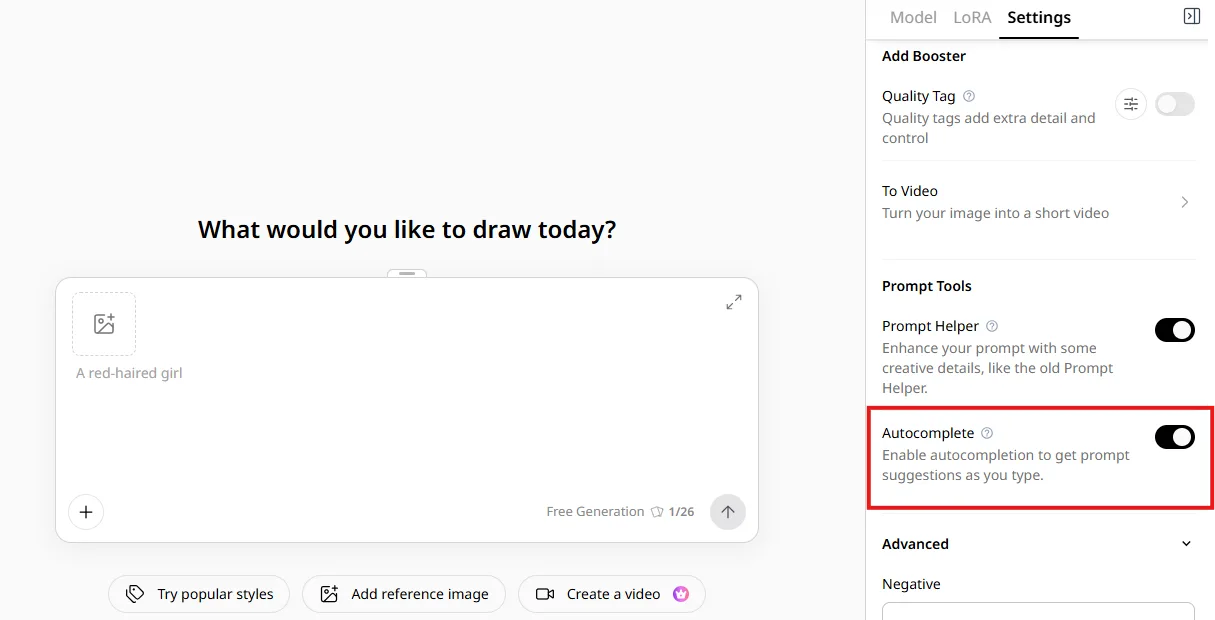
オートコンプリート —— プロンプトを入力している最中に、続きのキーワード候補を予測してリスト表示してくれる機能です(スマホの予測変換のようなイメージ)。Tab キーで一発挿入できます。
- キャラ名、画風、動作描写など、各種タグに対応
- 英語タグに不慣れな方には特に便利
詳細設定
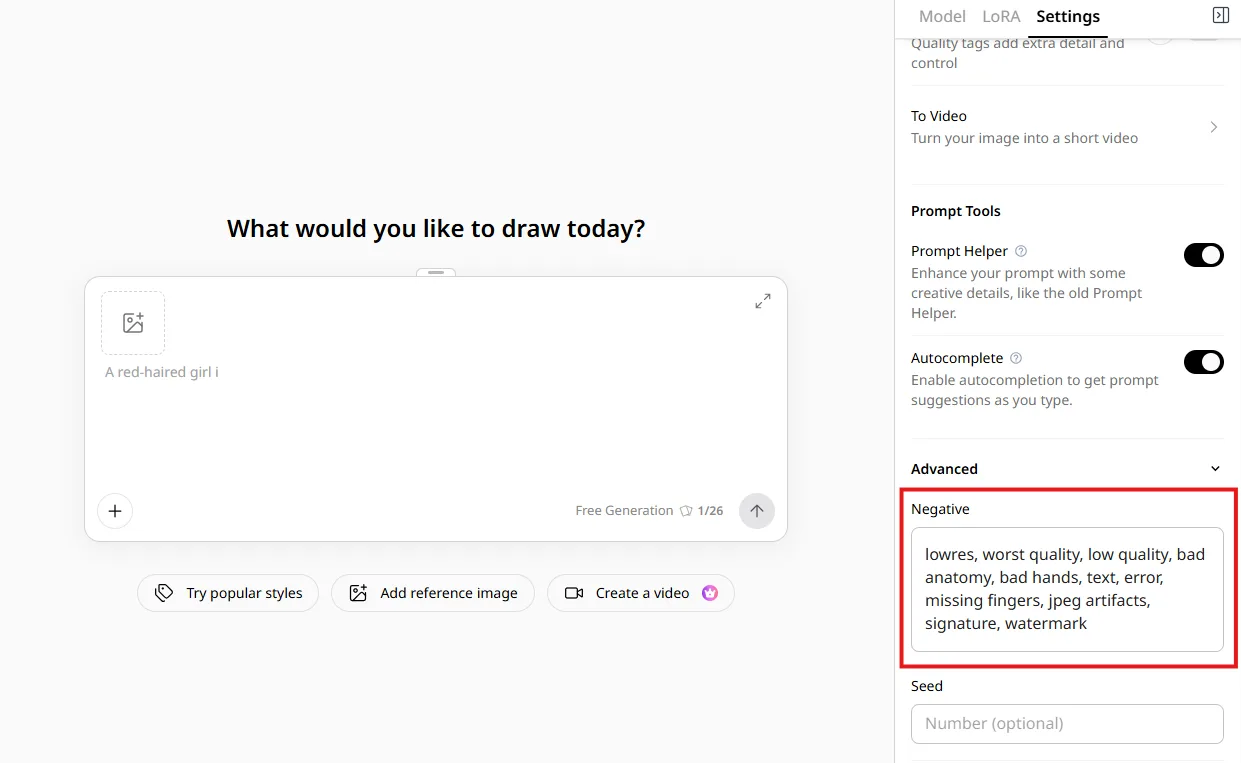
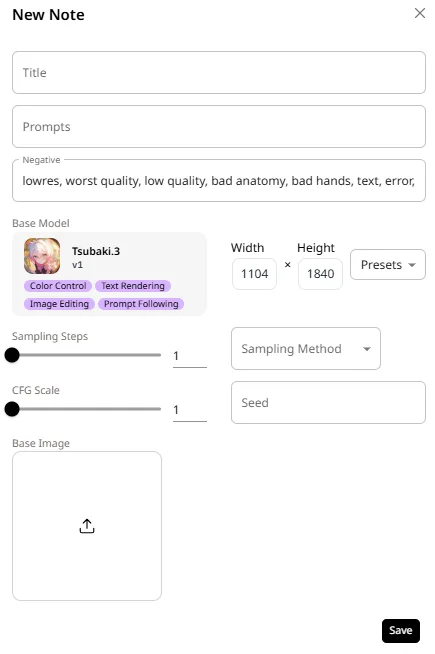
ネガティブ —— 「画像に入れてほしくない要素」を指定する欄です。初期状態では lowres, worst quality, low quality, bad anatomy, bad hands, text, error, missing fingers, jpeg artifacts, signature, watermark といった定番のタグが入っています。
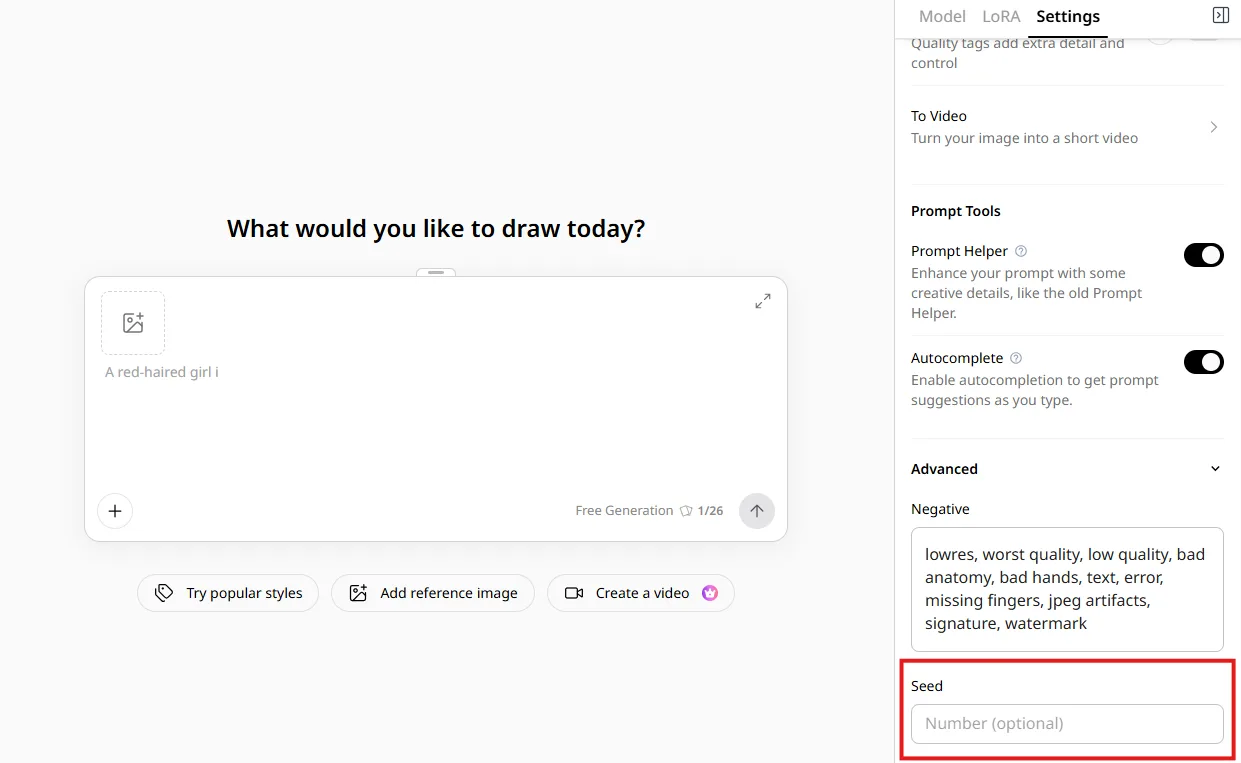
シード —— シードは画像生成のランダム性を決める数値です。
同じプロンプト × 同じ設定 × 同じシード = 同じ絵。 気に入った 1 枚を再現したいときや、シードを固定してプロンプトだけ変えて比較したいときに使います。
中央エリア:プロンプト入力欄
プロンプトの入力
描きたいシチュエーションやキャラクターを、そのまま書き込みます。
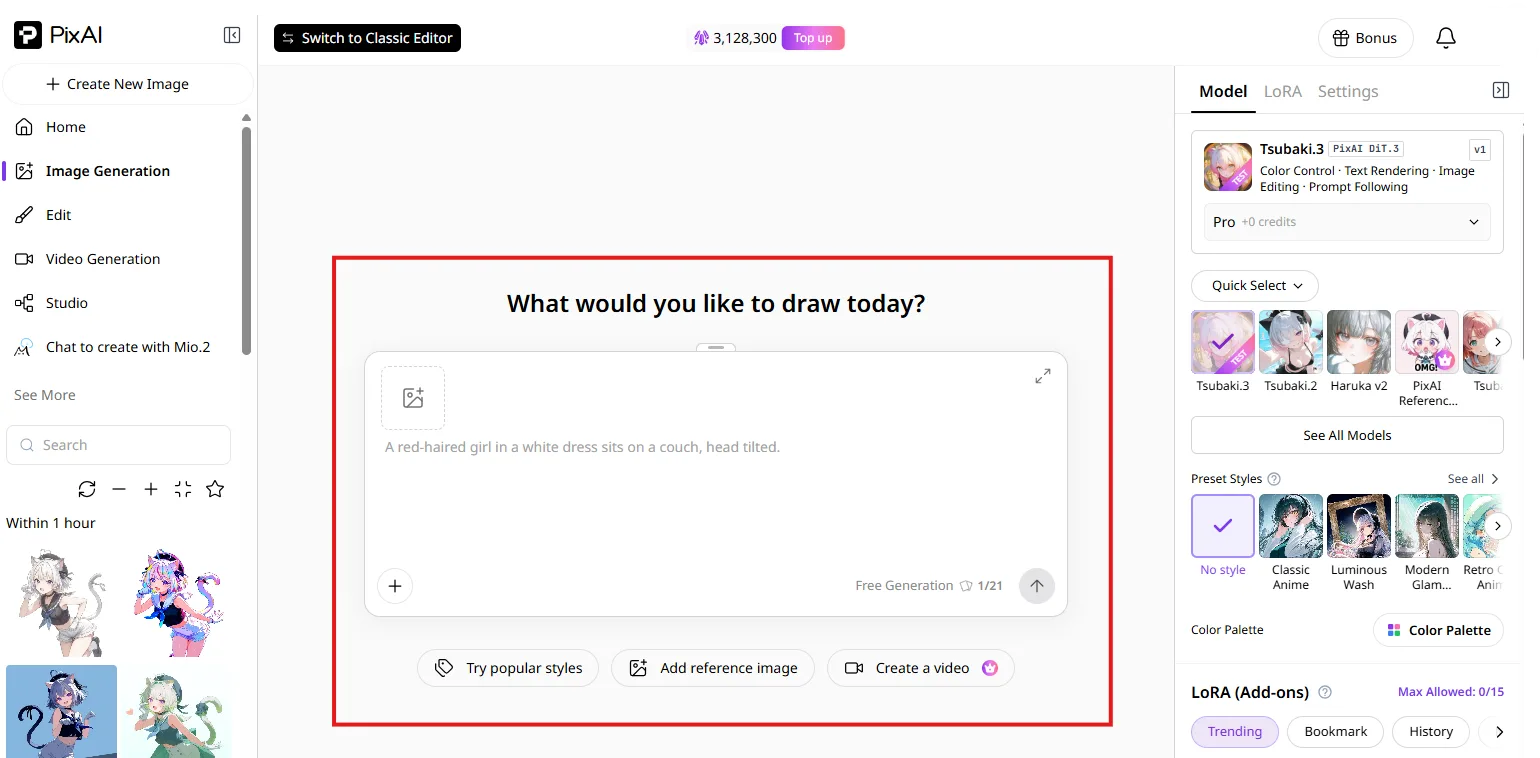
プロンプトの書き方はプロンプトの基本で詳しく解説しています。
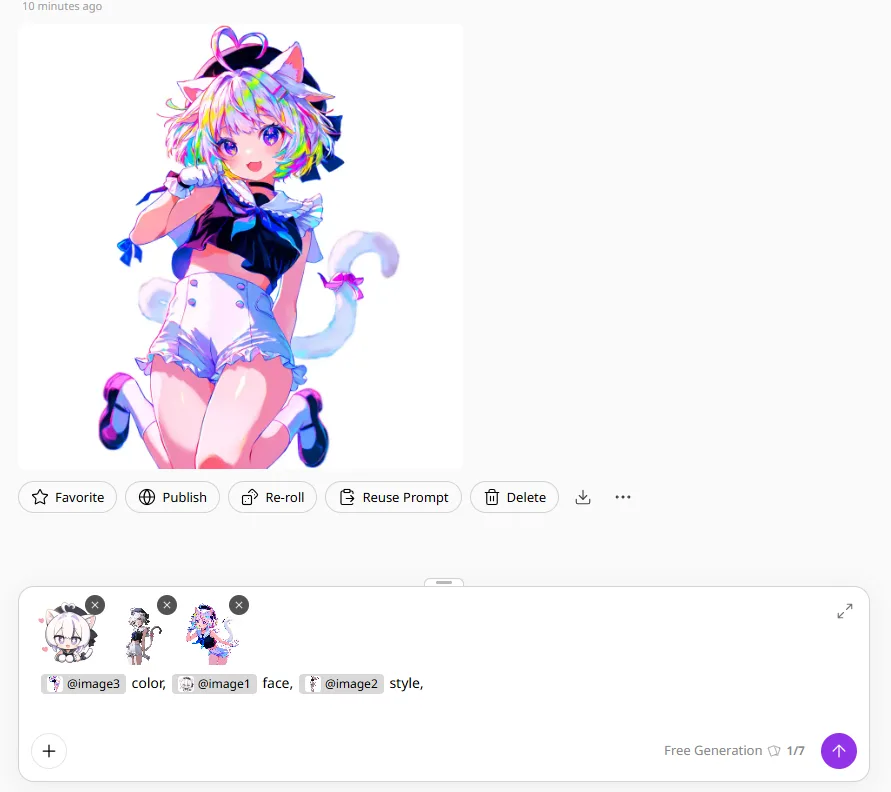
参照画像を追加
構図やポーズの参照用に、最大 3 枚まで画像をアップロードできます。追加した画像は @image1 @image2 のようなタグとしてプロンプトに挿入され、「この子の顔」「この配色」「この画風」のように役割を書き分けられます。
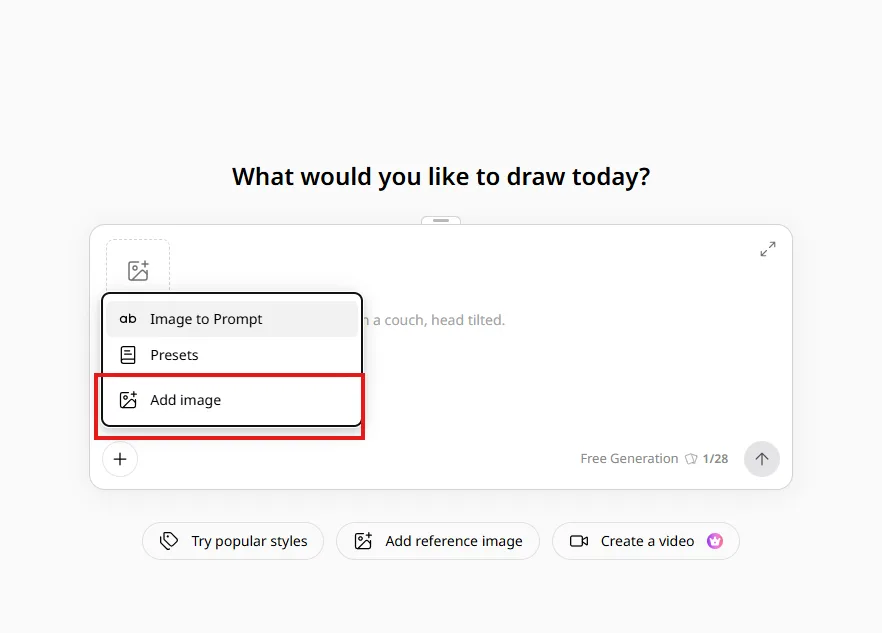
+ボタンのメニュー
入力欄左下の+ボタンには、3 つの機能がまとまっています。
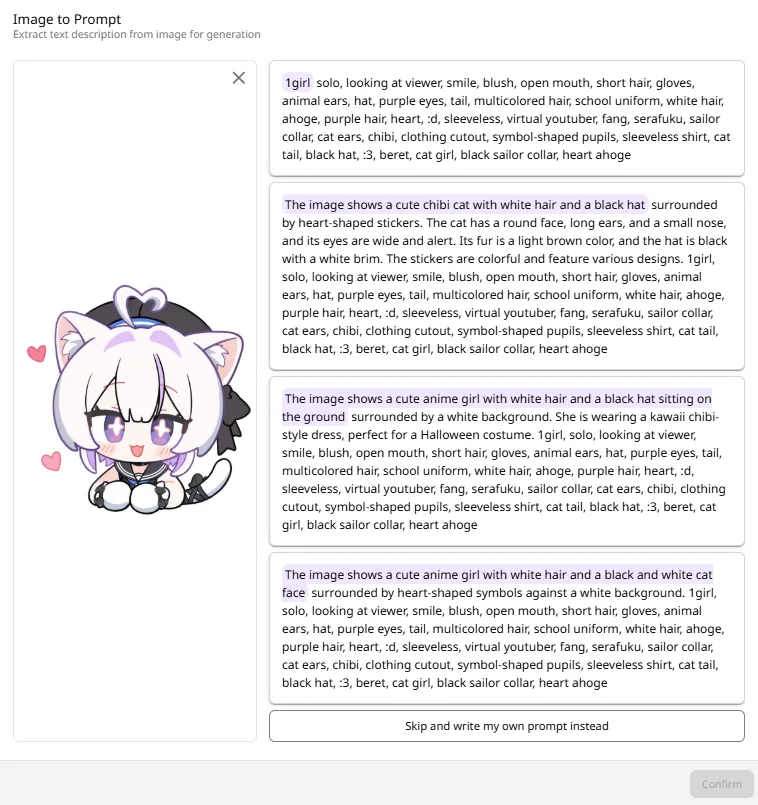
画像からプロンプト生成(Image to Prompt) —— 手持ちの画像を読み込ませると、AI がその内容を解析してプロンプトを起こしてくれます。


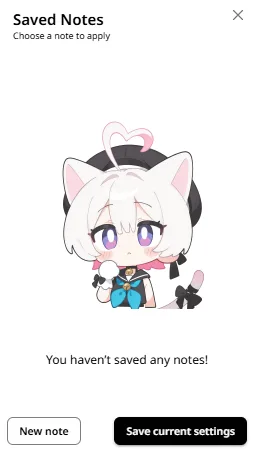
プリセットの保存(Presets) —— よく使うプロンプトや気に入った設定を丸ごと保存しておける機能です。一度保存しておけば、次回以降はテキストを一から入力し直す必要がなく、ワンタップで呼び出せます。
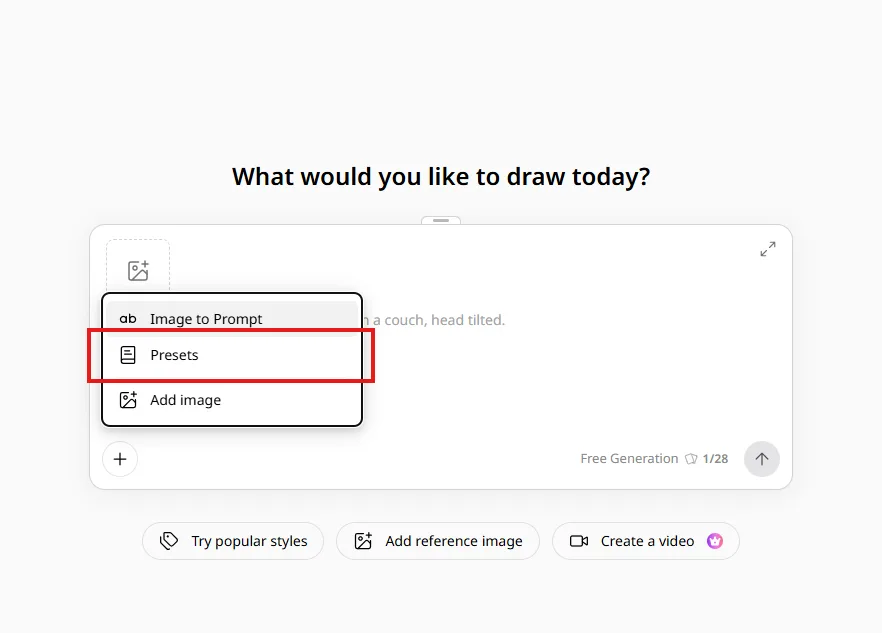
画像の追加(Add image) —— 参考にしたいポーズやスタイルの「参照画像」を追加したり、生成の土台となる「ベース画像」を読み込んだりできます。
左エリア:サイドナビ
左のサイドナビから、各制作モードに移動できます。下部には過去の生成履歴が時系列で並びます。
ホーム
PixAI のトップページに移動します。他のユーザーが投稿した作品をチェックしてみましょう。

画像生成
一から画像を生成するページです。このガイドで説明しているのがこのモードです。

編集
生成した画像や手持ちの画像をベースに、部分的な修正や描き足しを行うモードです。詳しくは画像編集へ。

動画生成
静止画をもとに、AI でアニメーション動画(短尺ムービー)を生成する機能です。詳しくは動画生成へ。

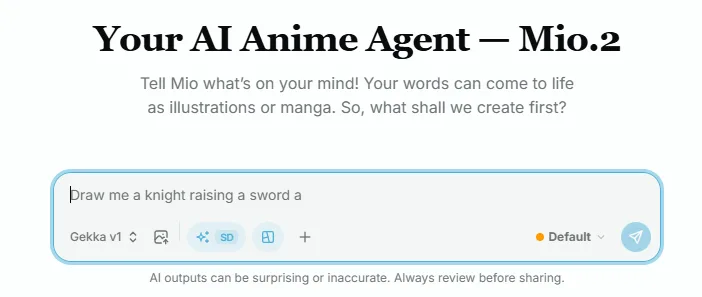
Mio.2 と会話して生成
PixAI のマスコット AI キャラクター「Mio」とチャットしながら、対話形式で画像を生成できるモードです。

画像補正
生成した画像の解像度を上げて画質を改善するツールです。詳しくは画像補正へ。

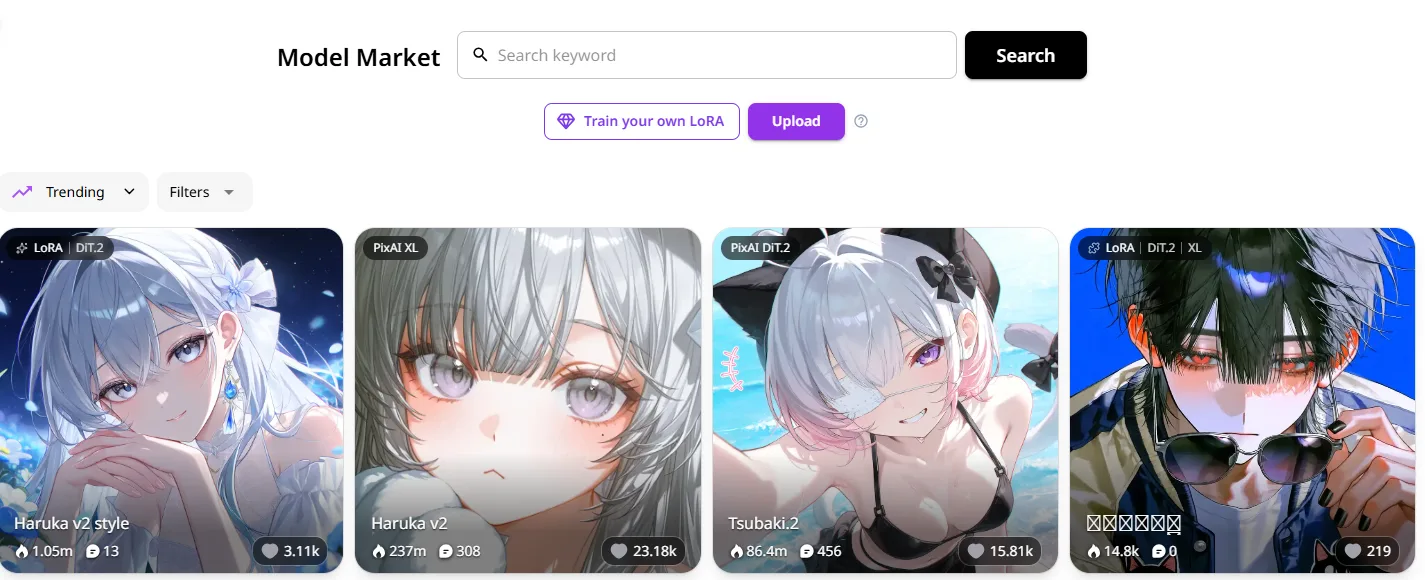
モデル一覧
Tsubaki.3 をはじめ、PixAI で使える各種生成モデルの一覧です。

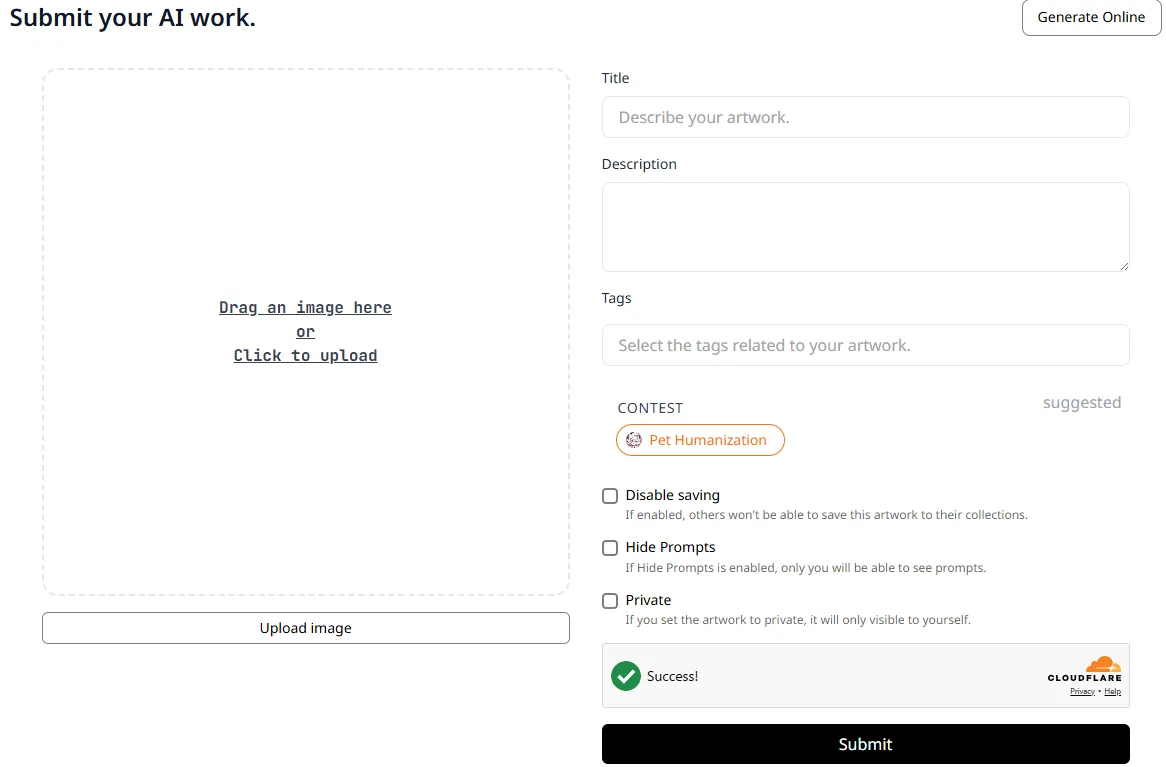
作品をアップロード
完成した画像や作品を、PixAI のギャラリーコミュニティに投稿・公開するためのボタンです。

次に読む
プロンプトの基本
描きたいものをきちんと伝えるための書き方
その他の PixAI モデル
どのモデルを選べばいいか迷ったら
画像編集
マスクとペイントで部分的に描き直す
クレジットの消費
設定ごとのクレジット消費量
このページは役に立ちましたか?
🎁 採用された有効なご提案には5,000クレジットを進呈します!