
LoRA 基礎
LoRA 入門 —— LoRA とは何か、どうモデルに追加するか、Weight の調整、AI アートの定番スタイルアドオンについて知るべきことをすべて。
LoRA(Low-Rank Adaptation)は AI アートで最も実用的なスタイルアドオン —— ほんの数十 MB の小さなファイルで、モデルに新しいキャラ・スタイル・コンセプトを教え込めます。本ページでは 画像生成の三本柱 で使った「料理人 / 味のサンプル」の比喩を踏まえ、PixAI 上での LoRA の選び方、トリガーワードの追加、Weight の調整、効かないときの対処、最後には自前 LoRA のトレーニングまで、ステップごとに案内します。モデルと LoRA の違いがまだピンとこない?まず その他の PixAI モデル を読んでから戻ってきてください。
モデルと LoRA の関係
LoRA を使う前に、モデルと LoRA がそれぞれ何をするかを整理しましょう。
モデル = 料理人
画像生成の三本柱 のレストランの比喩を覚えていますか?モデルは料理人で、料理の基本路線を決めます:
- 何が得意か —— アニメ / 写実 / 2.5D
- 基礎の安定度 —— 解剖学的な正確さ
- 得意技 —— ライティング、構図、雰囲気
LoRA = 味のサンプル
LoRA は Low-Rank Adaptation の略 —— 元のモデルを書き換えずに、ごく低コストで新しい知識を教え込む技術です。 モデルが料理人なら、LoRA はそこに渡す「味のサンプル」 —— 料理人を入れ替える必要はなく、見本を見せれば「ああ、こういう味だね」と理解してもらえます。LoRA はとても小さなファイル(通常は数十 MB)ですが、モデルに次のようなことを素早く学習させられます:
- 特定の画風を強める(「韓国系イラスト調」など)
- キャラを固定する(OC や特定のアニメキャラ)
- ディテールを足す(「瞳の描き込み強化」「特定の衣装」など)
- 特定の要素をコントロール(「萌え袖」「ネコ耳」「メカ美学」など)
例:
- 「萌え袖 LoRA」 → 袖がより自然で可愛らしく
- 「特定キャラ LoRA」 → キャラ造形がターゲットに似る
- 「ライティング LoRA」 → よりシネマティックな雰囲気に
LoRA の追加方法
LoRA パネルを開く
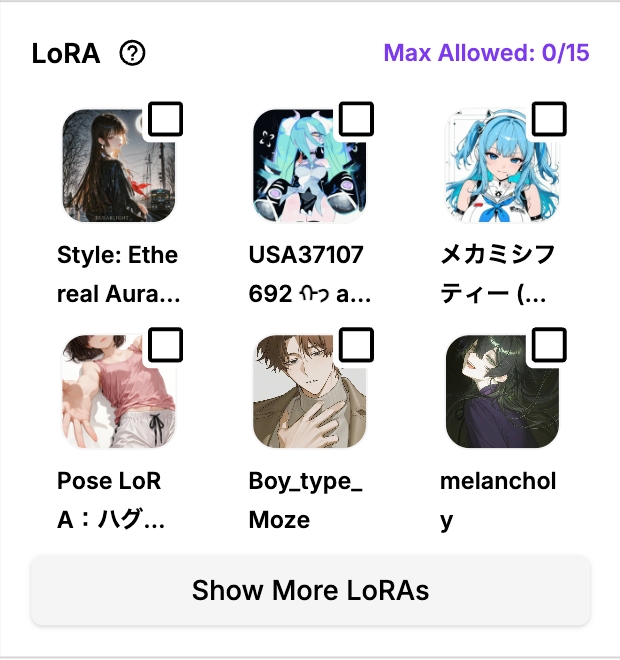
生成ページで LoRA セクションを探し、「More LoRA」をクリックして LoRA ブラウザを開きます。キーワード検索、カテゴリ絞り込み、お気に入りからの選択ができます。
LoRA を追加する
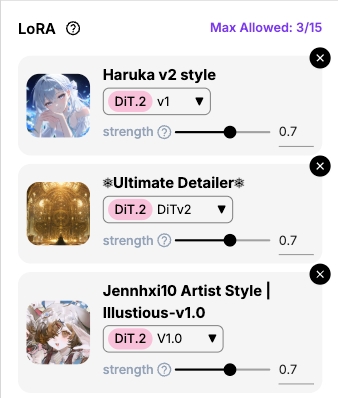
LoRA をクリックすると、現在の生成設定に追加されます。Weight を調整したり、無効化したり、追加した LoRA を削除したりは、いつでもできます。デフォルトの Weight でも十分良い結果が得られることがほとんどです。 注意:アーキテクチャの違う LoRA は互換性がありません。たとえば SDXL でトレーニングされた LoRA は、DiT ベースの Tsubaki.2 では動きません。
トリガーワードを追加する
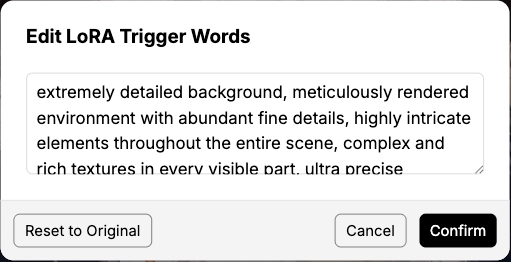
多くの LoRA は、確実に効かせるためにトリガーワードが必要です。LoRA を選択すると、デフォルトのトリガーワードがプロンプト末尾に自動で追加されます(下図参照)。

クリックすればトリガーワードを表示・編集できます。
Weight を調整して生成
適切な Weight(下記参照)を設定して、Generate を押します。
LoRA の Weight とは?
LoRA Weight は LoRA が画像にどれくらい影響するかを制御します。ルールはシンプル:
- PixAI のデフォルト Weight は 0.7 —— ほとんどの場合の出発点として優秀
- 効果が弱い? → 上げる(0.8、0.9 など)
- 効果が強すぎて画像が崩れる? → 下げる(0.5、0.6 など)
それでも結果が思わしくないときは、0.1 刻み で調整して変化を観察しましょう。LoRA の作者から推奨 Weight が示されている場合は、まずそれに従ってください。
Weight が適切かどうかの見分け方
- Weight が低すぎる: キャラの特徴が出ない、画風がほとんど見えない
- Weight が高すぎる: 顔が崩れる、衣装が変、彩度が高くなりすぎる、不自然な色の塊(色ムラ)が出る
Weight を上げてこういう問題が出たら、おそらく上げすぎです。0.1〜0.2 下げれば直ることが多いです。
LoRA が効かないときは?
LoRA を追加したのに変化が見えない?以下を順番に試してください:
- トリガーワードの確認 —— LoRA 作者が指定したトリガーワードを入れたか
- Weight の調整 —— 0.6〜0.9 の範囲で試す
- LoRA の数を減らす —— 複数使っているなら、1 つだけ残してテスト
- プロンプトの矛盾チェック —— LoRA と矛盾する記述がないか(黒髪キャラの LoRA なのに「金髪」と書いてあるなど)

うまくいかないときの基本:LoRA は 1 つだけにして、トリガーワードを確認、Weight は 0.7 —— このベースラインから 1 つずつ調整するのが一番確実です。
自分で LoRA をトレーニングする
他の人が共有している LoRA を使うだけでなく、PixAI では自分で LoRA をトレーニングできます —— 技術的なバックグラウンドは不要、画像データセットさえあれば OK です。
トレーニングページを開く
左ナビの モデル をクリックしてモデルマーケットに入ります。
マーケット上部の Train Your Own LoRA ボタンをクリックして、トレーニングを開始します。
トレーニングパラメータを設定する
トレーニングページに以下の設定が表示されます:
トレーニング画像をアップロード
左側にトレーニングセットをアップロードします。コツ:
- 画像は同じ被写体(キャラ、風景など)に絞る
- アングルやシーンが多様な画像が多いほど、トレーニング結果が良好
- 最低 10 枚は必要
アーキテクチャ(モデル種別)を選ぶ
この LoRA がターゲットとするモデルアーキテクチャを選びます:SD 1.5、SDXL、DiT.1、DiT.2。トレーニング後、LoRA は同じアーキテクチャのモデル上でしか動きません。
カテゴリを選ぶ
LoRA のカテゴリを選びます(キャラ、風景など) —— 自分での管理が楽になり、マーケットで他のユーザーが見つけやすくなります。
トリガーワードを入力する
トリガーワードは LoRA を確実に効かせる鍵です。30 文字以上 の説明を使い、ベースモデルが既に知っているものとあなたのトレーニング対象を区別できるようにしてください。
コツ:
- キャラ LoRA: キャラ名、原作、外見的特徴(髪色、目の色、衣装など)
- スタイル LoRA: スタイル名、技法のハイライト、コアになるビジュアル特徴
トレーニング開始
設定を確認して Start Training をクリックします。トレーニングはクレジットを消費し、実際の待ち時間はサーバー負荷次第。完了すると、自分のモデルリストに LoRA が表示されます。
このページは役に立ちましたか?
🎁 採用された有効なご提案には5,000クレジットを進呈します!