
モデルパラメータ
AI 画像生成のパラメータを使いこなす —— アスペクト比、サンプリングステップ数、CFG Scale、Seed、VAE などすべての設定を網羅的に解説。
AI 画像生成をどう調整すればいい?本ページでは、生成パネル上のすべての設定 —— アスペクト比、解像度、サンプリングステップ数、CFG Scale、Seed、VAE、参照画像など —— について、何ができて、推奨値はいくつかを解説します。モデルごとに対応パラメータが違うので、その他の PixAI モデル の比較表もご確認ください。先にこれらのパラメータの背景にある原理を知りたい方は、下の「画像生成の仕組み(簡易)」を読むか、AI 画像生成の仕組み に戻ってみてください。
画像生成の仕組み(簡易)
AI 画像生成の中心は 拡散モデル です。簡単に言うと、プロセスは 2 段階に分かれます:
- ノイズを加える —— 綺麗な画像から始めて、徐々にランダムノイズを足していき、最終的に純粋な視覚的ノイズに
- ノイズを取り除く —— 逆向きに進める。ランダムノイズから始め、プロンプトに導かれながら 1 ステップずつ意味のある画像を取り戻していく
生成パネルで調整するパラメータは、要するにこの「ノイズ除去」プロセスのいろいろな部分を制御するレバーです。
- プロンプト は AI に「どっちの方向にノイズ除去するか」を教える —— 何を描くか
- サンプリングステップ数 は「ノイズ除去のステップを何回踏むか」 —— 多いほどディテールが豊か
- サンプラー は「各ステップでどう動くか」 —— アルゴリズムごとに出力の質感が変わる
- CFG Scale は「プロンプトにどれだけ厳密に従うか」 —— 高いほど従順
- Seed は「どのノイズパターンから始めるか」 —— Seed を固定すれば似た結果を再現可能
これさえ掴めば、以下の各パラメータの役割がぐっと腑に落ちるはずです。
アスペクト比
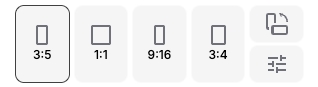
アスペクト比は出力の形を決めます。PixAI には 3:5、1:1、9:16、3:4 などのプリセットがあり、手動でカスタムのアスペクト比を設定することもできます。
解像度
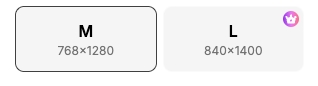
アスペクト比を決めたら、次に解像度を選びます。解像度が高いほどディテールが豊かになりますが、消費クレジットも増えます。 メンバーはより高解像度のオプションを解放できます。
バッチサイズ
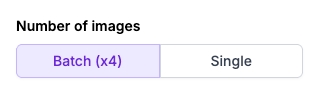
一度に何枚生成するかを制御します。
- 単一 —— 1 枚生成
- 複数(×4) —— 一度に 4 枚生成し、50% オフ(2 枚分のコストで 4 枚)
ネガティブプロンプト
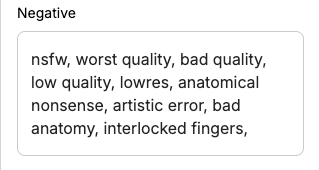
ネガティブプロンプトは、画像に 入れて欲しくない 要素を AI に伝える設定です。PixAI のモデルにはすべてデフォルトのネガティブプロンプトが組み込まれていて、ほとんどのケースでうまく機能します。カテゴリ別の使い分け、書き方のコツ、シーン別の例については プロンプト基礎 → ネガティブプロンプト をご覧ください。
サンプリングステップ数
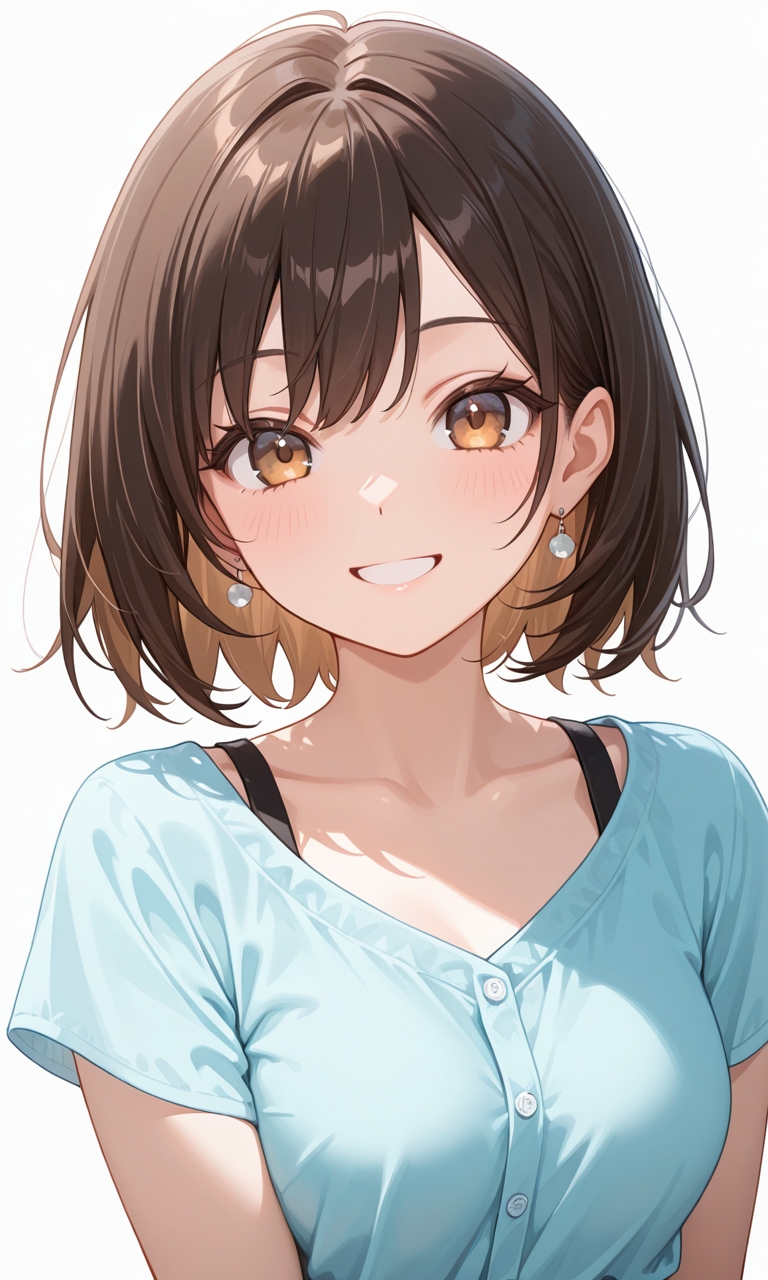
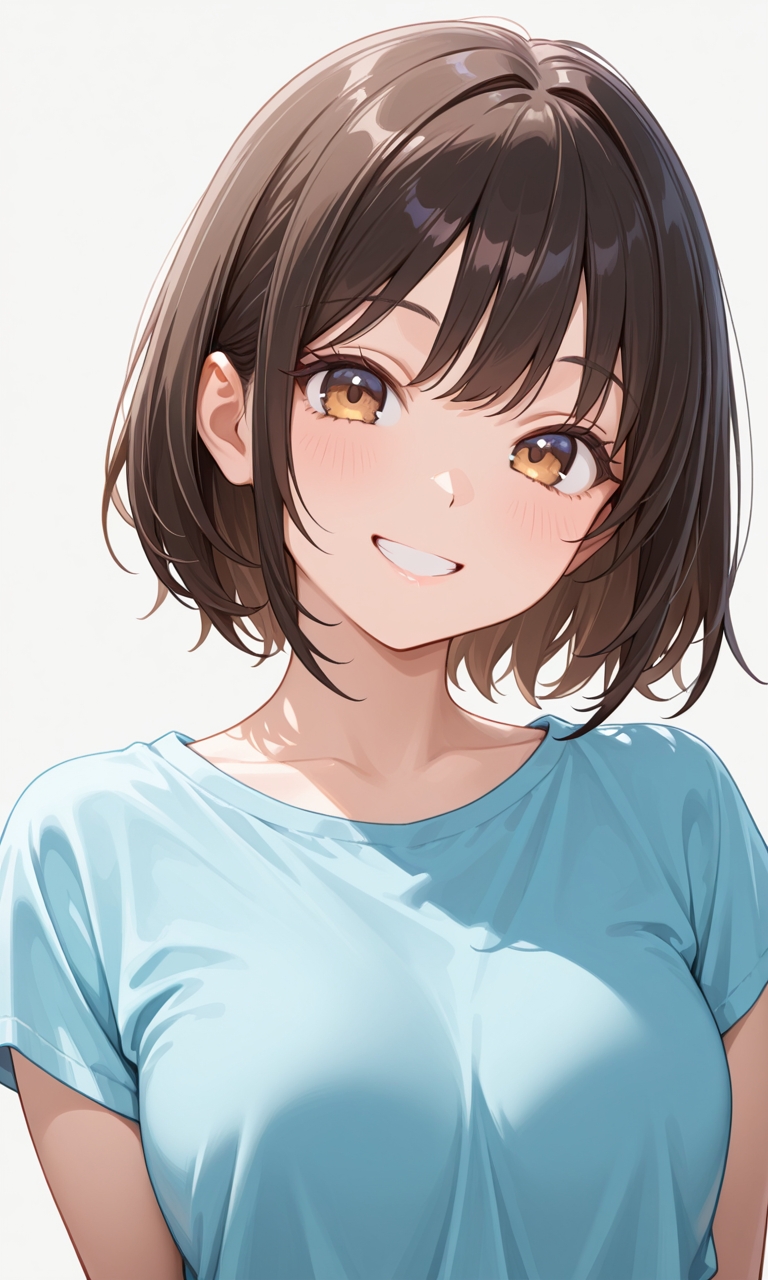
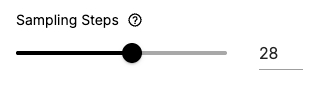
Steps は AI が 1 枚に何回反復処理を施すかを決めます。多いほどディテールが豊かになりますが、クレジットも余分に消費。PixAI のモデルは通常 28 がデフォルトです。
サンプラー
サンプラーは AI がノイズから画像を取り戻すのに使うアルゴリズムです。サンプラーによって絵の質感や収束速度が変わります。デフォルト:Euler a。
- Euler a(デフォルト) —— 探索とランダム性向き
- DPM++ 2M Karras —— コミュニティで人気、シャープでディテール豊富
- DDIM —— 収束が早く、安定。インペインティング向き
Karras 系(名前に "Karras" が付くもの)は通常版より一般的にシャープでコントラスト感が強めです。
CFG Scale
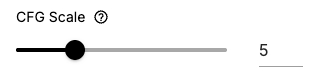
AI がプロンプトにどれだけ忠実に従うかを制御します。値が高いほど忠実ですが、彩度が高くなりすぎることもあります。デフォルト:5。
| CFG 値 | 効果 |
|---|---|
| 3〜4 | 緩めの解釈 |
| 5 | バランス型(デフォルト) |
| 6〜7 | 厳密な追従 |
Seed
Seed は生成のランダムな出発点を決めます。Seed を固定すれば、複数回の実行でも似た結果が得られます。
- 固定 Seed:同じ Seed + 同じ設定 → 同じ結果
- ユースケース:気に入った画像が出たら Seed をロックして、他のパラメータを変えながら 1 つずつ効果を確認できます
- 生成済みの画像にはすべて Seed 値が表示されるので、メモして再現できます
VAE モデル
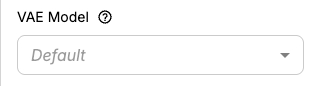
VAE(Variational Autoencoder)は最終的な色味とコントラストの仕上げ工程を担います。構図には影響せず、色のトーンだけを変えます。DiT モデル(Tsubaki シリーズ)は内蔵 VAE を使用するため変更できません。
| VAE | 色味の特徴 | 向いているシーン |
|---|---|---|
| Default | モデルに依存 | 安全策 |
| Liquid9745VAE | 鮮やかで彩度高め | ファンタジー、色彩豊かなシーン |
| PPPAnimix VAE | クリーンでバランス良好 | アニメ、キャラクターポートレート |
| SharpSpectrumVAEXL | シャープで高コントラスト | ディテール重視のシーン |
参照画像
参照画像をアップロードすると、AI はそれをベースに生成します。Strength パラメータで AI が元画像をどれだけ変えるかをコントロールします。 編集モデル(Reference Pro)では参照画像が中核機能 —— 1 枚以上アップロードしないと使えません。
- Strength 低(0.1〜0.3) —— 微調整、ほぼ元画像を保持
- Strength 中(0.3〜0.5) —— スタイル変換、部分的な磨き込み
- Strength 高(0.5〜0.7) —— ラフから完成画への仕上げ
このページは役に立ちましたか?
🎁 採用された有効なご提案には5,000クレジットを進呈します!