
여러 샷 계획하기
PixAI Studio의 3D 스테이지 하나에 카메라를 여러 대 두고, 모든 샷을 한 번에 촬영해 일관된 이미지 세트로 만듭니다.
장면 하나로 여러 샷을 만들 수 있습니다. 같은 3D 스테이지에 와이드 샷, 클로즈업, 로우 앵글처럼 카메라를 여러 대 두고 한꺼번에 촬영하세요. 모든 샷에서 같은 캐릭터가 같은 자리에 있으므로, 샷으로 만든 이미지들이 자연스럽게 이어집니다.
이 페이지는 3D 스테이지 만들기의 기본을 안다고 가정합니다.
카메라 더 추가하기
카메라 탭을 열고 카메라 추가를 클릭합니다. 새 카메라는 뷰포트에서 지금 보고 있는 시점에서 바라봅니다. 그러니 먼저 카메라를 두고 싶은 곳 근처로 시점을 옮긴 다음 추가하세요.
카메라마다 위치, 초점 거리, 종횡비를 따로 가집니다. 샷 목록에는 카메라마다 작은 미리보기, 이름, 초점 거리와 종횡비(예: 85 mm · 3:4)가 표시됩니다.
- 샷의 미리보기를 클릭하면 그 카메라가 선택됩니다.
- 카메라마다 어떤 샷인지 알 수 있는 이름을 붙이세요. 예를 들어 Wide shot, Close-up 같은 이름입니다. 카메라를 선택하고 이름에 입력합니다. 촬영한 이미지도 캔버스에서 같은 이름이 됩니다.
- 카메라를 선택하지 않고 카메라 미리보기의 카메라만 바꾸려면 미리보기 위의 목록에서 고릅니다.
이 페이지의 카메라 3대로 한 장면에서 다음 샷을 촬영했습니다.
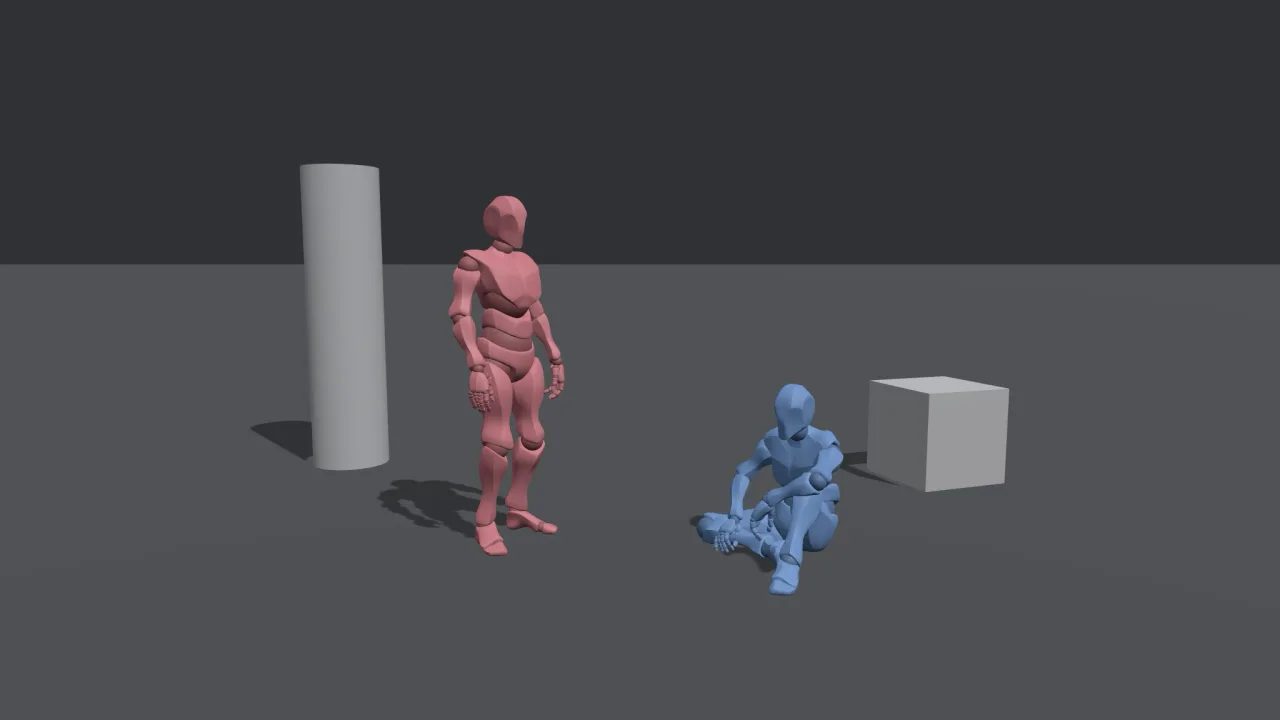
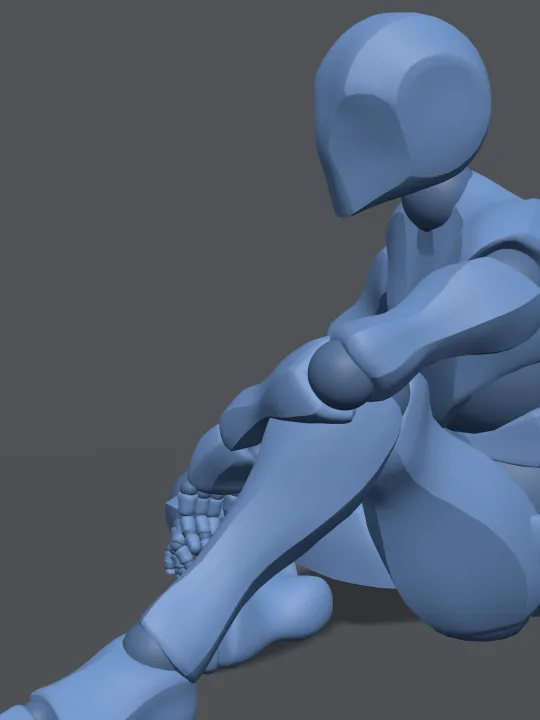
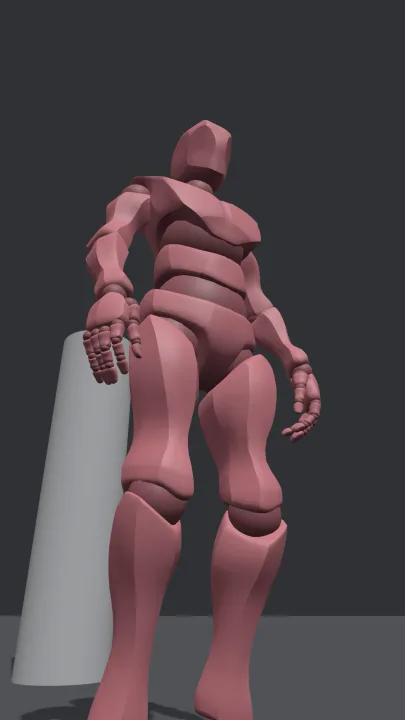
샷 구도 잡기
몇 가지 설정만으로 샷의 느낌이 크게 달라집니다.
| 원하는 화면 | 해 볼 것 |
|---|---|
| 장면 전체가 담기는 넓은 화면 | 24 mm 같은 짧은 초점 거리 |
| 자연스러운 눈높이 화면 | 35 또는 50 mm, 카메라는 눈높이 정도로 |
| 배경이 차분한 클로즈업 | 85, 135 mm 같은 긴 초점 거리로 피사체에서 조금 떨어지기 |
| 캐릭터를 크고 강하게 보이게 | 아래에서 올려다보는 카메라. 예: 위치의 Y를 0.3으로 하고 바라보기 |
| 긴장감 있게 기울어진 화면 | 롤을 조금 주기 |
바라보기는 카메라를 캐릭터나 소품 쪽으로 돌립니다. 카메라를 옮긴 뒤 클릭 한 번으로 다시 겨눌 수 있습니다. 회전의 팬, 틸트, 롤로 각도를 직접 정할 수도 있습니다.
종횡비는 만들 이미지에 맞추세요. 넓은 장면은 16:9, 캐릭터 한 명은 3:4나 9:16이 좋습니다.
여러 샷을 한 번에 촬영하기
샷에서 촬영할 카메라 옆의 체크박스를 선택합니다.
패널 아래쪽의 샷 3개 내보내기를 클릭합니다. 숫자는 체크한 샷의 수입니다.

샷 3개를 캔버스에 추가했습니다라고 표시됩니다. 캔버스로 돌아가면 샷이 3D 스테이지 옆에 조금씩 겹쳐 쌓여 있습니다. 각각 카메라와 같은 이름이고 스테이지와 연결되어 있습니다. 드래그해서 떼어 놓은 뒤 작업하세요.
카메라 미리보기의 카메라만 촬영하려면 그곳의 촬영을 클릭하거나 P를 누릅니다.
샷으로 세트 만들기
샷을 참조로 쓰기처럼 샷마다 이미지 노드를 하나씩 만듭니다. 그런 다음:
- 모든 프롬프트에서 캐릭터를 같은 말로 설명하세요. 머리, 눈, 옷차림 표현을 각 프롬프트에 그대로 복사하면 샷이 바뀌어도 캐릭터의 모습이 맞춰집니다.
- 어떤 샷인지 적으세요. 예를 들어
close-up of …나low-angle shot looking up at …에Follow the reference image for the pose and the camera angle.을 덧붙입니다. - 각 이미지 노드의 종횡비를 카메라에 맞추세요.
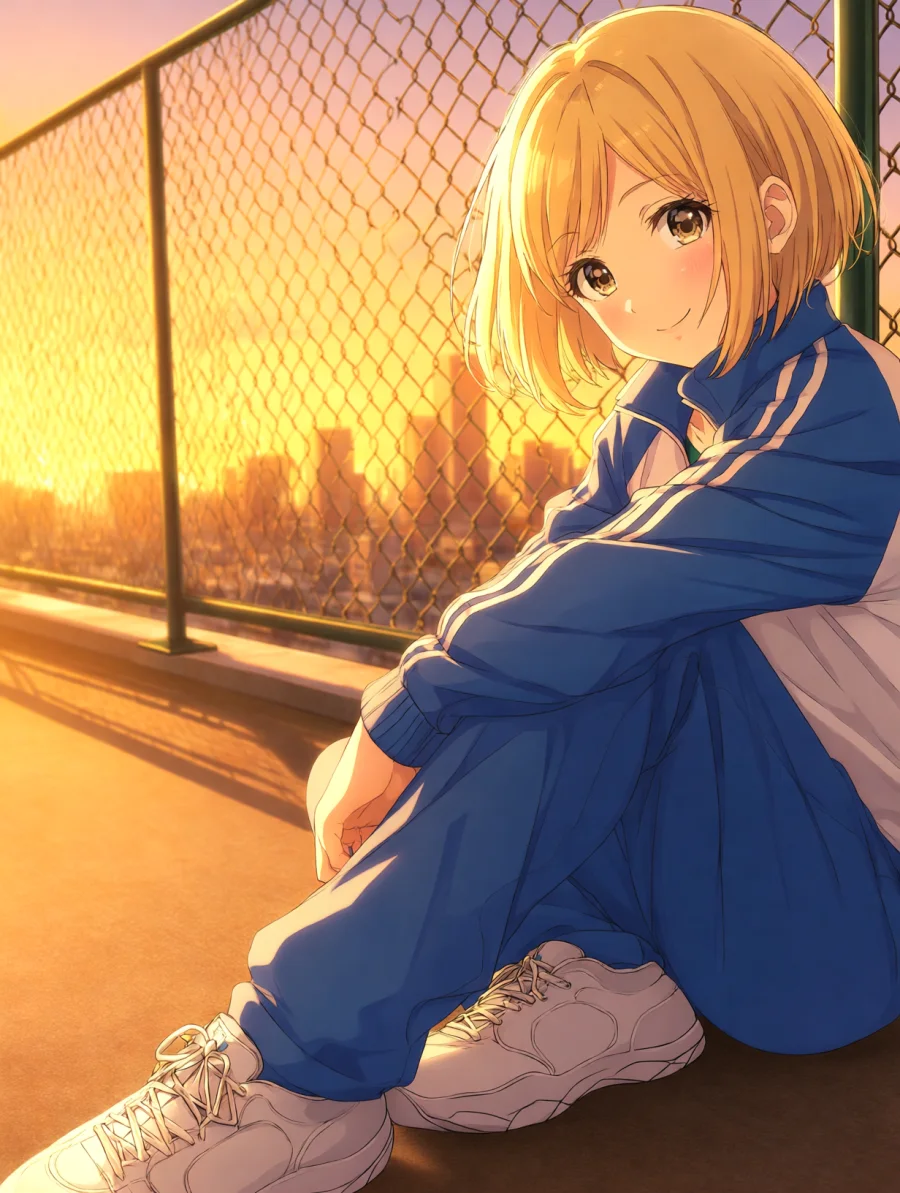
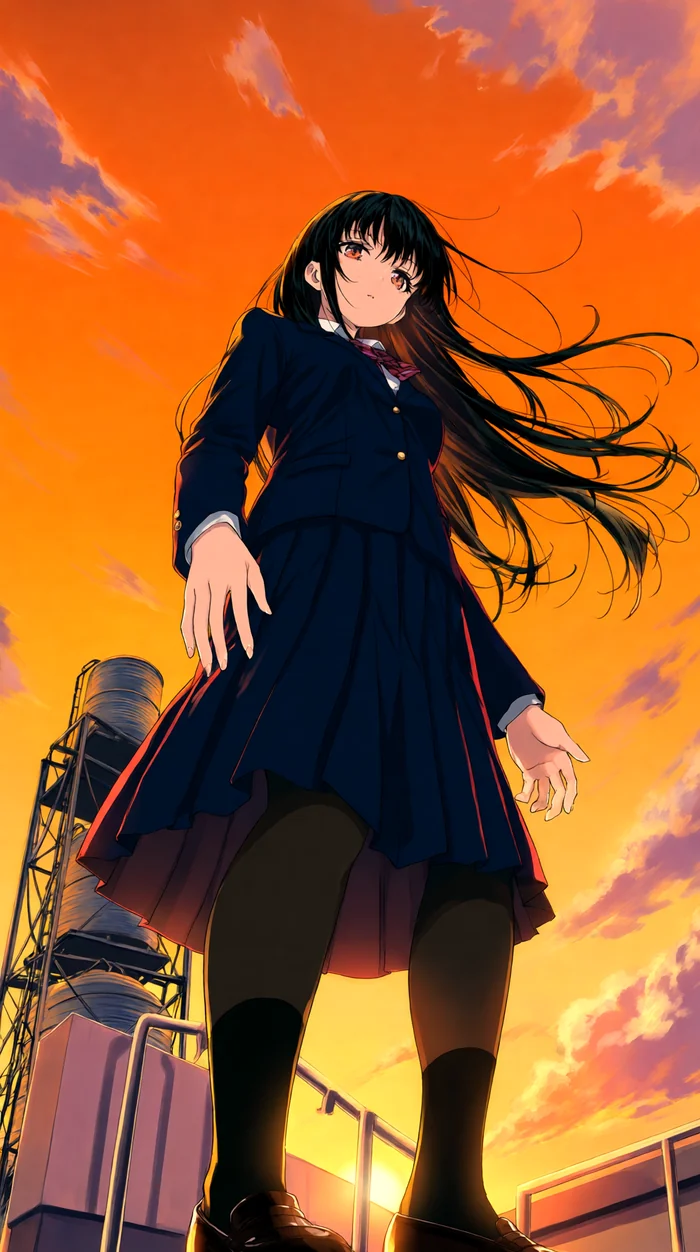
모델이 샷을 쓸 수 없을 때
어떤 이미지 모델은 특정한 모양이나 크기의 참조 이미지만 받습니다. 선택한 카메라의 샷을 쓸 수 없는 모델이 있으면 출력 아래에 **다음 모델은 이 샷을 참조 이미지로 사용할 수 없습니다:**라는 경고와 모델 이름이 나타납니다. 카메라의 종횡비를 바꾸거나, 그 샷에는 다른 모델을 쓰세요.
실행 취소, 다시 실행, 저장
스테이지에는 자체 실행 취소 기록이 있습니다. 위쪽 바의 실행 취소나 다시 실행을 클릭하거나, Ctrl/Cmd + Z와 Ctrl/Cmd + Shift + Z를 누릅니다.
변경 사항은 자동으로 저장됩니다. 스테이지 이름 옆에 저장 중…, 이어서 저장됨이 표시됩니다. 장면은 캔버스와 함께 저장되므로 다음에 스테이지 열기를 클릭해도 그대로 있습니다.
보기 전용 캔버스
다른 크리에이터의 공개 캔버스나 휴대폰에서 연 캔버스처럼 편집할 수 없는 캔버스에서는 3D 스테이지 노드에 최신 샷이 표시되지만 스테이지 열기 버튼은 없습니다.
키보드 단축키
위쪽 바의 키보드 단축키를 클릭하거나 ?를 누르면 스테이지에서 목록을 볼 수 있습니다.
| 동작 | 단축키 |
|---|---|
| 시점 이동 | W A S D, Q/E |
| 빠르게 이동 | Shift 누른 채로 |
| 선택한 객체에 포커스 | F |
| 시점 초기화 | Home |
| 캐릭터 조작 켜기/끄기 | C |
| 캐릭터 조작 중 점프 | Space |
| 활성 카메라로 촬영 | P |
| 복제 | Ctrl/Cmd + D |
| 삭제 | Delete |
| 실행 취소 | Ctrl/Cmd + Z |
| 다시 실행 | Ctrl/Cmd + Shift + Z |
| 카메라 나가기, 캐릭터 조작 종료 또는 선택 해제 | Esc |
캐릭터를 스테이지에서 걷게 하는 방법은 키보드로 캐릭터 걷게 하기를 참고하세요.
이 페이지가 도움이 되었나요?
🎁 채택된 유효한 제안은 5,000 크레딧 보상을 받습니다!