
3D 스테이지 만들기
PixAI Studio의 3D 스테이지에서 캐릭터와 소품을 배치하고 포즈를 준 뒤, 카메라로 구도를 잡고, 촬영한 샷을 새 이미지의 참조로 사용합니다.
3D 스테이지는 캔버스에 놓는 작은 3D 장면입니다. 마네킹 캐릭터와 간단한 소품을 배치하고, 캐릭터에 포즈를 주고, 카메라로 구도를 잡습니다. 샷을 촬영하면 이미지로 캔버스에 놓입니다. 이 이미지를 참조로 쓰면 모델이 내가 정한 배치, 포즈, 카메라 앵글을 따라 그립니다.

3D 스테이지 추가하기
캔버스 아래쪽 독에서 노드 추가를 클릭한 뒤 3D 스테이지를 선택합니다.
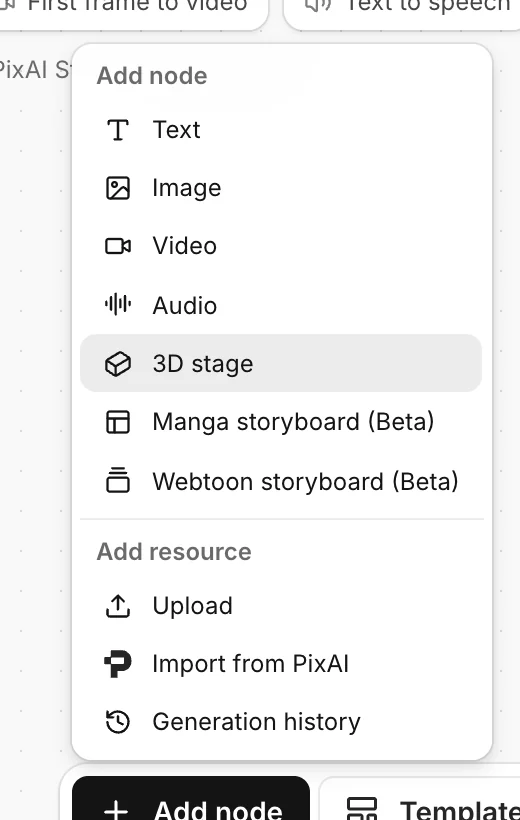
새 노드에서 스테이지 열기를 클릭합니다. 스테이지가 전체 화면으로 열립니다.
새 스테이지는 비어 있지 않습니다. 캐릭터 2명, 정육면체, 원기둥, 카메라 1이 처음부터 놓여 있습니다. 바꾸거나 삭제해도 됩니다.
처음에는 주요 부분을 안내하는 짧은 둘러보기가 나타납니다. 다음을 눌러 진행하거나 둘러보기 건너뛰기를 클릭합니다.
스테이지 구성


- 왼쪽 바: 탭이 3개 있습니다. 캐릭터와 소품에서는 객체를 추가하고 장면에 있는 것을 확인합니다. 카메라에서는 카메라를 추가하고 샷 목록을 봅니다.
- 뷰포트(가운데): 3D 장면입니다. 오른쪽 위의 작은 버튼은 시점 초기화와 탑뷰입니다.
- 오른쪽 열: 카메라 미리보기에 선택한 카메라가 보는 화면이 나옵니다. 그 아래에 선택한 객체의 속성이 있습니다.
- 위쪽 바: 캔버스로 돌아가기, 스테이지 이름과 저장 상태, 실행 취소, 다시 실행, 키보드 단축키.
장면을 둘러보려면:
- 드래그로 회전, 오른쪽 드래그로 이동, 스크롤로 확대/축소합니다.
- W A S D로 비행하듯 움직이고, Q/E 로 내려가거나 올라갑니다. Shift를 누르고 있으면 더 빨리 움직입니다.
- 객체를 선택하고 포커스를 클릭하면 시점이 그 객체를 중심으로 맞춰집니다.
캐릭터와 소품 추가하기
- 캐릭터 탭: 캐릭터 추가를 클릭하고 포즈를 고릅니다.
- 소품 탭: 정육면체 추가, 구 추가, 원기둥 추가, 원뿔 추가를 클릭합니다. 책상, 벽, 물탱크처럼 장면에 있는 무엇이든 소품으로 나타낼 수 있습니다.
- 바닥을 오른쪽 클릭하고 여기에 캐릭터 배치, 여기에 카메라 배치 또는 도형을 골라도 됩니다.
새 객체에는 캐릭터 3, 정육면체 2 같은 이름이 붙습니다. 이름을 바꾸려면 객체를 선택하고 이름에 입력합니다. 모델은 이 이름을 읽지 않습니다. 객체를 구별하기 위한 이름입니다.
캐릭터에 포즈 주기
뷰포트나 이 장면 목록에서 캐릭터를 선택합니다. 오른쪽에 속성이 열립니다.

- 포즈: 선 자세와 앉은 자세에는 서기, 의자에 앉기, 바닥에 앉기, 무릎 꿇기, 쪼그려 앉기가 있습니다. 누운 자세에는 옆으로 눕기, 바로 눕기(편하게), 바로 눕기(곧게), 엎드리기가 있습니다.
- 방향: 캐릭터가 바라보는 방향을 각도로 정합니다.
- 키: 0.8 m에서 2.2 m까지입니다. 예를 들어 아이를 어른보다 작게 만들 수 있습니다.
- 색상: 마네킹의 색입니다. 장미색, 파란색 등이 있습니다. 두 캐릭터의 색을 다르게 하면 샷에서 구별하기 쉽습니다.
캐릭터를 공중으로 옮겼다면 아래 표면에 내려놓기를 클릭해 바닥이나 소품 위로 되돌립니다.
객체 이동하고 돌리기

객체를 선택하면 핸들이 나타납니다.
- 화살표를 드래그하면 한 축을 따라, 사각형을 드래그하면 평면 안에서 움직입니다.
- 고리를 드래그하면 회전합니다.
- 소품은 정육면체 핸들을 드래그해 크기를 바꿀 수 있습니다.
핸들에 마우스를 올리면 X축을 따라 이동, Y축을 중심으로 회전처럼 그 핸들이 하는 일이 표시됩니다.

캐릭터는 세로축으로만 회전하고, 항상 바닥 위나 그보다 높은 곳에 있습니다. 정확한 값은 위치에, 캐릭터라면 방향에도 입력할 수 있습니다.
속성 맨 위에는 포커스, 복제, 잠금, 삭제 버튼이 있습니다. 잠금을 하면 실수로 움직이는 것을 막을 수 있습니다.
키보드로 캐릭터 걷게 하기
핸들을 드래그하는 대신 게임처럼 캐릭터를 움직일 수도 있습니다. 캐릭터를 어디에 세울지 빠르게 시험해 볼 때 편리합니다.
캐릭터를 선택합니다. 머리 위의 캐릭터 조작을 클릭하거나 C를 누릅니다.
W A S D로 걷습니다. Shift를 누르고 있으면 달리고, Space를 누르면 점프합니다.
다 됐으면 Esc를 누르거나 뷰포트 위쪽의 조작 종료를 클릭합니다.
구도 잡기
샷에 무엇이 담길지는 카메라가 정합니다. 카메라 탭을 열고 카메라를 선택합니다. 카메라 추가를 클릭하면 지금 보고 있는 시점에서 보는 카메라가 추가됩니다.


- 초점 거리: 24 mm처럼 짧으면 넓게, 85 mm처럼 길면 확대한 것처럼 담깁니다. 8~400 사이 값을 입력하거나 프리셋을 클릭합니다.
- 종횡비: 샷의 모양입니다. 16:9, 3:4, 9:16 등이 있습니다.
- 출력: 촬영되는 이미지의 크기입니다. 긴 변이 2048픽셀입니다.
- 바라보기: 카메라를 캐릭터나 소품 쪽으로 돌립니다.
- 현재 시점으로 이동: 뷰포트에서 지금 보고 있는 위치로 카메라를 옮깁니다.
구도를 세밀하게 다듬으려면 카메라 들어가기를 클릭합니다. 카메라로 들여다보는 화면이 되고, 화면 위에 3분할선이 표시됩니다. 드래그로 방향을 조정하고, W A S D와 Q/E로 움직이고, 스크롤로 초점 거리를 바꿉니다. 다 됐으면 카메라 나가기를 클릭하거나 Esc를 누릅니다.
샷 촬영하기
카메라 미리보기 아래의 촬영을 클릭합니다. 샷 1개를 캔버스에 추가했습니다라고 표시됩니다.
캔버스로 돌아가기를 클릭합니다. 샷은 카메라와 같은 이름의 이미지 노드가 되어 3D 스테이지 옆에 놓이고, 스테이지와 연결됩니다. 3D 스테이지 노드에는 최신 샷이 커버로 표시됩니다.

장면을 바꾼 뒤 다시 촬영하면 새 이미지가 생깁니다. 이전 샷은 캔버스에 남아 있습니다.
샷을 참조로 쓰기
샷에 담긴 것은 회색 마네킹입니다. 완성된 이미지로 만들려면 샷을 이미지 노드의 참조로 씁니다.
샷에 마우스를 올리고 오른쪽 **+**를 클릭한 뒤 이미지를 선택합니다. 새 이미지 노드는 샷을 참조로 사용합니다.
새 노드를 선택합니다. 프롬프트 바에 샷이 참조 타일로 표시됩니다.

프롬프트를 씁니다. 각 마네킹이 누구인지, 무엇을 입었는지, 장소와 스타일을 적습니다. 참조를 따르라고 모델에 알려 주세요. 예: Follow the reference image for the layout, the poses and the camera angle.
모델 옆의 설정에서 종횡비를 카메라에 맞추고 생성을 클릭합니다.

결과에서 캐릭터는 배치한 자리에 있고, 카메라 앵글도 그대로입니다. 생김새는 마네킹이 정하지 않으므로 같은 샷을 원하는 만큼 다른 스타일로 다시 그릴 수 있습니다.
캐릭터 위치가 어긋나면 프롬프트에 각자의 위치를 적어 보세요. 예: "Left: … Right: …". 스테이지에서 마네킹마다 색을 다르게 해 두는 것도 도움이 됩니다.
저장
스테이지는 작업하는 동안 변경 사항을 저장합니다. 위쪽 바에 저장 중…, 이어서 저장됨이 표시됩니다. 변경을 취소하려면 실행 취소를 클릭하거나 Ctrl/Cmd + Z를 누릅니다.
같은 장면으로 여러 샷을 만들려면 여러 샷 계획하기를 참고하세요.
이 페이지가 도움이 되었나요?
🎁 채택된 유효한 제안은 5,000 크레딧 보상을 받습니다!