
在畫布上創作
批次生成與分組
一次執行產生多個結果、選擇主要結果、為相關節點分組,並一鍵執行整個分組。
一次執行可以產生多張圖片或多支影片,節點會全部保留。把相關節點放進分組,就能一起移動,也能一鍵執行分組內的所有節點。
一次執行產生多個結果
生成前,在圖片節點設定圖片張數,或在影片節點設定影片數量。有多個結果的節點會以一疊卡片顯示,角落有數量標籤。
查看所有結果
選取節點後點按數量標籤(顯示全部 N 個變體),卡片疊會展開成網格。點按節點外側即可關閉。
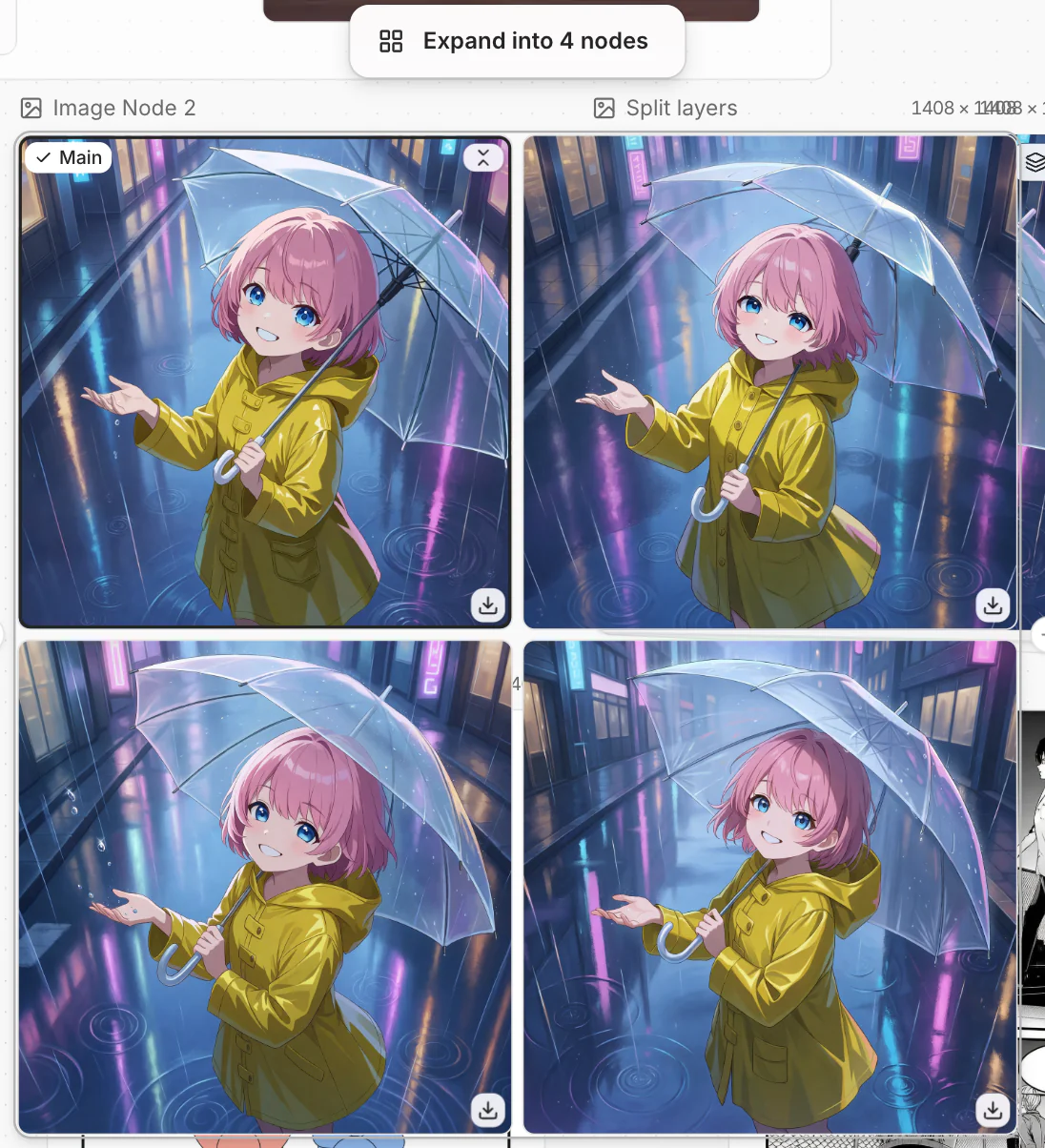
選擇主要結果
主要結果是卡片疊收合時節點顯示的那一個。連接在此節點之後的節點會使用主要結果。
要更改,請展開網格,把滑鼠移到想要的結果上,點按設為主要。
要讓每個結果各自成為一個節點,請展開網格並點按展開為 N 個節點。
為節點分組
選取兩個以上的節點。拖曳出框選範圍,或按住 Ctrl/Cmd 逐一點按節點。
點按選取範圍上方工具列中的建立分組,或按 Ctrl/Cmd + G。
拖曳分組即可移動其中所有節點。把節點拖進或拖出,即可加入或移出分組。按兩下分組名稱可重新命名。要解除分組,選取分組後點按解除分組,節點會留在原位。
執行整個分組
執行分組時,使用分組內其他節點結果的節點會等待那個節點完成,因此一連串的節點會依正確順序執行。
選取分組,然後點按執行分組。
對話框會顯示將執行的節點數量和預估點數。如果有節點無法執行,也會列出這些節點及各自的原因。
點按執行。
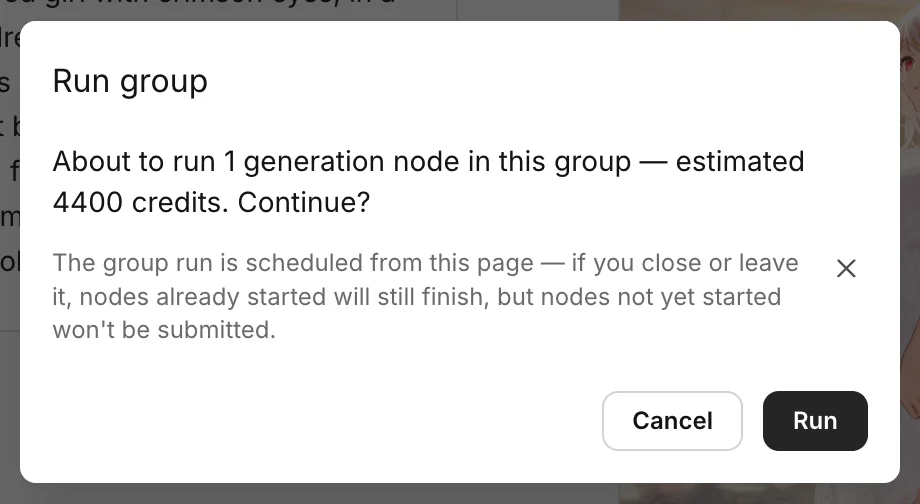
請保持頁面開啟。離開頁面後,尚未開始的節點不會送出。
分組執行期間,選取分組即可查看進度,例如停止 · 2/5。點按停止可結束執行,已消耗的點數不會退還。
常見問題
再次執行分組,每個節點都會產生新結果嗎?
會。執行分組會重新生成分組內的每個節點,包括已經有結果的節點。只想重做一個節點,請單獨執行它。
執行分組會包含哪些節點?
分組內的文字、圖片、影片和音訊節點。上傳的檔案和分組外的節點不會執行。
如何下載所有結果?
請參閱整理與下載。
這頁對你有幫助嗎?
🎁 被採納的有效建議會獲得 5000 點數獎勵!