
在畫布上創作
生成音訊
用音訊節點把文字變成語音、音樂或音效,並調整聲音的表現。
音訊節點可以依提示詞製作語音、音樂、環境音或音效。你可以調整聲音的表現、使用參考聲音,也可以修剪結果。
生成音訊
新增一個音訊節點並選取它,下方會開啟提示詞列。
描述音訊內容。若是語音,請寫出台詞並說明說話的方式,例如情緒。也可以描述音樂、環境音或音效。
點按生成,或按 Ctrl/Cmd + Enter。
執行完成後,節點會顯示波形。點按播放即可試聽。
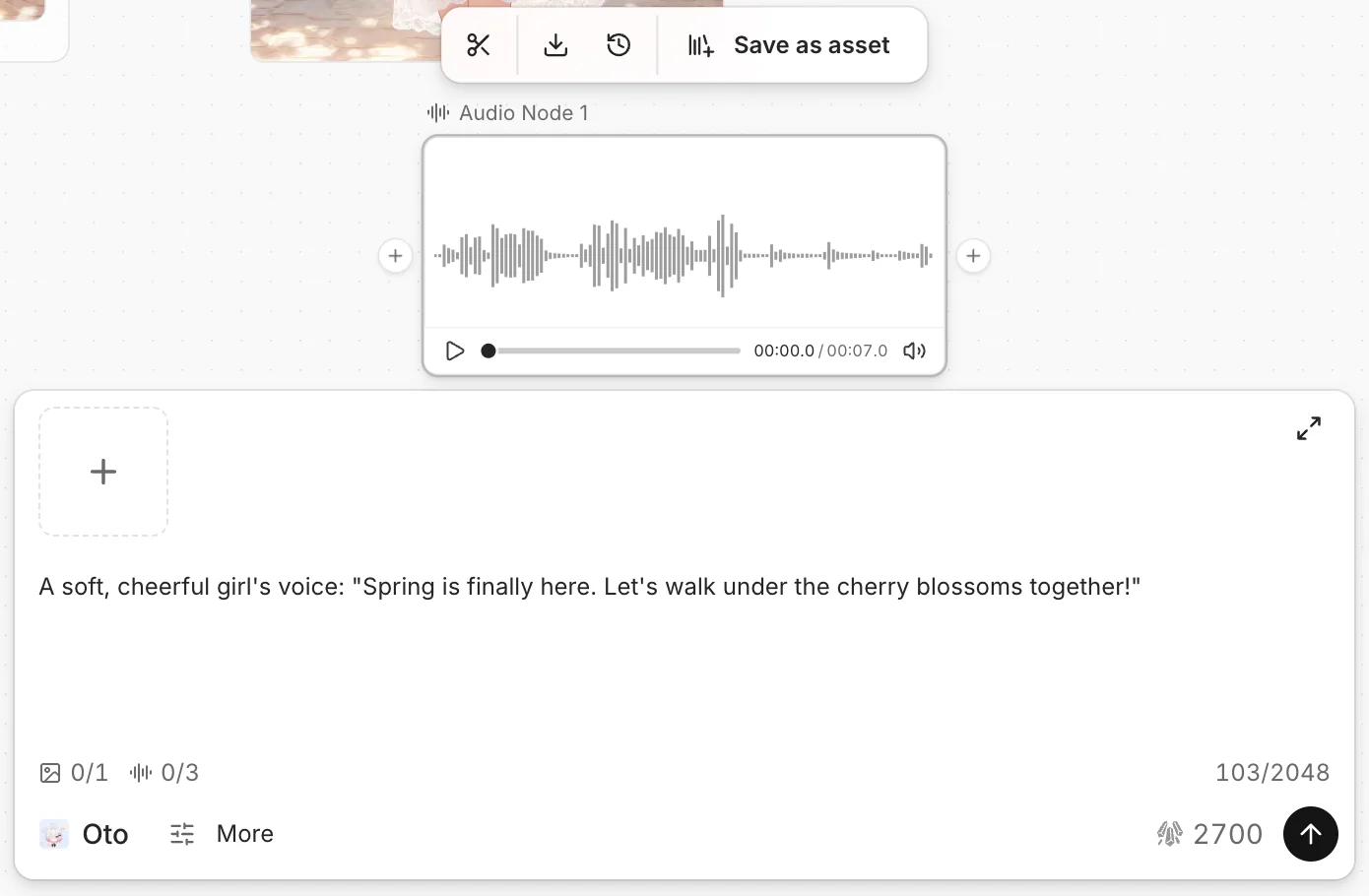
想快速開始,可以在空的音訊節點上點按文字轉語音。它會加入一個附範例台詞的文字節點,並連接到音訊節點。台詞放在文字節點,說話方式的說明則寫在音訊節點的提示詞中。請參閱撰寫文字。
使用參考聲音
要用特定聲音製作語音,請把帶有該聲音的音訊節點連接到音訊節點。可以是你上傳的檔案,也可以是先前的結果。請參閱節點與連線。
調整聲音設定
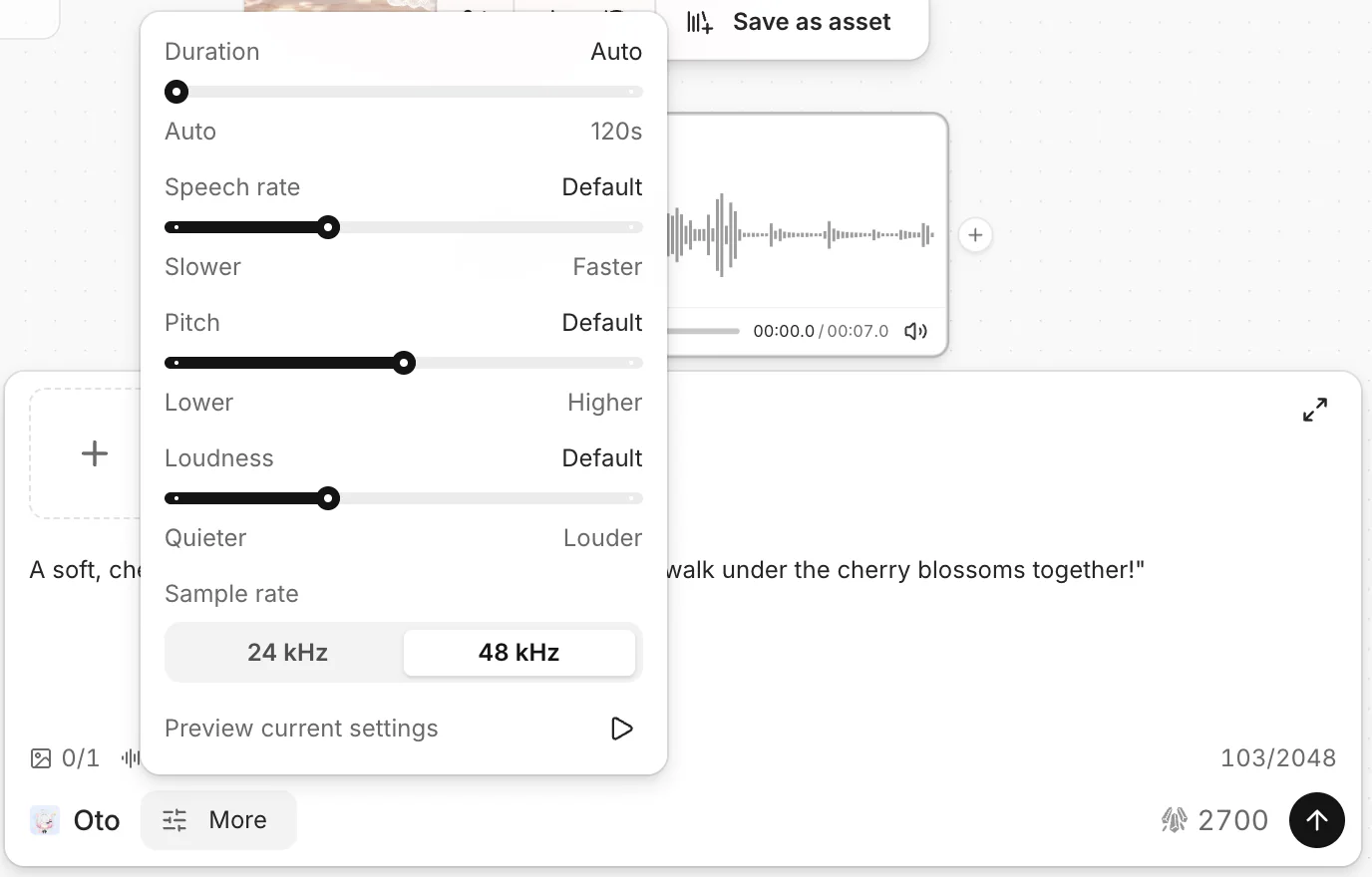
開啟提示詞列中模型名稱旁的設定。
- 時長:自動會由模型決定長度。
- 語速、音調和音量:拖曳滑桿調整。
- 試聽目前設定:生成前先聽一小段範例。
修剪音訊
選取已完成的音訊節點,點按工具列中的修剪。
拖曳修剪起點和修剪終點控點。
點按套用。新的音訊節點會顯示修剪後的音訊,原本的節點不會改變。
儲存與使用音訊
點按節點工具列中的下載可儲存檔案,點按儲存為素材可加入素材庫。要把音訊放到影片下方,請參閱加入音訊並匯出。
常見問題
因為文字太長而執行失敗。
請縮短文字,或拆到兩個音訊節點,再重新執行。失敗那次的點數會退還。
先前的結果在哪裡?
新的執行會取代節點中的音訊。請點按節點工具列中的生成紀錄。
這頁對你有幫助嗎?
🎁 被採納的有效建議會獲得 5000 點數獎勵!