
在畫布上創作
編輯圖片
用提示詞修改圖片、提高解析度、移除背景、拆分圖層、裁切等。
選取圖片節點會顯示它的工具列。這些工具適用於上傳和生成的圖片。每個工具都會產生新節點,原本的圖片不會改變。
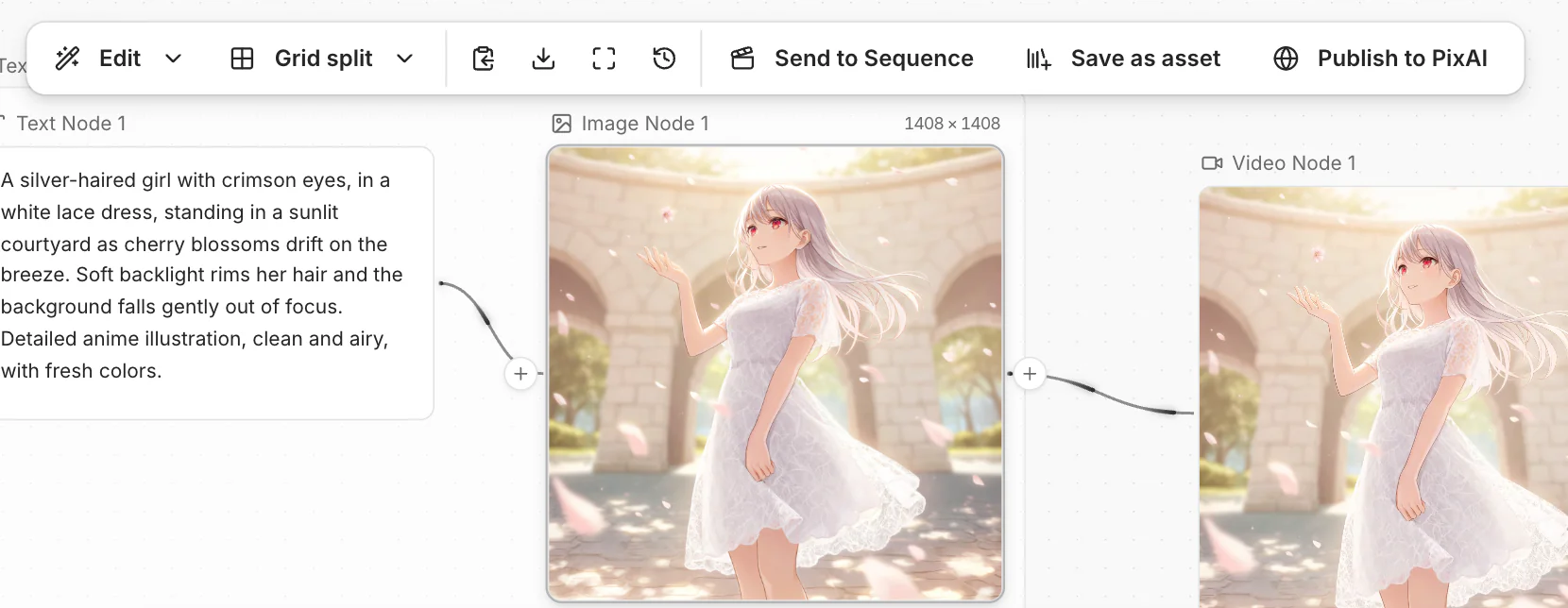
工具列的第一個按鈕是編輯。點按它即可用提示詞修改圖片;把滑鼠移到它上面,可以看到所有編輯工具:
| 工具 | 功能 |
|---|---|
| 編輯 | 依提示詞的描述修改圖片。 |
| 提高解析度 | 放大圖片。 |
| 移除背景 | 讓背景變透明。 |
| 拆分圖層 | 把圖片拆成多個透明圖層。 |
| 裁切 | 把圖片裁成你畫出的範圍。 |
| 旋轉與翻轉 | 旋轉或翻轉圖片。 |
| 馬賽克 | 用馬賽克、模糊、填色或線條遮住圖片的一部分。 |
用提示詞編輯
選取圖片,然後點按編輯。旁邊會開啟一個新節點,並連接到你的圖片。
描述要做的修改,例如「把外套改成紅色」。
點按生成。
提高解析度或移除背景
選取圖片,把滑鼠移到編輯上,點按提高解析度或移除背景。
使用提高解析度時,請設定倍率。
點按生成。
拆分圖層
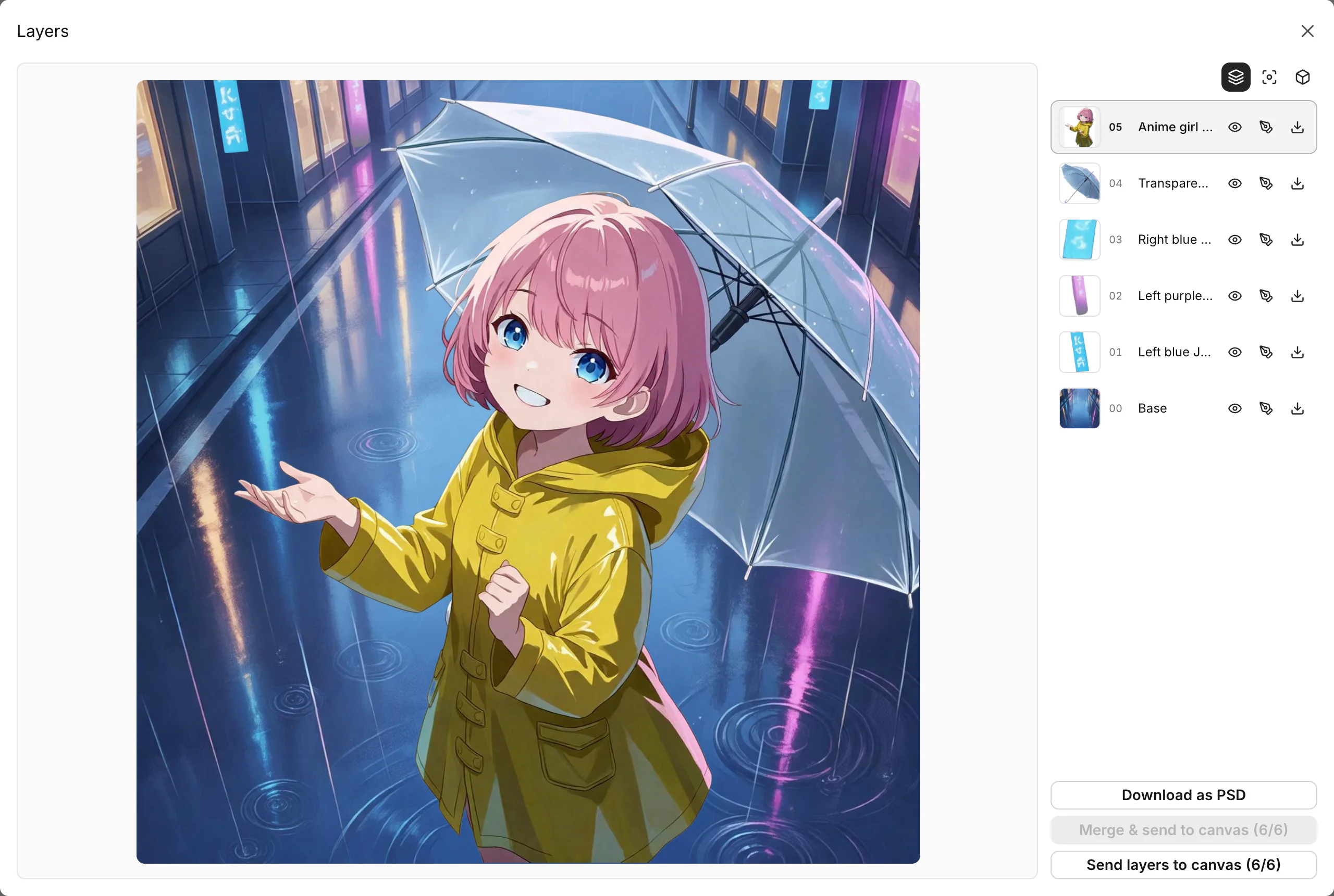
把一張圖片拆成多個透明圖層,例如角色和背景。
選取圖片,把滑鼠移到編輯上,點按拆分圖層。
選填:描述要拆分的內容,例如「角色和招牌」。提示詞留空則會拆出所有主要元素。
點按生成。費用取決於圖片需要幾個圖層。
圖層完成後,點按全螢幕開啟圖層檢視。你可以在這裡顯示或隱藏各圖層、點按下載為 PSD,或點按將圖層分別傳送至畫布,讓每個圖層各自成為畫布上的節點。
裁切、旋轉與馬賽克
選取圖片,把滑鼠移到編輯上,點按要使用的工具。結果會是一個新節點。
- 裁切:選擇長寬比、拖曳裁切框,然後點按裁切。
- 旋轉與翻轉:點按旋轉 90°、水平翻轉或垂直翻轉,然後點按儲存。
- 馬賽克:選擇樣式,用筆刷塗抹範圍,然後點按套用。
網格分割
把圖片切成多格,例如把一張多格畫面拆成獨立的鏡頭。
選取圖片,點按網格分割。
選擇網格,例如 2×2 或 3×3。
點按想要的格子,或點按全選。
點按建立分鏡。每一格都會成為新分鏡分組中的一個節點。
複製與下載
工具列也有複製圖片、下載和全螢幕。要一次下載多張圖片,請參閱整理與下載。
常見問題
編輯會改變原本的圖片嗎?
不會。每個工具都會產生新節點,原本的節點維持不變。
看不到編輯工具。
只有節點中有圖片時才會顯示工具列。請先生成圖片,或等待上傳完成。
這頁對你有幫助嗎?
🎁 被採納的有效建議會獲得 5000 點數獎勵!