
在畫布上創作
撰寫文字
在文字節點中撰寫文字、把它當作其他節點的提示詞,或請文字模型幫你寫。
文字節點存放你寫的或文字模型寫的文字。把它連接到圖片、音訊或文字節點,文字就會加在該節點提示詞的前面。你可以只維護一份腳本或描述,在多個節點間重複使用。
撰寫文字
新增一個文字節點。
點按自己編寫。若節點中已有文字,請在文字上按兩下。
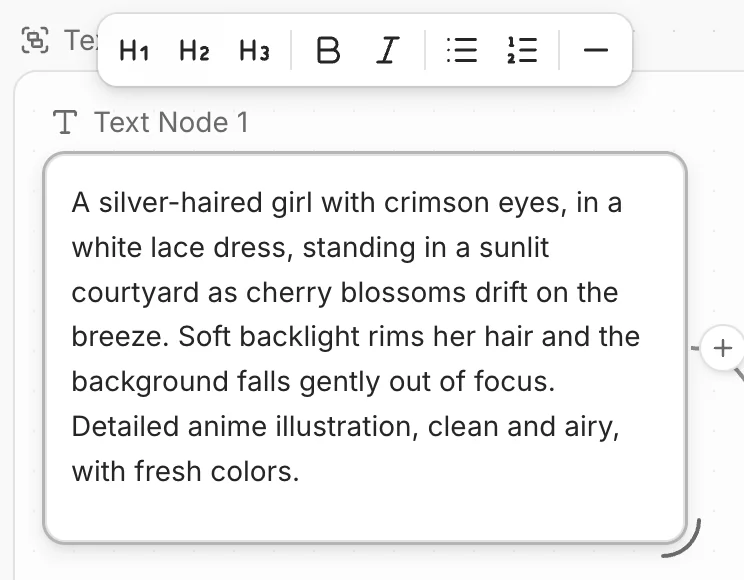
輸入文字。可以用節點上方的工具列加入標題、粗體和清單。
點按節點外側即可結束編輯,文字會自動儲存。
把文字當作提示詞
文字節點不需要用 @ 提及,它的文字會自動加入。
想快速開始,可以在空的文字節點上點按文字生成圖片或文字轉語音。它會加入一個已連接到圖片或音訊節點的文字節點。
請文字模型幫你寫
文字節點也可以請文字模型幫你撰寫。
選取文字節點,下方會開啟提示詞列。
描述你想要的文字。例如:「寫五個奇幻森林場景的簡短提示詞。」
點按生成,或按 Ctrl/Cmd + Enter。
回覆會顯示在節點中,按兩下即可編輯。
要把簡短的點子擴寫成適合圖片或影片模型的完整提示詞,請選擇 Prompt Helper 模型。
常見問題
重新執行會覆蓋我的修改嗎?
會。新的執行會取代節點中的全部文字。想保留某個版本,請先建立節點副本。
可以把文字節點連接到影片節點嗎?
可以連接,但影片節點不會使用連接的文字。請改用文字生成影片選項,它會先把文字變成圖片,再讓圖片動起來。
可以儲存文字嗎?
點按節點工具列中的下載可存成 .txt 檔,點按儲存為素材可加入素材庫。
這頁對你有幫助嗎?
🎁 被採納的有效建議會獲得 5000 點數獎勵!