
在序列編輯器中剪輯
把 PixAI Studio 的圖片和影片放上時間軸,在序列編輯器中修剪、排列並預覽剪輯結果。
序列編輯器能把畫布上的媒體組成一支影片。你可以把圖片、影片和音訊放上時間軸,修剪並排列片段,再播放結果。剪輯完成後,就可以匯出。
開啟序列編輯器
在畫布上方,點按畫布旁切換開關中的序列。要返回,請點按畫布。你的編輯會隨時儲存。
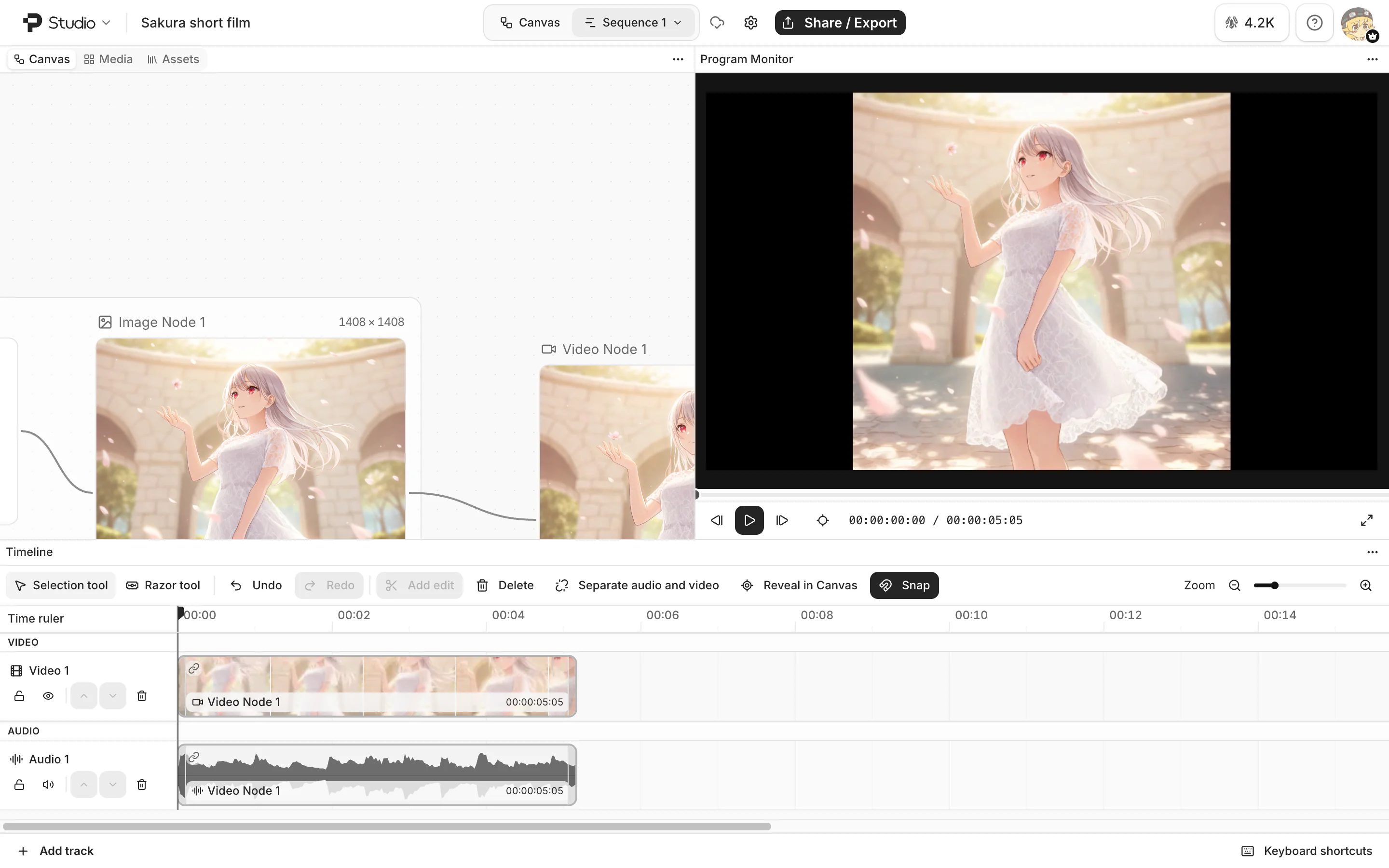
編輯器有三個面板:
| 面板 | 功能 |
|---|---|
| 畫布 | 顯示畫布上的節點,方便你拖曳到時間軸上。 |
| 節目監視器 | 播放序列。 |
| 時間軸 | 在視訊軌道和音訊軌道上放置片段,片段由左到右播放。 |
加入片段
圖片、影片和音訊節點都可以成為片段。節點必須先完成生成或上傳。
從畫布傳送節點
編輯器會開啟,並把片段加到播放頭(標示目前時間的那條線)的位置。
把節點拖曳到軌道上
在序列編輯器中,把節點從畫布面板拖曳到時間軸的軌道上。圖片和影片放在視訊軌道,音訊放在音訊軌道。

圖片會成為 5 秒的片段。影片會保留原本的長度,聲音則會以連結的音訊片段加入。
要更快找到節點,請開啟畫布面板的媒體分頁,所有圖片、影片和音訊節點都會以方塊顯示。素材庫分頁會顯示你的素材庫。
排列與修剪片段
- 移動:沿著軌道拖曳片段,或拖到另一條同類型的軌道。
- 修剪:拖曳片段的左邊緣或右邊緣。影片或音訊片段不能比來源更長。
- 刪除:選取片段後按 Delete。
拖曳時,片段會靠齊播放頭和其他片段的邊緣。要關閉此功能,請點按時間軸工具列中的靠齊。
切割片段
- 在播放頭位置切割:把播放頭移到片段內,選取片段,再點按工具列中的新增編輯點(剪刀圖示)。也可以按 Ctrl/Cmd + B。
- 用剃刀切割:按 C,再點按片段上要切割的位置。按 V 可切回選取工具。
加入溶接
溶接會讓一個片段漸漸過渡到下一個片段。在視訊片段上按右鍵,選擇與前一片段交叉溶解或與下一片段交叉溶解。兩個片段必須位於同一軌道並緊鄰,中間不能有空隙。
同一個選單中還有在畫布中顯示,可以顯示片段來源的節點。
播放序列
- 按 Space 播放或暫停。
- 在軌道上方的時間尺上點按或拖曳,即可移動播放頭。
- 按 ← 或 → 可後退或前進一幀。
更多按鍵請參閱鍵盤快速鍵。
管理序列
一張畫布可以有多個序列,例如每個版本的剪輯各一個。點按上方序列名稱旁的箭頭即可切換序列,或選擇新增序列、重新命名序列或刪除序列。
變更影片尺寸
新序列為 1920 × 1080、30 fps。要變更,請點按序列名稱旁的序列設定(齒輪圖示),選擇解析度和影格速率,然後點按檢視變更和套用變更。此變更無法復原。
常見問題
為什麼「傳送至序列」是灰色的?
節點還在生成或上傳中。此外,傳送至序列只出現在圖片和影片節點上。要加入音訊,請把音訊節點拖曳到音訊軌道。
編輯片段會改變畫布上的節點嗎?
不會。修剪、切割和刪除片段只會改變序列。
這頁對你有幫助嗎?
🎁 被採納的有效建議會獲得 5000 點數獎勵!