
製作條漫
在 PixAI Studio 中規劃一話直向捲動的條漫,用 Tsubaki.3 分段生成,再預覽並下載。
條漫是讀者在手機上由上往下捲動閱讀的漫畫。條漫分鏡編輯器會規劃整話內容:有幾格、每格多高,以及格與格之間的留白。接著 Studio 會分段生成整話,讓角色和畫風從頭到尾保持一致。
這個編輯器的用法和漫畫編輯器相同。角色、抽選、分格、台詞和完稿步驟都一樣,請先閱讀製作漫畫分鏡。本頁只說明不同之處。
開始一話
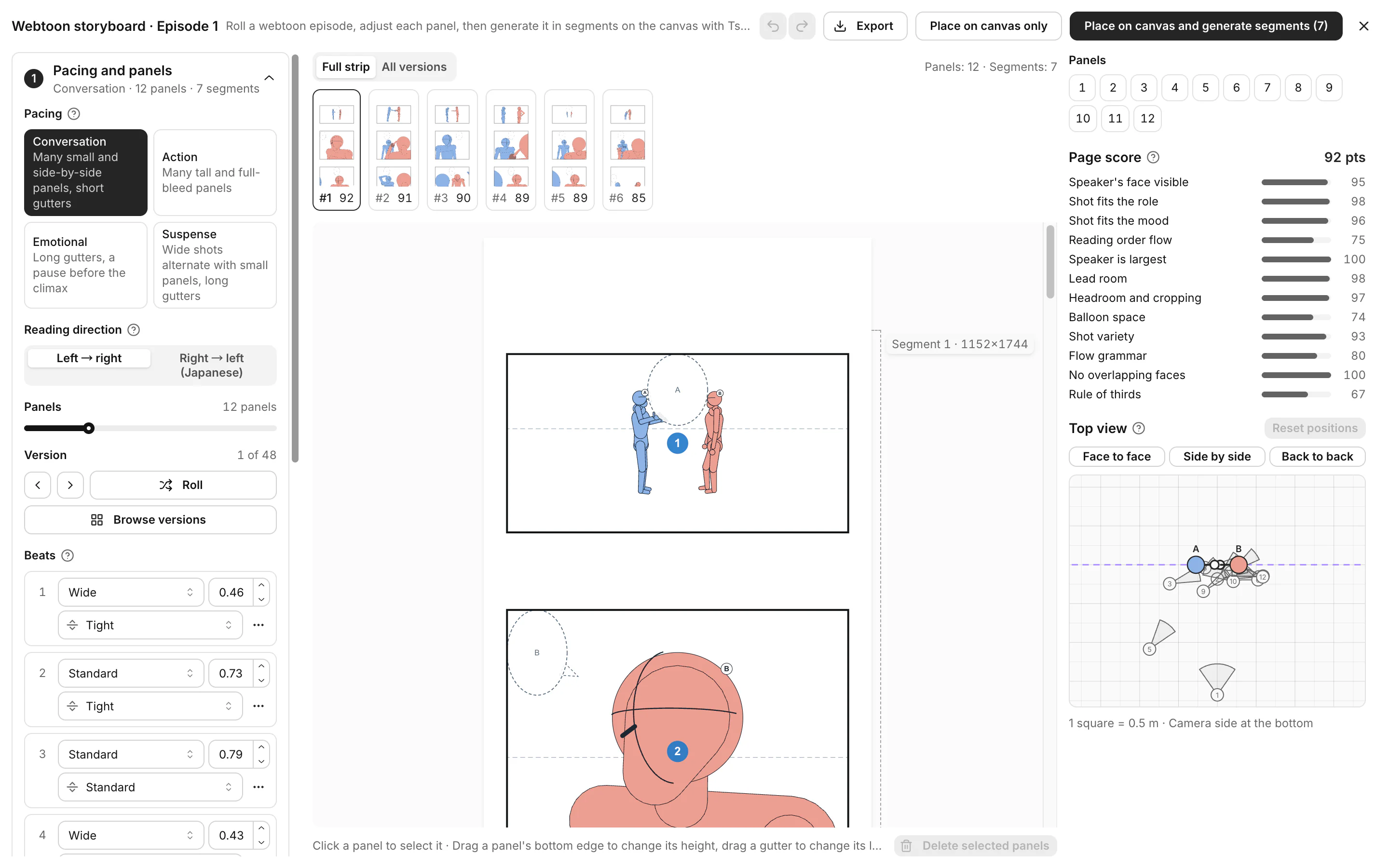
點按底部工具列的新增節點,然後選擇條漫分鏡(Beta)。編輯器會以條漫分鏡 · 第 1 話開啟。
| 節奏 | 效果 |
|---|---|
| 對話 | 大量小格與並排分格,留白較短 |
| 動作 | 大量長格與全寬分格 |
| 情感 | 留白較長,高潮前有停頓 |
| 懸疑 | 寬景與小格交替,留白較長 |
在條漫中,留白是兩格之間的空白。留白越長,讀者要捲動得越久,感覺就像停頓或場景轉換。
新的一話預設為全彩,可以在完稿中更改。
調整分格
條漫的每一列是一拍:一格,或並排的兩格。節奏與分格中的節拍清單會顯示每一拍的樣式、高度和留白。
你也可以直接在條漫上編輯:
- 拖曳分格的下邊緣,調整分格的高度。
- 拖曳分格下方的留白,調整留白的長度。
小技巧:把高潮放在大約往下 70% 的位置,前面留一段長留白,讓讀者捲動後迎面看到大格。
變更節奏或重新抽選會捨棄你手動編輯的節拍。按 Ctrl/Cmd + Z 可以復原。
把一話放到畫布上
Tsubaki.3 無法用一張圖畫完整條漫畫,因此 Studio 會把它切成多段。條漫上方的數字會顯示段數,例如分格:12 · 生成段數:4。
在上方列點按以下其中一個:
- 放到畫布並分 4 段生成:放置所有段落並依序生成。每一段都是一次生成,因此每一段都會消耗點數。
- 只放到畫布:只放置節點,不生成。
Studio 會為每一段加入一欄節點:
| 節點 | 說明 |
|---|---|
| 條漫 · 第 1 話 · 第 1 段 | 該段的分鏡圖片。 |
| 完稿 · 第 1 話 · 第 1 段 | 繪製該段的 Tsubaki.3 節點。 |
| 嵌字 · 第 1 話 · 第 1 段 | 只有在該段有台詞或其他文字時才會加入。 |
每個完稿節點都會參考前一段,讓角色和配色保持一致。如果某一段失敗,之後的段落不會生成。請先修正,再依序生成其餘段落。
嵌字節點不會自動執行。請在各自的完稿節點完成後,逐一生成。請參閱為完稿嵌字。
預覽與下載一話
點按任一條漫 · 第 1 話 · 第 N 段節點左上角的預覽條漫。預覽會以手機寬度顯示整話內容,尚未生成的段落會顯示分鏡。
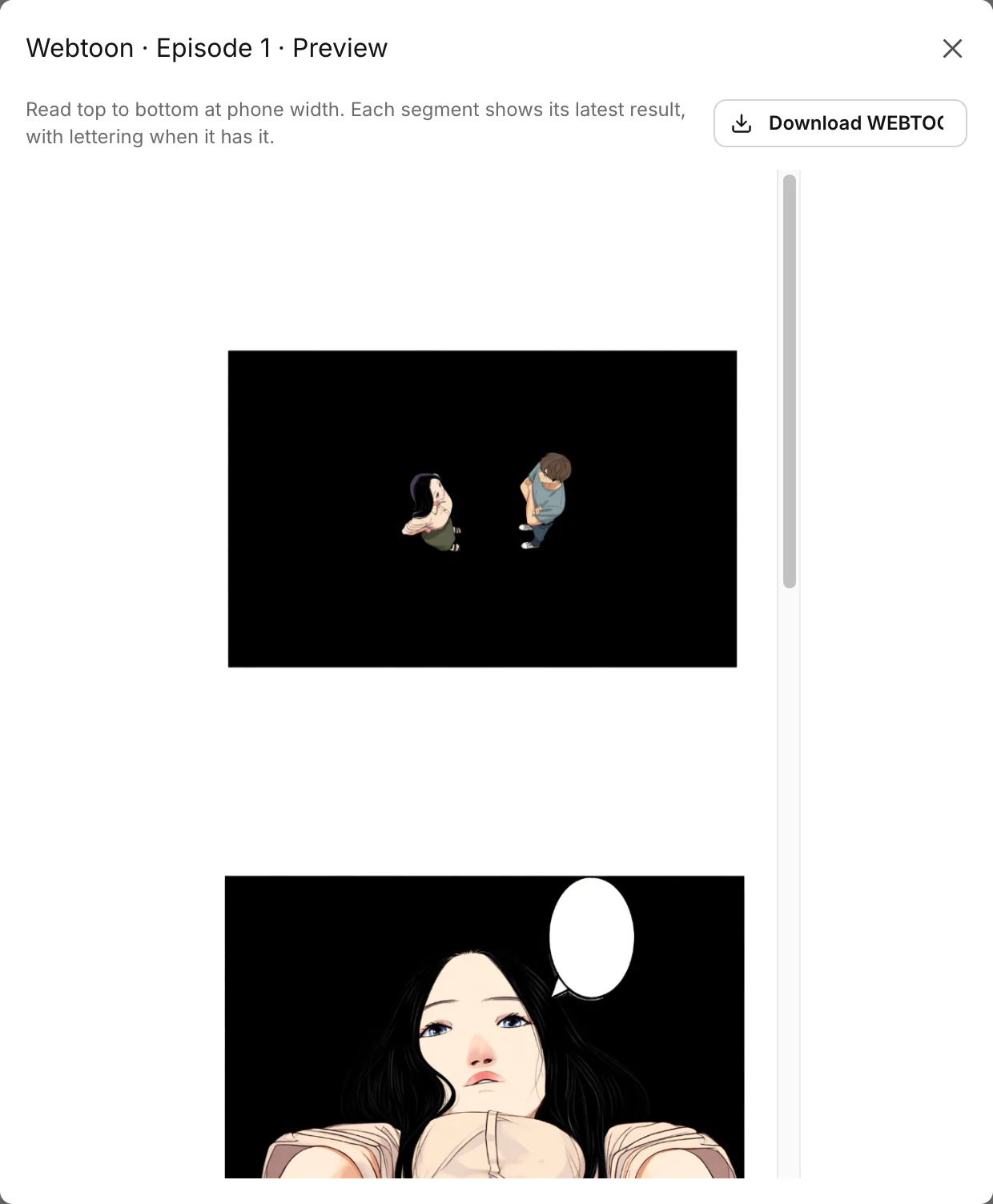
點按下載 WEBTOON 切片,即可把完成的一話存成圖片 ZIP。
再次編輯一話
點按任一條漫 · 第 1 話 · 第 N 段節點上的編輯條漫。完成後,點按更新分鏡並重新生成 4 段或只更新分鏡。你自己改寫過的完稿提示詞會保留。
這頁對你有幫助嗎?
🎁 被採納的有效建議會獲得 5000 點數獎勵!