
序列編輯器
加入音訊並匯出
在 PixAI Studio 序列中加入音樂、人聲和音效,設定淡入淡出,並把序列匯出成 MP4 影片。
把音樂、人聲和音效放在片段下方,設定淡入淡出,再把序列匯出成一支 MP4 影片。編輯器的基本操作請參閱在序列編輯器中剪輯。
加入音訊片段
在序列編輯器中,把音訊節點從畫布面板拖曳到時間軸的音訊軌道上。新序列預設已有一條音訊軌道:音訊 1。
要再加入一條音訊軌道,請點按軌道下方的新增軌道,然後選擇音訊軌道。
要先製作音樂、人聲或音效,請參閱生成音訊。
影片片段的聲音
有聲音的影片會把聲音以連結的音訊片段帶入,位置就在畫面正下方。連結的片段會一起移動、修剪和切割。要分開編輯,請在視訊片段上按右鍵,選擇分離音訊與影片。要移除聲音,請選擇刪除音訊。
音訊淡入淡出
在音訊片段上按右鍵,選擇以下其中一項:
- 淡入:片段從無聲開始,逐漸變大聲。
- 淡出:片段逐漸變小聲,到結尾時完全無聲。
- 與前一片段交叉淡化 / 與下一片段交叉淡化:讓這個片段與相鄰片段交融過渡。兩個片段必須位於同一軌道並緊鄰,中間不能有空隙。
要讓整條軌道靜音,請點按軌道左端的靜音按鈕。
匯出序列
開啟要匯出的序列。
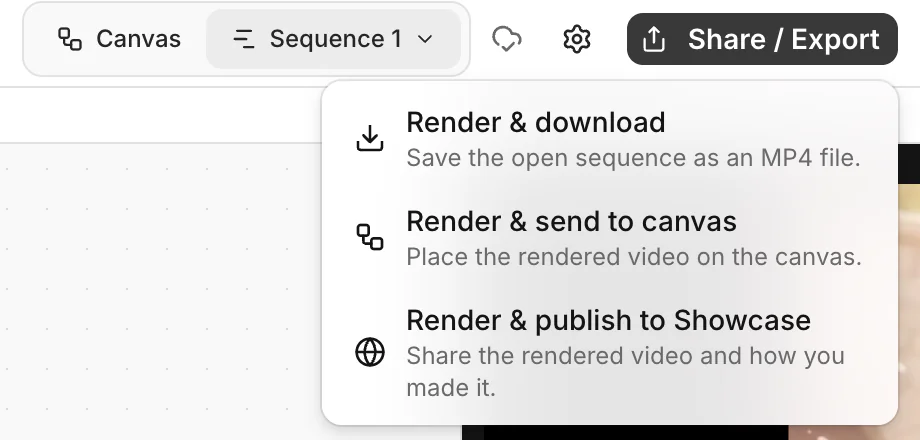
點按序列編輯器上方的分享 / 匯出。
選擇其中一項:
- 算繪並下載:把影片存成 MP4 檔到你的電腦。
- 算繪並傳送至畫布:把影片放到畫布上成為節點。
- 算繪並發佈至展示:算繪影片並開啟發佈表單。請參閱發佈你的作品。
算繪序列對話框會顯示進度。要停止,請點按取消。
影片是在你的瀏覽器中製作的。在算繪完成前,請保持分頁開啟並位於最前方。
匯出會使用序列設定中的尺寸和影格速率。序列最長可達 10 分鐘。
常見問題
可以調整片段的音量嗎?
不行。你可以讓片段淡入或淡出、為兩個片段設定交叉淡化,或讓整條軌道靜音。
匯出需要消耗點數嗎?
不需要。算繪在你的瀏覽器中進行,只有畫布上的生成才需要付費。
這頁對你有幫助嗎?
🎁 被採納的有效建議會獲得 5000 點數獎勵!