
規劃多個鏡頭
在 PixAI Studio 的同一個 3D 導演台上架設多台攝影機,一次拍下所有鏡頭,再做成風格一致的一組圖片。
一個場景可以拍出很多鏡頭。在同一個 3D 導演台上架設多台攝影機,例如遠景、特寫和仰角,然後一次全部拍下。每個鏡頭裡都是同樣的角色、站在同樣的位置,所以用它們做出的圖片能自然地銜接在一起。
本頁假設你已經了解搭建 3D 導演台的基本操作。
新增更多攝影機
開啟攝影機分頁,點按新增攝影機。新攝影機會從你在視窗中的目前視角看出去,所以請先把視角移到大概想放攝影機的位置,再新增。
每台攝影機都有自己的位置、焦距和畫面比例。鏡頭清單中,每台攝影機會顯示小預覽、名稱,以及焦距和畫面比例,例如 85 mm · 3:4。
- 點按鏡頭的預覽就會選取那台攝影機。
- 為每台攝影機取一個說明鏡頭內容的名稱,例如 Wide shot 或 Close-up。選取攝影機後在名稱中輸入。拍出的圖片在畫布上也會使用同樣的名稱。
- 想切換攝影機預覽顯示的攝影機而不選取它,請在預覽上方的清單中選擇。
本頁的三台攝影機從同一個場景拍下了這些鏡頭:
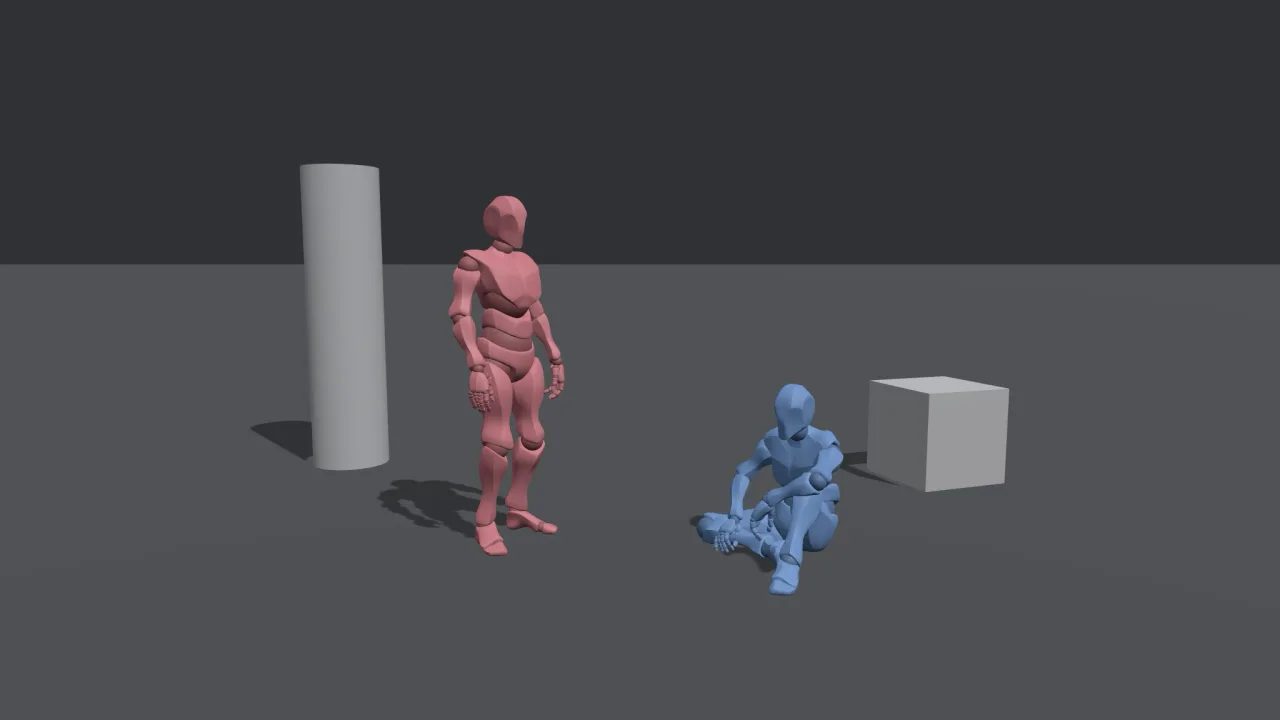
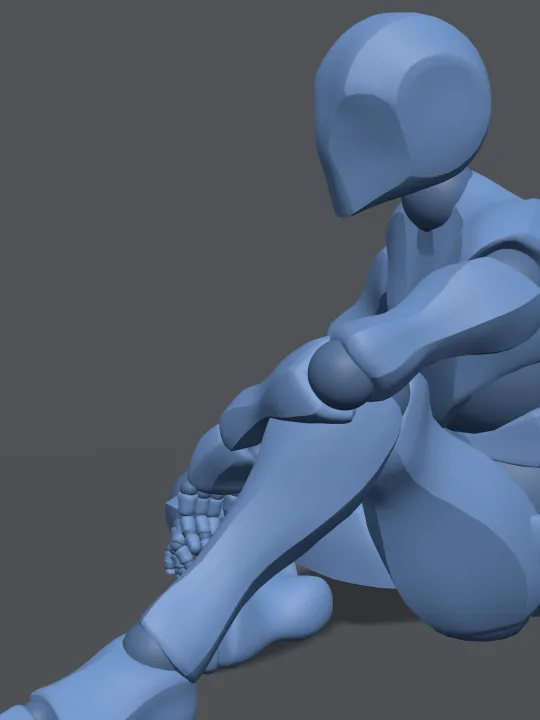
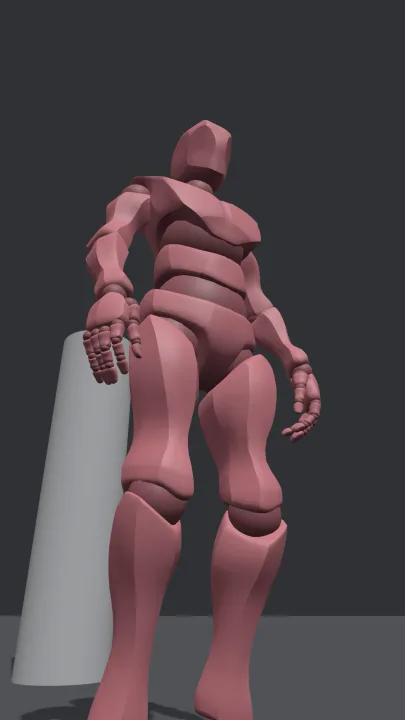
構圖
幾個設定就能大大改變鏡頭的感覺:
| 想要的畫面 | 可以試試 |
|---|---|
| 拍進整個場景的廣角畫面 | 較短的焦距,例如 24 mm |
| 自然的平視畫面 | 35 或 50 mm,攝影機大約放在眼睛高度 |
| 背景沉穩的特寫 | 較長的焦距,例如 85 或 135 mm,並離主體稍遠一點 |
| 讓角色顯得高大有力 | 從低處往上看的攝影機,例如把位置的 Y 設為 0.3,再用看向 |
| 帶有緊張感的傾斜畫面 | 加一點翻滾 |
看向會讓攝影機轉向角色或道具,移動攝影機後一鍵就能重新對準。也可以在旋轉中用水平、俯仰和翻滾手動設定角度。
畫面比例請配合想要的圖片:寬廣的場景用 16:9,單一角色用 3:4 或 9:16。
一次拍攝多個鏡頭
在鏡頭中,勾選每台想拍攝的攝影機旁的核取方塊。
點按面板底部的匯出 3 個鏡頭。數字會與你勾選的鏡頭數相同。

畫面會顯示已將 3 個鏡頭加入畫布。回到畫布後,鏡頭會在 3D 導演台旁邊稍微錯開地疊在一起,每個都以攝影機命名,並與導演台相連。把它們拖開後再分別處理。
只想拍攝攝影機預覽中的攝影機,請點按那裡的拍攝,或按 P。
用鏡頭做出一組圖片
和把鏡頭當作參考一樣,為每個鏡頭準備一個圖片節點。接著:
- 在每段提示詞中用同樣的文字描述角色。 把髮型、眼睛和服裝的描述原封不動地複製到每段提示詞中,換了鏡頭角色的樣子也會一致。
- 寫出這是什麼鏡頭。 例如
close-up of …或low-angle shot looking up at …,再加上Follow the reference image for the pose and the camera angle. - 讓每個圖片節點的長寬比與攝影機一致。
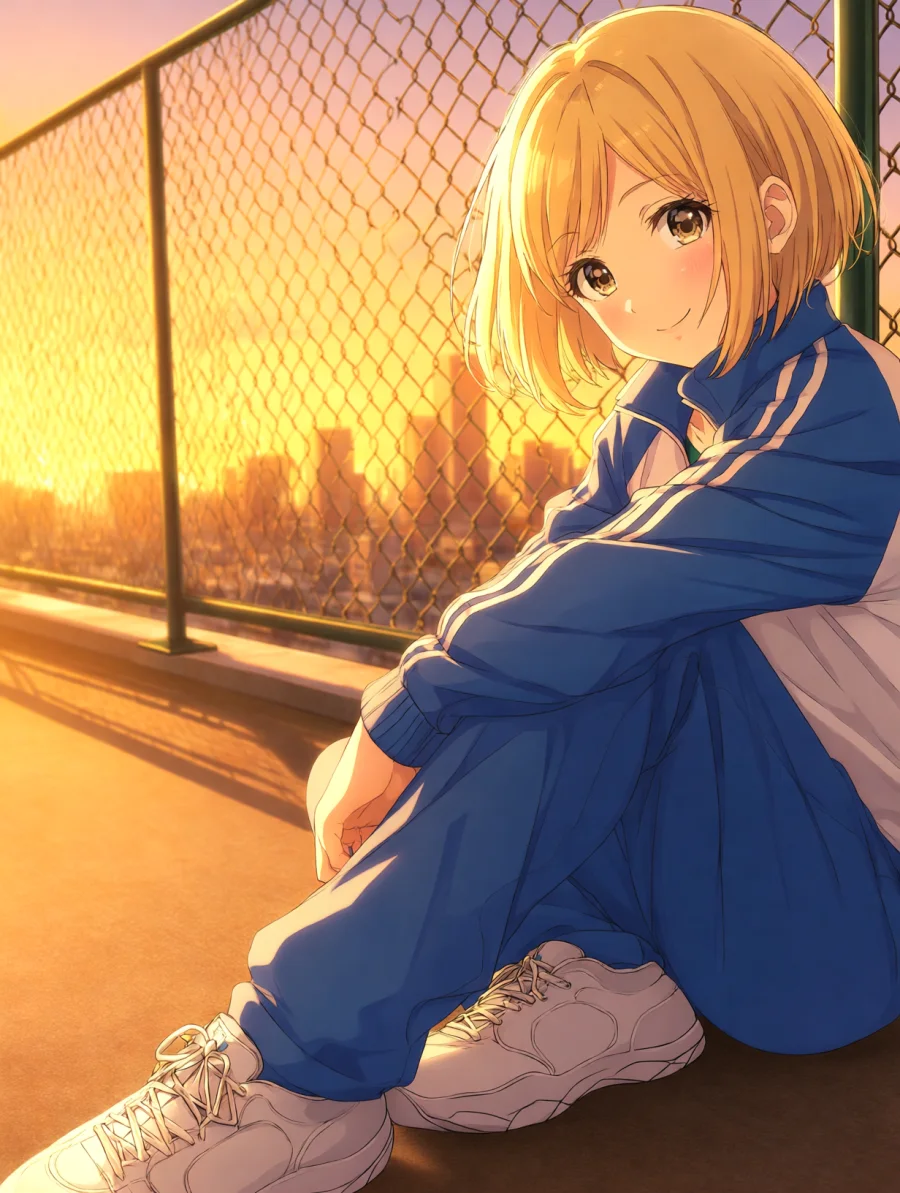
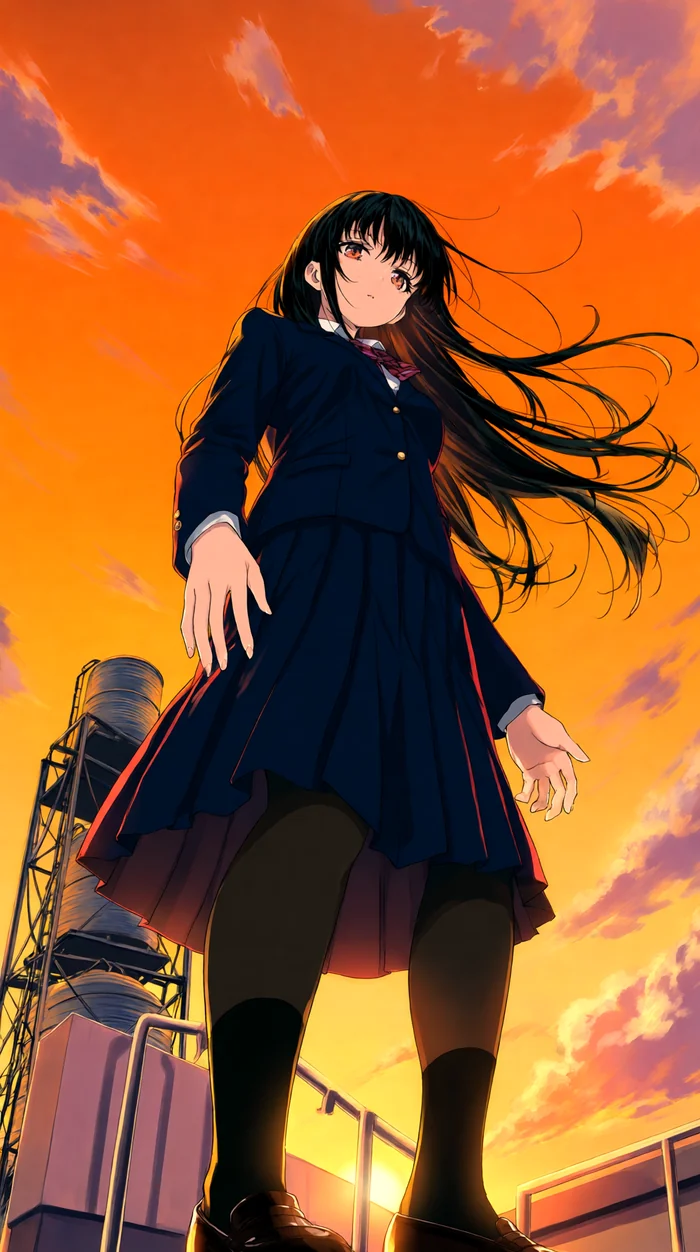
模型無法使用鏡頭時
有些圖片模型只接受特定形狀或尺寸的參考圖。如果有模型無法使用所選攝影機的鏡頭,輸出下方會出現以下模型無法將這個鏡頭作為參考圖:的警告和模型名稱。請為攝影機換一個畫面比例,或為這個鏡頭改用其他模型。
復原、重做與儲存
導演台有自己的復原紀錄。點按頂端列的復原或重做,或按 Ctrl/Cmd + Z 和 Ctrl/Cmd + Shift + Z。
變更會自動儲存。導演台名稱旁會先顯示儲存中…,接著顯示已儲存。場景和畫布一起儲存,所以下次點按進入片場時一切都還在。
僅供檢視的畫布
開啟無法編輯的畫布時,例如其他創作者的公開畫布,或在手機上開啟的任何畫布,3D 導演台節點會顯示最新的鏡頭,但沒有進入片場按鈕。
鍵盤快速鍵
點按頂端列的鍵盤快速鍵,或按 ?,即可在導演台中查看清單。
| 動作 | 快速鍵 |
|---|---|
| 移動視角 | W A S D、Q/E |
| 加速移動 | 按住 Shift |
| 聚焦所選物件 | F |
| 重設視角 | Home |
| 開啟或關閉角色操控 | C |
| 操控角色時跳躍 | Space |
| 拍攝目前的攝影機 | P |
| 複製 | Ctrl/Cmd + D |
| 刪除 | Delete |
| 復原 | Ctrl/Cmd + Z |
| 重做 | Ctrl/Cmd + Shift + Z |
| 退出相機、結束角色操控或取消選取 | Esc |
讓角色在導演台上走動的方法,請參閱用鍵盤操控角色走動。
這頁對你有幫助嗎?
🎁 被採納的有效建議會獲得 5000 點數獎勵!