
搭建 3D 導演台
在 PixAI Studio 的 3D 導演台上擺放角色與道具、調整姿勢,用攝影機構圖,再把拍攝的鏡頭當作新圖片的參考。
3D 導演台是放在畫布上的小型 3D 場景。你可以擺放人偶角色和簡單的道具,為角色擺姿勢,再用攝影機構圖。拍攝鏡頭後,它會以圖片的形式放到畫布上。把這張圖片當作參考,模型就會依照你安排的位置、姿勢和鏡頭角度來畫。

新增 3D 導演台
點按畫布下方底部工具列的新增節點,然後選擇3D 導演台。
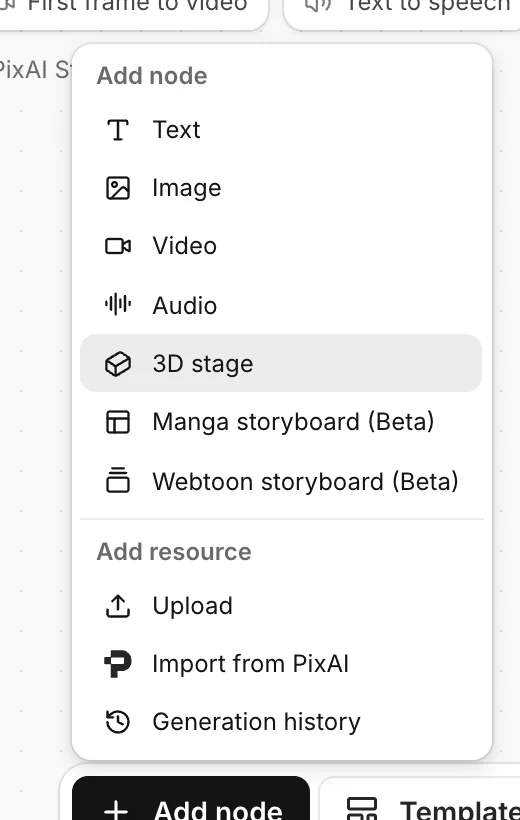
點按新節點上的進入片場。導演台會以全螢幕開啟。
新的導演台不是空的:一開始就有兩個角色、一個立方體、一個圓柱體和攝影機 1。你可以修改或刪除它們。
第一次開啟時,會有簡短的導覽介紹主要區域。點按下一步繼續,或點按略過導覽。
導演台的各個區域
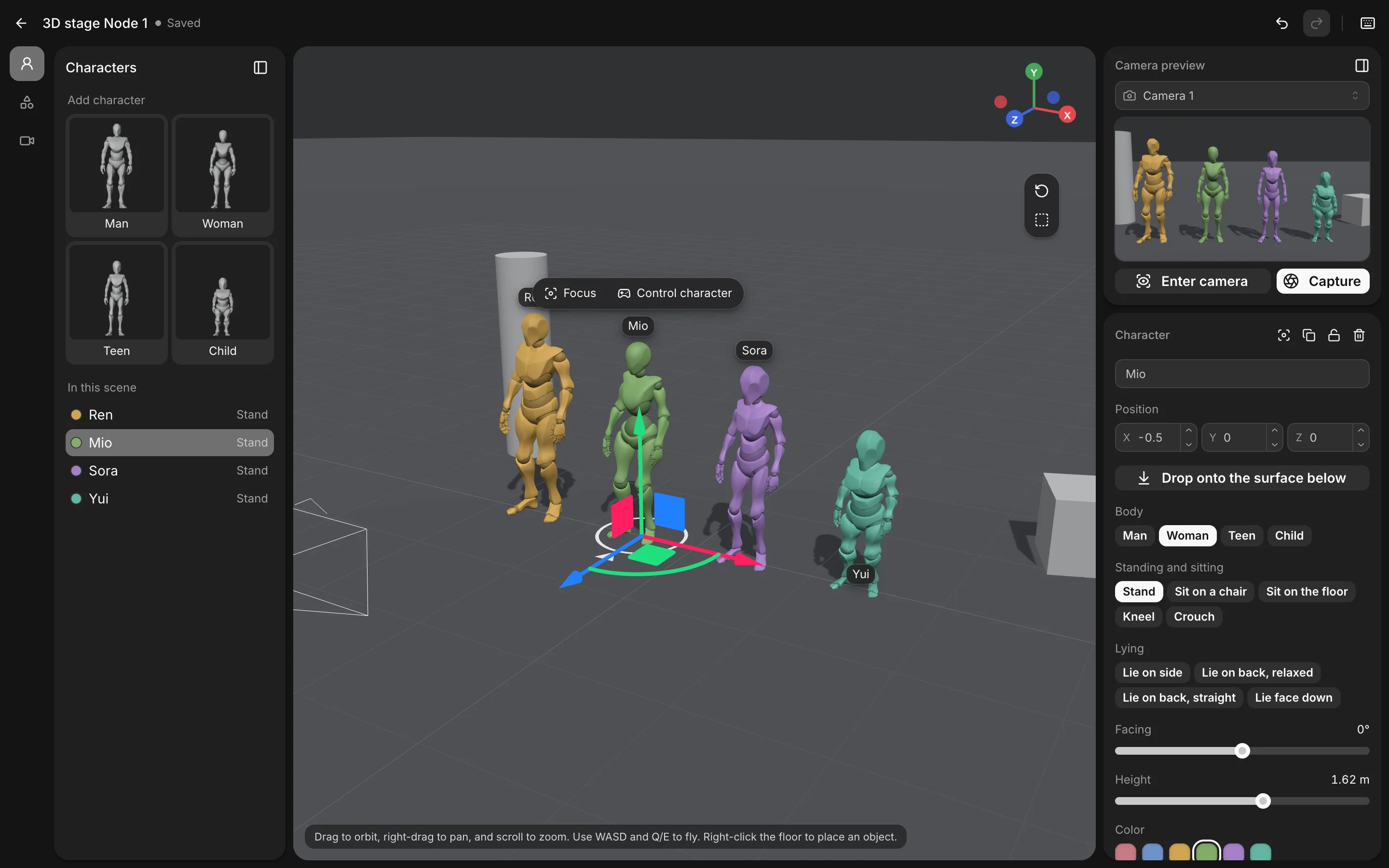
- 左側欄:有三個分頁。角色和道具用來新增物件並列出場景中的內容。攝影機用來新增攝影機並列出你的鏡頭。
- 視窗(中間):3D 場景。右上角的小按鈕是重設視角和俯視圖。
- 右側欄:攝影機預覽顯示所選攝影機看到的畫面,下方是所選物件的屬性。
- 頂端列:返回畫布、導演台名稱與儲存狀態、復原、重做和鍵盤快速鍵。
在場景中查看:
- 拖曳可環繞,右鍵拖曳可平移,捲動可縮放。
- 按 W A S D 移動視角,按 Q/E 下降或上升。按住 Shift 可以移動得更快。
- 選取物件後點按聚焦,視角就會拉近並以它為中心。
新增角色與道具
- 角色分頁:在新增角色下方點按男性、女性、青年或兒童。場景需要幾個角色,就可以新增幾個。
- 道具分頁:點按新增立方體、新增球體、新增圓柱體或新增圓錐體。桌子、牆壁、水塔等場景中的任何東西都可以用道具表示。
- 也可以在地面上按右鍵,選擇在此放置角色、在此放置攝影機或某個形狀。在此放置角色會新增一個男性,可以在體型中更改。
新物件會有角色 3、立方體 2 之類的名稱。要重新命名,請選取物件並在名稱中輸入。模型不會讀取這些名稱,它們只是幫你分辨物件。
設定體型與姿勢
在視窗中或場景中清單裡選取角色,右側就會開啟它的屬性。

- 體型:男性、女性、青年或兒童。每種體型的身材和比例都不同,身高也會設為該體型的常見值:1.70 m、1.62 m、1.55 m 或 1.20 m。
- 姿勢:站姿與坐姿有站立、坐在椅子上、坐在地上、跪姿和蹲下。躺姿有側躺、仰躺(放鬆)、仰躺(伸直)和趴下。
- 朝向:角色面對的方向,以角度表示。
- 身高:0.8 m 到 2.2 m。選好體型後再調整,就能讓角色更高或更矮。
- 顏色:人偶的顏色,例如玫瑰或藍。兩個角色用不同顏色,在鏡頭裡更容易分辨。
如果把角色移到了半空中,點按落到下方表面就能讓它回到地面或道具上。
微調姿勢
姿勢決定角色全身的動作。想改變手臂、腿或頭部的方向時,就微調姿勢。
選取角色。點按角色頭上的調整姿勢。視角會拉近到角色身上,關節上會出現白點,視窗頂端會顯示拖曳關節可移動肢體,按一下關節可旋轉。
拖曳白點就能移動那個肢體。例如拖曳手可以舉起手臂,拖曳腳可以抬起腿。肢體的其他部分會跟著動。
只想轉動一個關節時,點按它的白點,周圍會出現圓環。拖曳圓環就能轉動關節,例如讓頭傾斜或轉向一側。
完成後點按完成,或按 Esc。
拍攝的鏡頭會呈現調整後的姿勢。每次拖曳都可以用復原撤銷。
要回到原本的姿勢,點按站姿與坐姿旁的重設姿勢。改選其他姿勢時,調整也會清除。
鎖定的角色無法調整姿勢,請先解除鎖定。
拖曳手或腳時,手肘或膝蓋可能會往反方向彎。點按那個手肘或膝蓋,再用圓環把它轉回來。
移動與旋轉物件
選取物件後會出現控制柄:
- 拖曳箭頭可沿一個軸移動,拖曳方塊可在一個平面內移動。
- 拖曳圓環可旋轉。
- 道具可以拖曳立方體控制柄來縮放。
把滑鼠移到控制柄上,會顯示它的作用,例如沿 X 軸移動或繞 Y 軸旋轉。

角色只能繞垂直軸旋轉,而且總是在地面上或地面以上。要輸入精確數值,請在位置中輸入;角色還可以在朝向中輸入。
屬性頂端有聚焦、複製、鎖定和刪除按鈕。鎖定可以避免不小心移動物件。
用鍵盤操控角色走動
除了拖曳控制柄,也可以像玩遊戲一樣移動角色。想快速試試角色該站在哪裡時很方便。
選取角色。點按角色頭上的操控角色,或按 C。
按 W A S D 行走。按住 Shift 奔跑,按 Space 跳躍。
完成後按 Esc,或點按視窗頂端的結束操控。
構圖取景
鏡頭裡會出現什麼,由攝影機決定。開啟攝影機分頁並選取一台攝影機。也可以點按新增攝影機,新增一台從你目前視角看出去的攝影機。
- 焦距:較短的焦距(例如 24 mm)拍得廣;較長的焦距(例如 85 mm)像是拉近。可輸入 8 到 400 的數值,或點按預設值。
- 畫面比例:鏡頭的形狀,例如 16:9、3:4 或 9:16。
- 輸出:拍攝出的圖片尺寸,長邊為 2048 像素。
- 看向:讓攝影機轉向某個角色或道具。
- 移到目前視角:把攝影機移到你在視窗中目前看的位置。
要細調構圖,請點按進入相機。這時會透過攝影機看畫面,並疊上三分線。拖曳調整方向,用 W A S D 和 Q/E 移動,捲動調整焦距。完成後點按退出相機或按 Esc。
拍攝鏡頭
點按攝影機預覽下方的拍攝。畫面會顯示已將 1 個鏡頭加入畫布。
點按返回畫布。鏡頭會成為一個以攝影機命名的圖片節點,放在 3D 導演台旁邊,並與導演台相連。3D 導演台節點會以最新的鏡頭作為封面。

修改場景後再拍攝一次,就會得到新的圖片。之前的鏡頭會留在畫布上。
把鏡頭當作參考
鏡頭裡是灰色的人偶。要把它變成完成的圖片,請把鏡頭當作圖片節點的參考:
把滑鼠移到鏡頭上,點按右側的 +,然後選擇圖片。新的圖片節點會以這個鏡頭為參考。
選取新節點。提示詞列中會以參考圖塊顯示這個鏡頭。

撰寫提示詞。說明每個人偶是誰、穿什麼、在什麼地方,以及畫風。告訴模型要依照參考,例如:Follow the reference image for the layout, the poses and the camera angle.
在模型旁的設定中,把長寬比設成和攝影機相同,然後點按生成。

生成結果中,角色會待在你安排的位置,鏡頭角度也不變。外觀不是由人偶決定的,所以同一個鏡頭可以用不同畫風重畫任意次。
如果角色出現在錯誤的位置,請在提示詞中寫出每個角色的位置,例如「Left: … Right: …」。在導演台上為每個人偶設定不同顏色也有幫助。
儲存
導演台會在你操作時自動儲存變更。頂端列會先顯示儲存中…,接著顯示已儲存。要復原變更,請點按復原或按 Ctrl/Cmd + Z。
要用同一個場景規劃多個鏡頭,請參閱規劃多個鏡頭。
這頁對你有幫助嗎?
🎁 被採納的有效建議會獲得 5000 點數獎勵!