
一括生成とグループ
1 回の実行で複数の結果を作り、メインの結果を選び、関連するノードをグループにまとめて、グループ全体をワンクリックで実行します。
1 回の実行で複数の画像や動画を作ることができ、ノードはそのすべてを保持します。関連するノードを グループ に入れると、まとめて動かしたり、グループ内のすべてのノードをワンクリックで実行したりできます。
1 回の実行で複数の結果を作る
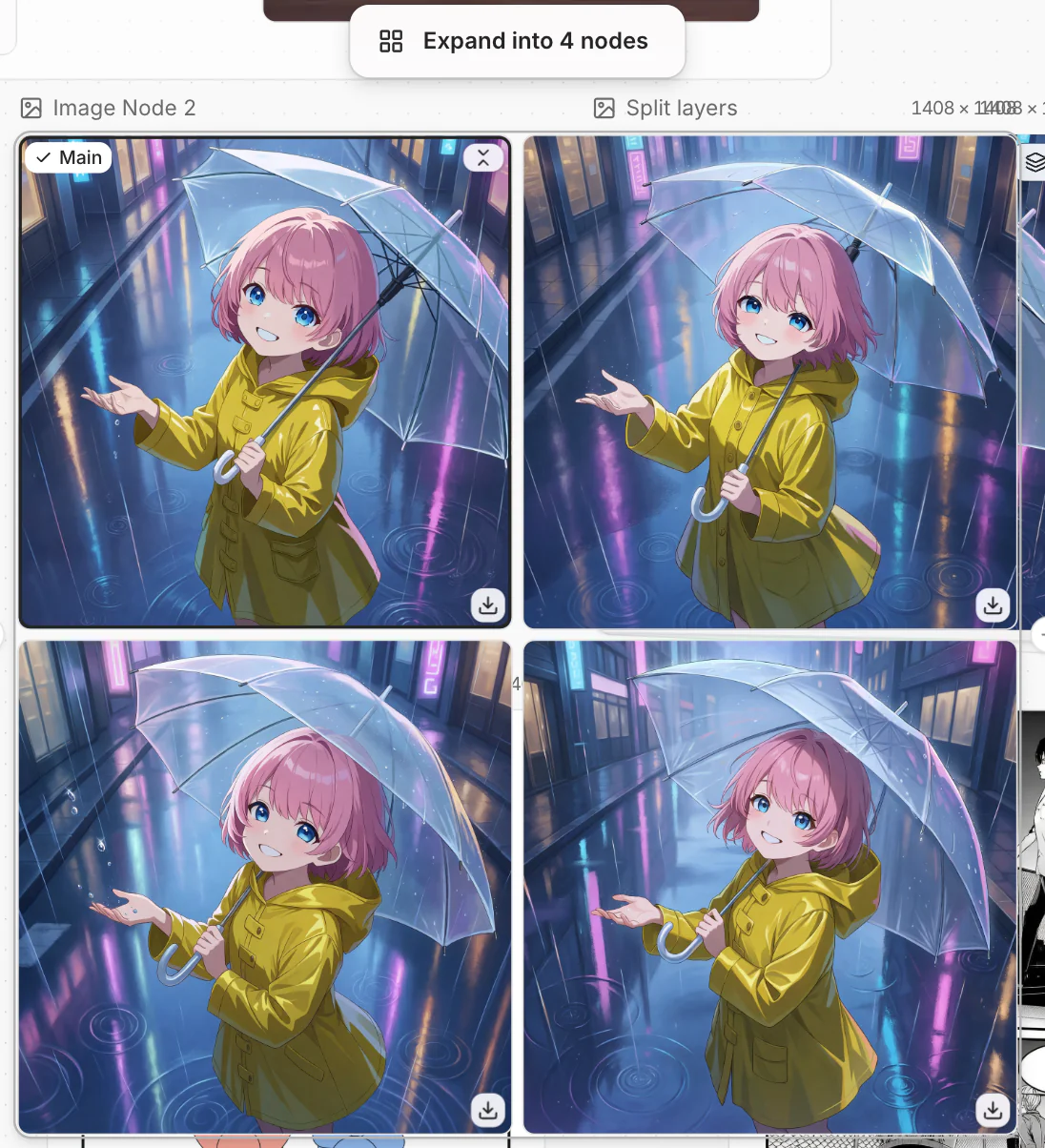
生成する前に、画像ノードなら 画像枚数、動画ノードなら 動画本数 を設定します。結果が複数あるノードは、カードを重ねた形で表示され、隅に件数バッジが付きます。
すべての結果を見る
ノードを選択し、件数バッジ(N 件のバリエーションをすべて表示)をクリックします。重なったカードがグリッドに広がります。ノードの外をクリックすると閉じます。
メインの結果を選ぶ
メイン の結果は、カードを閉じているときにノードに表示される結果です。このノードの後につながったノードは、メインの結果を使います。
変更するには、グリッドを開き、使いたい結果にカーソルを合わせて メインに設定 をクリックします。
各結果を個別のノードにするには、グリッドを開いて N 個のノードに展開 をクリックします。
ノードをグループにする
2 つ以上のノードを選択します。ノードを囲むようにドラッグするか、Ctrl/Cmd を押しながら各ノードをクリックします。
選択範囲の上のツールバーで グループ化 をクリックするか、Ctrl/Cmd + G を押します。
グループをドラッグすると、中のノードがすべて動きます。ノードをグループの中や外にドラッグすると、追加・削除できます。グループ名をダブルクリックすると名前を変更できます。グループを解除するには、グループを選択して グループ解除 をクリックします。ノードはその場に残ります。
グループ全体を実行する
グループを実行すると、グループ内の別のノードの結果を使うノードは、そのノードの完了を待ちます。そのため、つながったノードは正しい順番で実行されます。
ダイアログに、実行されるノードの数と推定クレジットが表示されます。実行できないノードがある場合は、そのノードと理由が一覧表示されます。
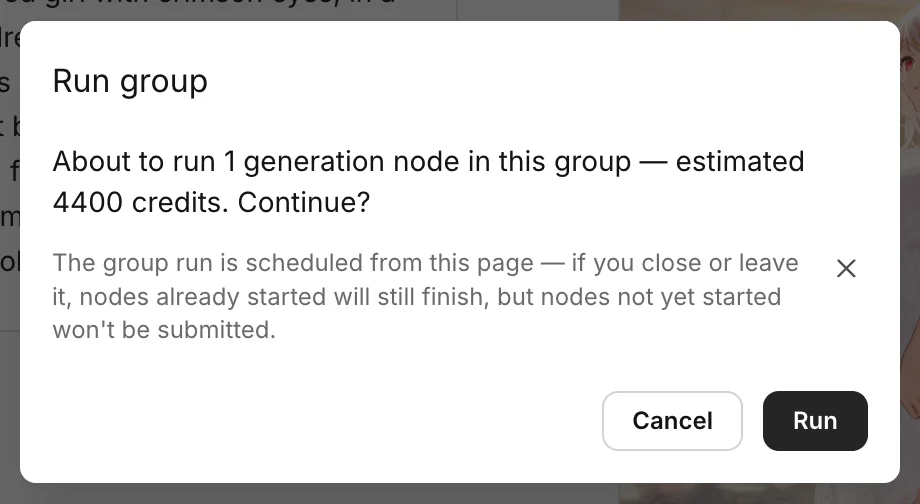
ページは開いたままにしてください。ページを離れると、まだ開始していないノードは送信されません。
グループの実行中は、グループを選択すると 停止 · 2/5 のように進行状況が表示されます。停止 をクリックすると実行を終了します。すでに消費したクレジットは返還されません。
よくある質問
グループをもう一度実行すると、すべてのノードで新しい結果が作られる?
はい。グループを実行すると、すでに結果があるノードも含め、グループ内のすべてのノードが再生成されます。1 つのノードだけをやり直すには、そのノードを単独で実行してください。
グループ実行に含まれるのはどのノード?
グループ内のテキスト・画像・動画・音声のノードです。アップロードしたファイルと、グループ外のノードは実行されません。
すべての結果をダウンロードするには?
整理とダウンロード を参照してください。
このページは役に立ちましたか?
🎁 採用された有効なご提案には5,000クレジットを進呈します!