
テンプレートから始める
出来合いの PixAI Studio ワークフローをキャンバスに追加し、自分のキャラクター画像に差し替えて生成します。
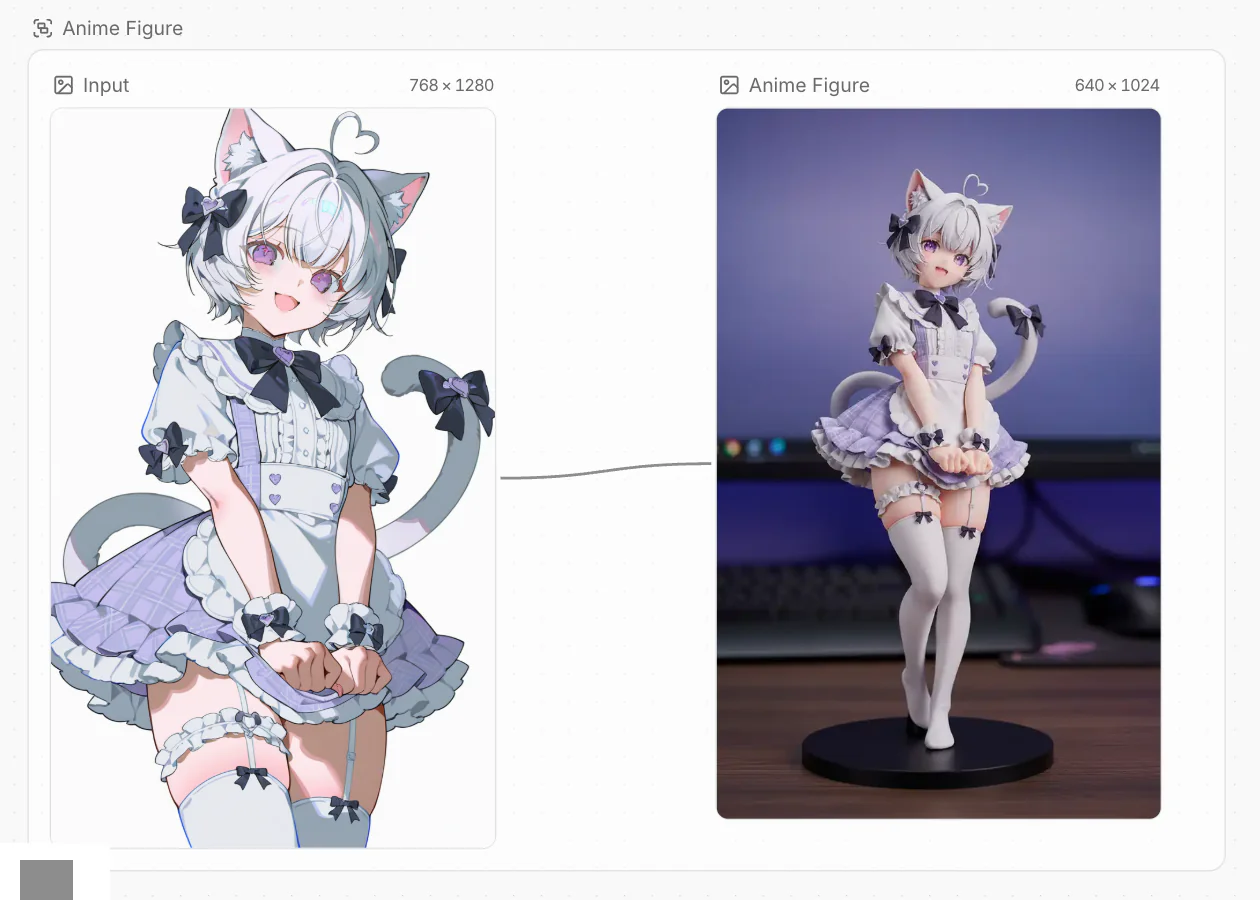
テンプレートは、小さな出来合いのワークフローです:入力画像が、プロンプト・モデル・設定が入った画像ノードや動画ノードにつながっています。キャンバスに追加し、自分の画像を入れて生成するだけです。
テンプレートをキャンバスに追加する
キャンバス下部のドックで テンプレート をクリックします。空のキャンバスなら、中央の テンプレート をクリックしてもかまいません。

ギャラリーには 2 つのセクションがあります:
- 公式:ワンクリック漫画・キャラクター三面図シート・ライブ壁紙 などの画像・動画ワークフロー。
- PixAI 生成プリセット:キャラクターを特定のスタイルやアイテムに変える画像テンプレート。切り絵・アニメフィギュア・トレーディングカード など。
テンプレートのノードは、表示中の画面の中央付近に、テンプレート名のグループに入った状態で追加されます。キャンバス上の既存のものは変わりません。
自分の画像を使う
ほとんどのテンプレートには、サンプルの入力画像と作例が付いているので、どんなものが作れるかがわかります。自分の画像を使うには:
ローカルからアップロード を選ぶか、キャンバスから選択 を選んでこのキャンバス上の画像を使います。
接続はそのまま残るので、次の生成ではあなたの画像が使われます。入力ノードが空のテンプレートは、他の画像ノードと同じように画像を入れてください。アップロードとインポート を参照してください。
生成する
テンプレートの画像ノードか動画ノードを選択します。ノードの下にプロンプトバーが開きます。
任意:プロンプト・モデル・設定を変更します。プロンプト内の @ による参照は残してください:接続された入力を指しています。
作例は、あなたの結果に置き換わります。画像ノードが動画ノードに入力されるなど、テンプレートが複数のステップからなる場合は、最初のステップから順に生成します。
よくある質問
テンプレートを追加するとクレジットがかかる?
いいえ。テンプレートを追加しても生成は始まりません。クレジットがかかるのは、自分で始めた生成だけです。クレジットとよくある質問 を参照してください。
テンプレートでキャンバスが置き換わる?
いいえ。ノードが追加されるだけです。取り消すには Ctrl/Cmd + Z を押します。
このページは役に立ちましたか?
🎁 採用された有効なご提案には5,000クレジットを進呈します!