
縦読みマンガを作る
PixAI Studio で縦スクロールの縦読みマンガ 1 話分を構成し、Tsubaki.3 でパートごとに生成して、プレビュー・ダウンロードします。
縦読みマンガは、スマートフォンで上から下へスクロールして読むマンガです。縦読みマンガの絵コンテエディターは、1 話全体を構成します:コマの数、各コマの高さ、コマ同士の間隔。その後 Studio が 1 話をパートに分けて生成するので、最後までキャラクターと画風がそろいます。
エディターの使い方はマンガのエディターと同じです。キャラクター、ガチャ、コマ、セリフ、完成稿 のステップは共通なので、先に マンガの絵コンテを作る を読んでください。このページでは違う点を説明します。
1 話を始める
ドックの ノードを追加 をクリックし、縦読みマンガの絵コンテ(Beta) を選びます。エディターが 縦読みマンガの絵コンテ · 第 1 話 として開きます。
案 の横の矢印で全体の案を順に切り替えるか、引き直す をクリックして新しいセットを出します。
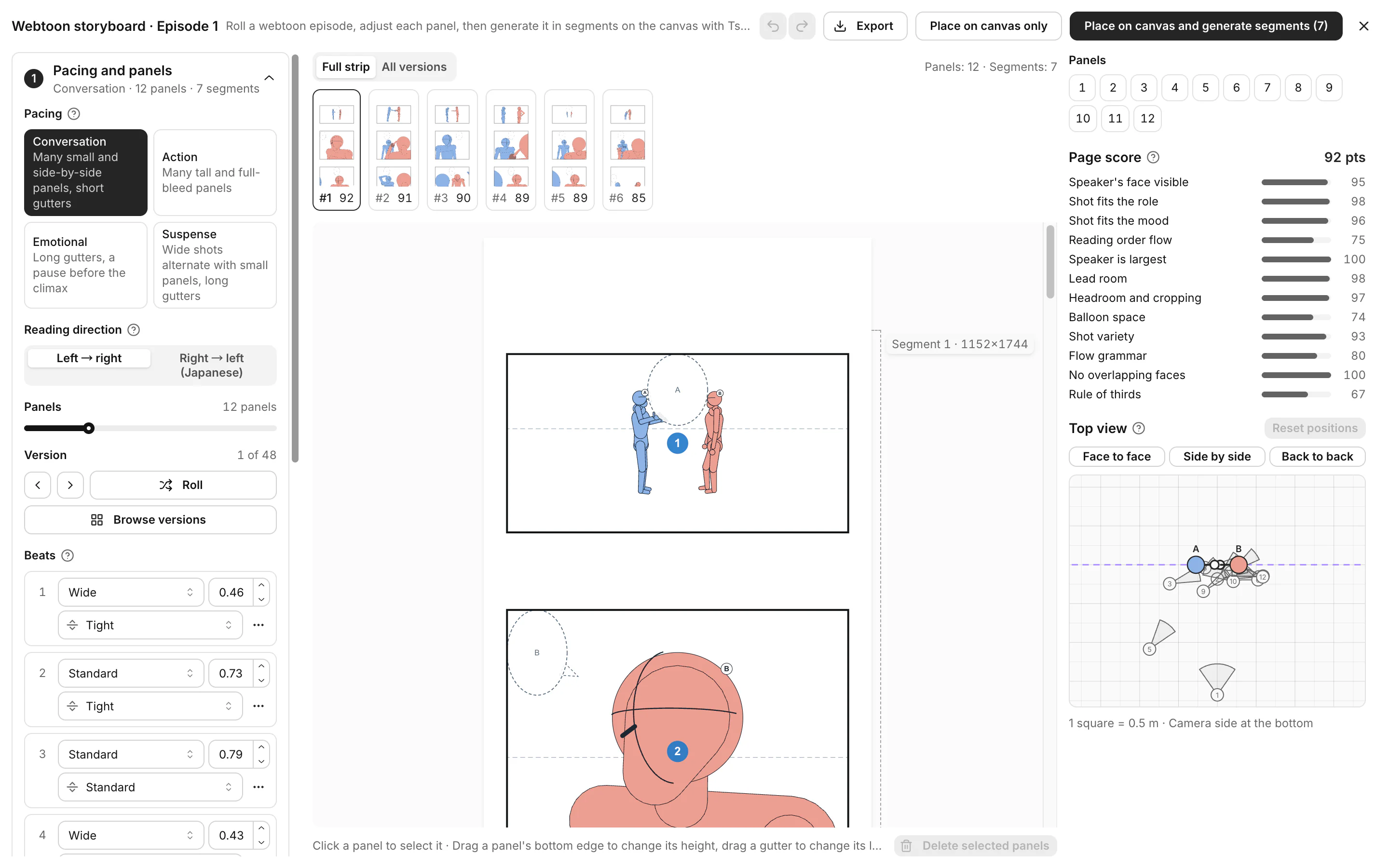
| テンポ | 特徴 |
|---|---|
| 会話 | 小ゴマと横並びが多く、余白は短め |
| アクション | 縦長のコマと横幅いっぱいのコマが多い |
| 情感 | 余白が長く、山場の前に間を置く |
| サスペンス | 引きの絵と小ゴマが交互、余白は長め |
縦読みマンガでは、2 つのコマの間の空きを 余白 と呼びます。余白が長いと読者のスクロールも長くなり、間や場面転換を感じさせます。
新しい話は フルカラー で始まります。完成稿 で変更できます。
コマを調整する
全体の各行が 1 段です:1 コマ、または横並びの 2 コマ。テンポとコマ の 段 の一覧には、各段の スタイル・高さ・余白 が表示されます。
全体の上で直接編集することもできます:
- コマの下端をドラッグすると、コマの高さが変わります。
- コマの下の余白をドラッグすると、余白の長さが変わります。
ヒント:山場は全体の 70% あたりに置き、その前に長い余白を入れましょう。読者がスクロールした先で大きなコマに出会えます。
テンポを変えたりガチャを引き直したりすると、手で編集した段は破棄されます。元に戻すには Ctrl/Cmd + Z を押します。
1 話をキャンバスに配置する
Tsubaki.3 は全体を 1 枚の画像で描けないため、Studio がパートに分けます。全体の上の件数表示で、パートの数を確認できます。例:コマ数:12 · パート数:4。
上部バーで、次のいずれかをクリックします:
- キャンバスに配置して 4 パートを生成:すべてのパートを配置し、順番に生成します。1 パートにつき 1 回の生成なので、パートごとにクレジットを消費します。
- キャンバスに配置のみ:生成せずにノードを配置します。
Studio は、パートごとに 1 列のノードを追加します:
| ノード | 内容 |
|---|---|
| 縦読みマンガ · 第 1 話 · パート 1 | そのパートの絵コンテ画像。 |
| 完成稿 · 第 1 話 · パート 1 | そのパートを描く Tsubaki.3 ノード。 |
| 写植 · 第 1 話 · パート 1 | パートにセリフなどの文字があるときだけ追加されます。 |
各完成稿ノードは前のパートを参照として使うので、キャラクターと色がそろいます。途中のパートが失敗すると、それ以降のパートは生成されません。失敗したパートを直してから、残りを順番に生成してください。
写植ノードは自動では実行されません。完成稿ノードが終わってから、1 つずつ生成します。完成ページに写植を入れる を参照してください。
1 話をプレビュー・ダウンロードする
いずれかの 縦読みマンガ · 第 1 話 · パート N ノードの左上にある 縦読みマンガをプレビュー をクリックします。プレビューでは、1 話全体がスマートフォンの幅で表示されます。まだ生成していないパートには絵コンテが表示されます。
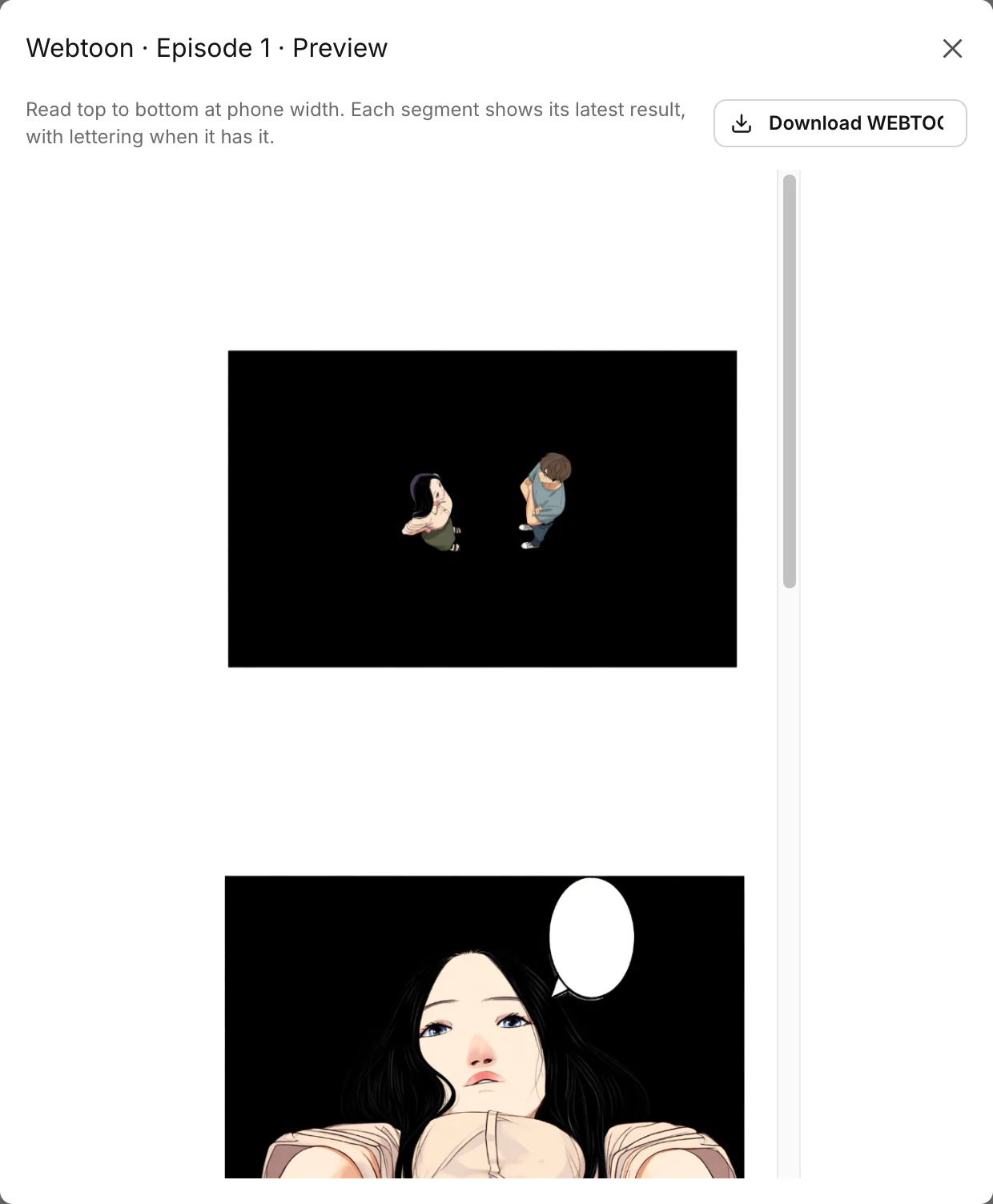
WEBTOON 用分割画像をダウンロード をクリックすると、完成した 1 話を画像の ZIP として保存できます。
1 話を編集し直す
いずれかの 縦読みマンガ · 第 1 話 · パート N ノードで 縦読みマンガを編集 をクリックします。編集が終わったら、絵コンテを更新して 4 パートを再生成 か 絵コンテの更新のみ をクリックします。自分で書き換えた完成稿のプロンプトはそのまま残ります。
このページは役に立ちましたか?
🎁 採用された有効なご提案には5,000クレジットを進呈します!