
シーケンスエディターで編集する
PixAI Studio の画像や動画をタイムラインに並べ、トリミング・配置して、シーケンスエディターで仕上がりをプレビューします。
シーケンスエディターは、キャンバス上のメディアを 1 本の動画にまとめます。画像・動画・音声をタイムラインに並べ、クリップをトリミング・配置して、結果を再生します。仕上がったら 書き出します。
シーケンスエディターを開く
キャンバスの上部で、キャンバス の横の切り替えにある シーケンス をクリックします。戻るには キャンバス をクリックします。編集内容は作業しながら保存されます。
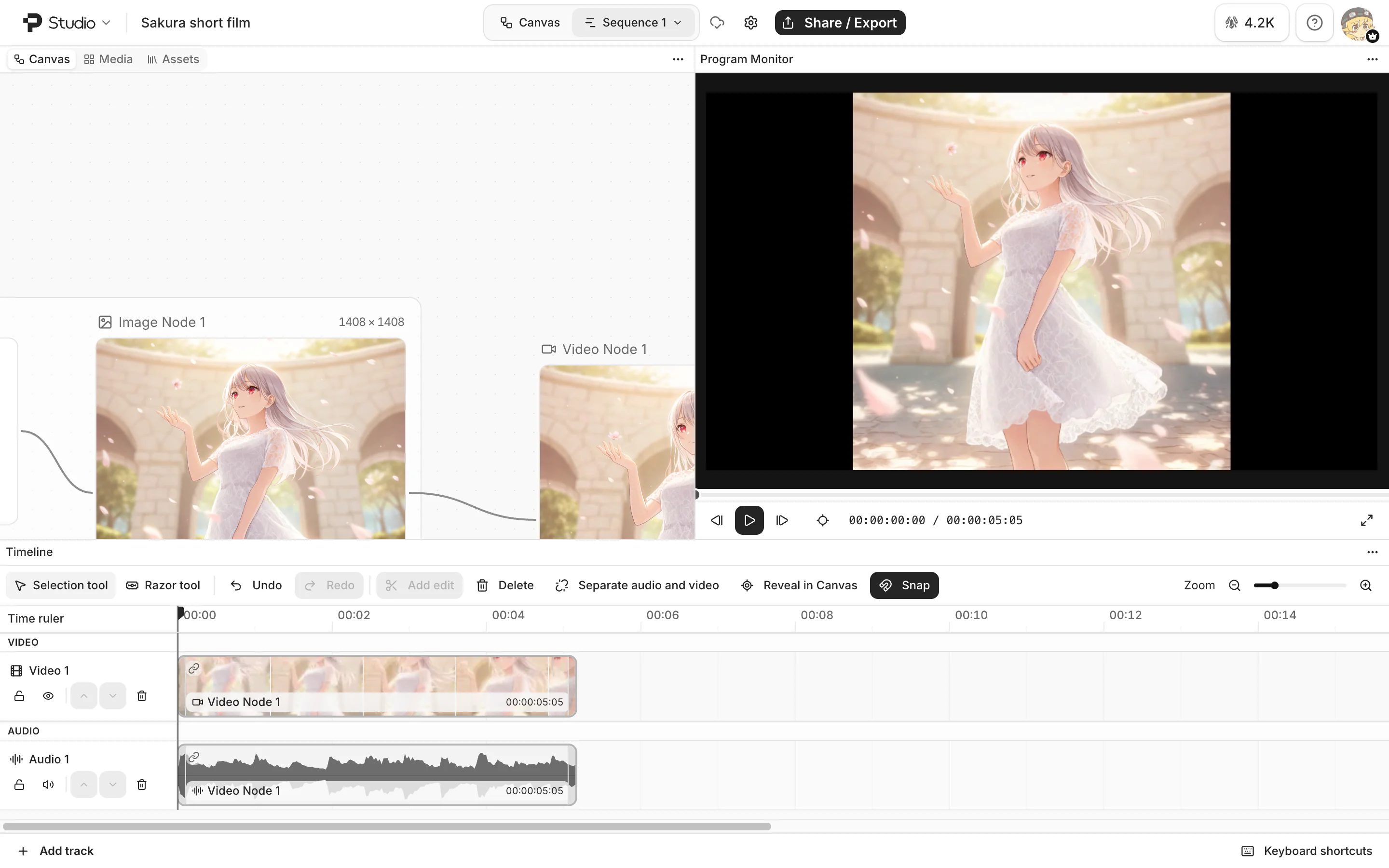
エディターには 3 つのパネルがあります:
| パネル | 役割 |
|---|---|
| キャンバス | キャンバスのノードを表示します。ここからタイムラインにドラッグできます。 |
| プログラムモニター | シーケンスを再生します。 |
| タイムライン | ビデオトラックとオーディオトラックにクリップを置きます。クリップは左から右へ再生されます。 |
クリップを追加する
画像・動画・音声のノードはクリップにできます。ノードの生成かアップロードが終わっている必要があります。
キャンバスからノードを送る
エディターが開き、再生ヘッド(現在の時間を示す線)の位置にクリップが追加されます。
ノードをトラックにドラッグする
シーケンスエディターで、キャンバス パネルから タイムライン のトラックにノードをドラッグします。画像と動画はビデオトラックに、音声はオーディオトラックに置きます。

画像は 5 秒のクリップになります。動画は元の長さのままで、音声はリンクされたオーディオクリップとして取り込まれます。
ノードをすばやく探すには、キャンバス パネルの メディア タブを開きます。画像・動画・音声のノードがすべてタイルで表示されます。素材 タブには 素材ライブラリ が表示されます。
クリップを配置・トリミングする
- 移動:クリップをトラックに沿って、または同じ種類の別のトラックにドラッグします。
- トリミング:クリップの左端か右端をドラッグします。動画や音声のクリップは、元の長さより長くはできません。
- 削除:クリップを選択して Delete を押します。
ドラッグ中、クリップは再生ヘッドや他のクリップの端にスナップします。オフにするには、タイムラインのツールバーの スナップ をクリックします。
クリップをカットする
- 再生ヘッドの位置で:再生ヘッドをクリップ内に移動し、クリップを選択して、ツールバーの 編集点を追加(はさみ)をクリックします。または Ctrl/Cmd + B を押します。
- レーザーツールで:C を押し、カットしたい位置でクリップをクリックします。V を押すと 選択ツール に戻ります。
ディゾルブを付ける
ディゾルブは、あるクリップを次のクリップへ溶け込ませるように切り替えます。動画クリップを右クリックし、前のクリップとディゾルブ か 次のクリップとディゾルブ を選びます。2 つのクリップは同じトラック上で、隙間なく隣り合っている必要があります。
同じメニューの キャンバスで表示 を使うと、クリップの元のノードを表示できます。
シーケンスを再生する
- Space で再生・一時停止します。
- トラックの上のタイムルーラーをクリックまたはドラッグすると、再生ヘッドが移動します。
- ← か → で 1 フレーム戻る・進みます。
その他のキーは キーボードショートカット を参照してください。
シーケンスを管理する
1 つのキャンバスに、カットごとなど複数のシーケンスを持てます。上部のシーケンス名の横の矢印をクリックすると、シーケンスを切り替えたり、新規シーケンス・シーケンス名を変更・シーケンスを削除 を選んだりできます。
シーケンスを削除 は元に戻せません。キャンバス上のノードは変わりません。
動画サイズを変更する
新しいシーケンスは 1920 × 1080、30 fps です。変更するには、シーケンス名の横の シーケンス設定(歯車)をクリックし、解像度 と フレームレート を選んで、変更を確認、変更を適用 の順にクリックします。この変更は元に戻せません。
よくある質問
「シーケンスに送る」がグレーアウトしているのはなぜ?
ノードがまだ生成中かアップロード中です。シーケンスに送る があるのは画像ノードと動画ノードだけです。音声を追加するには、音声ノードをオーディオトラックにドラッグしてください。
クリップを編集すると、キャンバスのノードも変わる?
いいえ。クリップのトリミング・カット・削除は、シーケンスだけを変更します。
このページは役に立ちましたか?
🎁 採用された有効なご提案には5,000クレジットを進呈します!