
キャンバスを使ってみる
PixAI Studio の画面構成を知り、最初の画像を作りましょう。
Studio で作るものはすべて ワークスペース に入ります。ワークスペースごとにキャンバスが 1 つあり、そこにノードを追加してつなぎます。キャンバスは自動で保存されます。
ワークスペースを開く
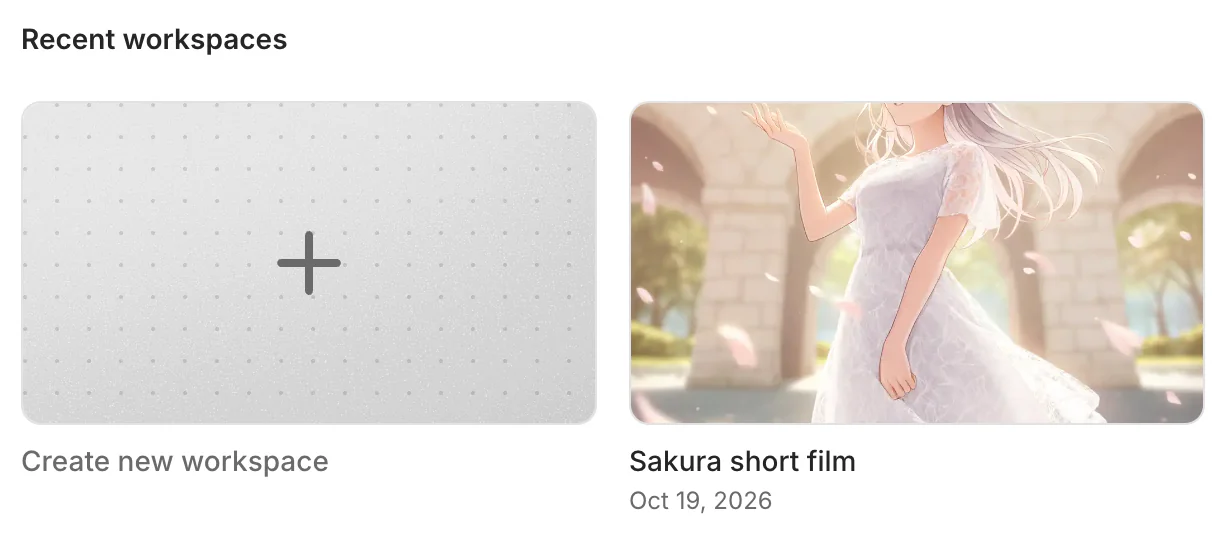
Studio のホーム画面には 最近のワークスペース が表示されます。カードをクリックするとワークスペースが開き、ワークスペースを新規作成 をクリックすると新しく始められます。すべてのワークスペースを見るには すべてのワークスペース をクリックします。
キャンバスを編集できるのはパソコンだけです。スマートフォンではキャンバスを閲覧できますが、変更はできません。
画面の構成

- ヘッダー(上):ワークスペース名、エディターを切り替える キャンバス と シーケンス、公開と共有、クレジット残高、アカウント。
- 素材パネル(左):このキャンバス にはキャンバス上のノードが一覧表示されます。素材ライブラリ には再利用のために保存したノードが入ります。Ctrl/Cmd + B で表示・非表示を切り替えます。
- ドック(下):ノードを追加、テンプレート、PixAI からインポート、生成履歴、ズーム、元に戻す と やり直し など。
ノードを追加する
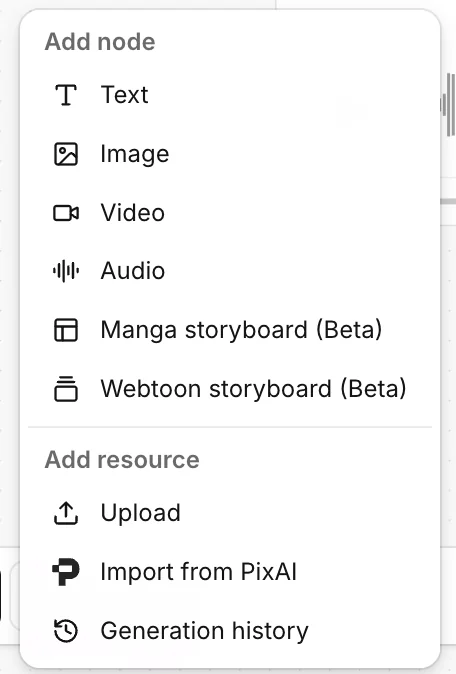
キャンバスの空いている場所をダブルクリックするか、ドックの ノードを追加 をクリックします。次に テキスト・画像・動画・音声 のいずれかを選びます。
空のキャンバスでは、テキストから画像 などのクイックスタートのチップをクリックすることもできます。あらかじめつながった数個のノードが追加されます。
手持ちのファイルを追加するには、アップロードとインポート を参照してください。
画面を動かす
| 操作 | 方法 |
|---|---|
| 移動 | スクロール、または Space を押しながらドラッグ |
| ズーム | Ctrl/Cmd + スクロール、またはトラックパッドでピンチ |
| すべてのノードを画面に収める | Ctrl/Cmd + 0 |
詳しくは 整理とダウンロード と キーボードショートカット を参照してください。
最初の画像を作る
ノードをクリックして選択します。ノードの下にプロンプトバーが開くので、見たいものを説明します:被写体、構図、ライティング、スタイル。
任意:別のモデルを選んだり、画像枚数 を変えたりします。クレジットでの 推定コスト が 生成 の横に表示されます。
生成 をクリックするか、Ctrl/Cmd + Enter を押します。生成が終わると、ノードに画像が表示されます。
次は、画像を 動画 ノードにつないで動かしてみましょう。ノードと接続 を参照してください。
よくある質問
保存は必要?
いいえ。キャンバスは自動で保存されます。
ノードが画面から消えた。
Ctrl/Cmd + 0 を押すと、すべてのノードが画面に収まります。
「生成」が押せない。
生成 にカーソルを合わせると理由が表示されます。たいていはプロンプトが空か、参照がまだ生成中です。
このページは役に立ちましたか?
🎁 採用された有効なご提案には5,000クレジットを進呈します!