
画像を編集する
プロンプトでの変更、アップスケール、背景削除、レイヤー分解、切り抜きなどで画像を編集します。
画像ノードを選択すると、ツールバーが表示されます。ツールはアップロードした画像にも生成した画像にも使えます。どのツールも新しいノードを作るので、元の画像は変わりません。
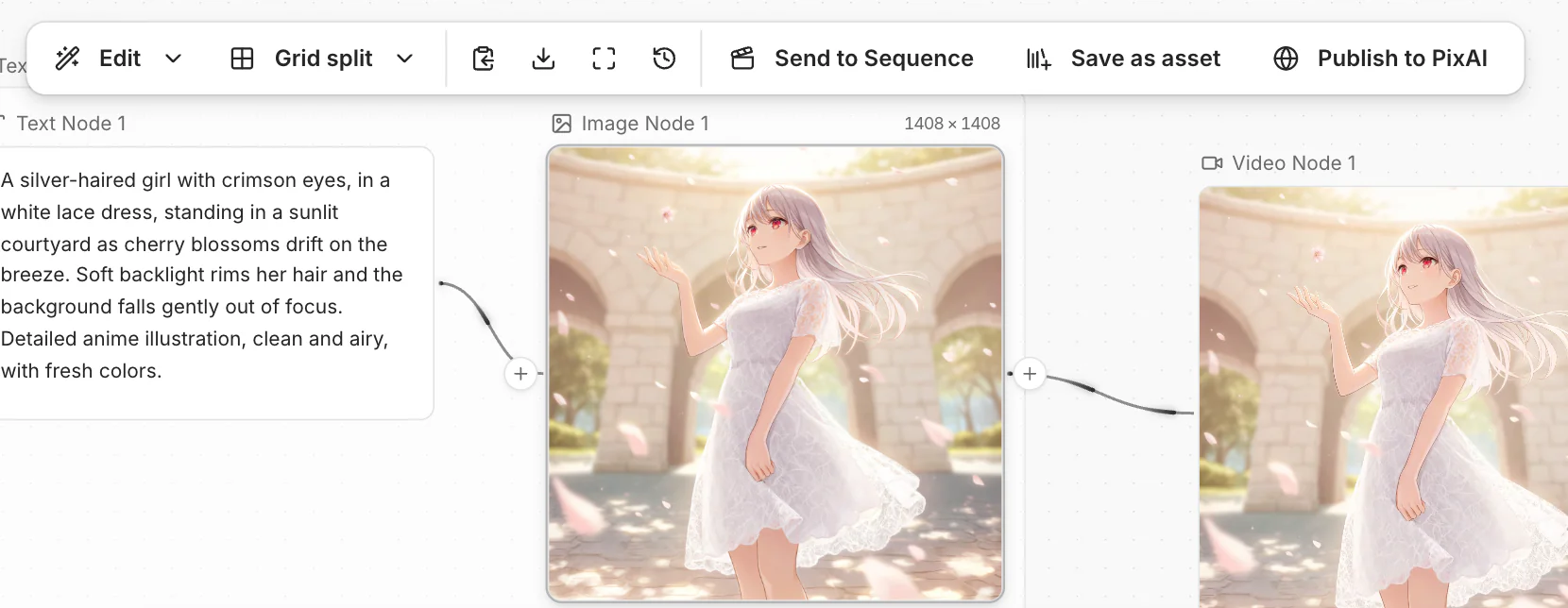
ツールバーの最初のボタンは 編集 です。クリックすると、プロンプトで画像を変更できます。カーソルを合わせると、すべての編集ツールが表示されます:
| ツール | 機能 |
|---|---|
| 編集 | プロンプトの説明どおりに画像を変更します。 |
| アップスケール | 画像を大きくします。 |
| 背景削除 | 背景を透明にします。 |
| レイヤー分解 | 画像を透明なレイヤーに分けます。 |
| 切り抜き | 描いた枠で画像を切り抜きます。 |
| 回転と反転 | 画像を回転・反転します。 |
| モザイク | 画像の一部をモザイク・ぼかし・塗りつぶし・線で隠します。 |
プロンプトで編集する
アップスケール・背景削除
画像を選択し、編集 にカーソルを合わせて アップスケール か 背景削除 をクリックします。
レイヤー分解
1 枚の画像を、キャラクターと背景などの透明なレイヤーに分けます。
任意:分けたいものを説明します。例:「キャラクターと看板」。プロンプトを空にすると、主な要素をすべて分けます。
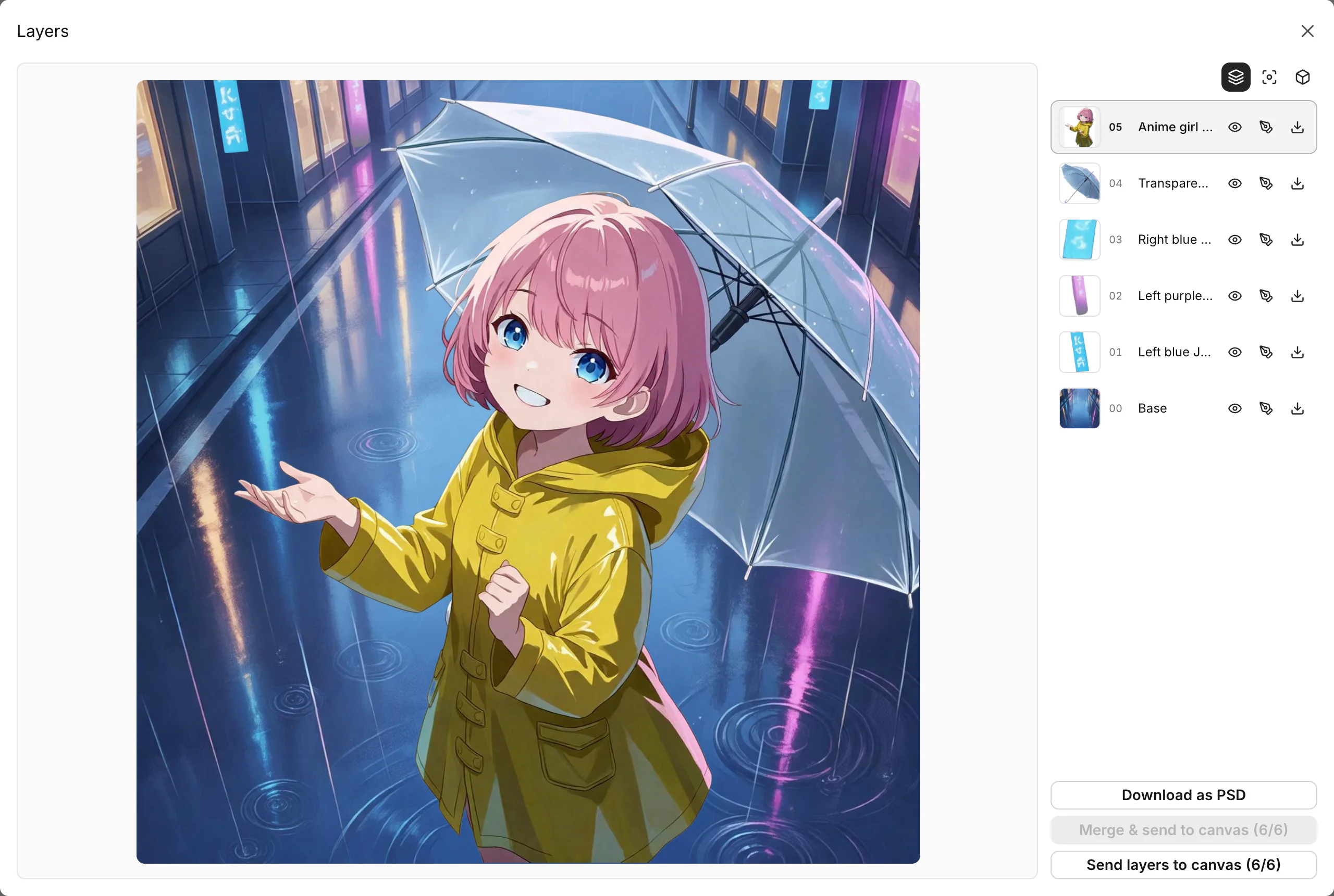
レイヤーができたら、全画面表示 をクリックして レイヤー ビューを開きます。ここでは各レイヤーの表示・非表示を切り替えたり、PSD 形式でダウンロード をクリックしたり、レイヤーをキャンバスへ送る をクリックして各レイヤーを個別のノードとしてキャンバスに置いたりできます。
切り抜き・回転・モザイク
画像を選択し、編集 にカーソルを合わせてツールをクリックします。結果は新しいノードになります。
- 切り抜き:アスペクト比を選び、枠をドラッグして 切り抜く をクリックします。
- 回転と反転:90°回転・左右反転・上下反転 をクリックし、保存 をクリックします。
- モザイク:パターン を選び、ブラシ で範囲を塗って 適用 をクリックします。
グリッド分割
画像をマス目に切り分けます。たとえば、コマを並べた 1 枚の画像を別々のカットにできます。
絵コンテを作成 をクリックします。各マスが、新しい 絵コンテ グループ内のノードになります。
コピーとダウンロード
ツールバーには 画像をコピー・ダウンロード・全画面表示 もあります。多くの画像をまとめてダウンロードするには、整理とダウンロード を参照してください。
よくある質問
編集すると元の画像も変わる?
いいえ。どのツールも新しいノードを作ります。元のノードはそのままです。
編集ツールが表示されない。
ツールバーが表示されるのは、ノードに画像があるときだけです。生成するか、アップロードが終わるまで待ってください。
このページは役に立ちましたか?
🎁 採用された有効なご提案には5,000クレジットを進呈します!