
音声を生成する
音声ノードでテキストをセリフ・音楽・効果音に変え、声の聞こえ方を調整します。
音声 ノードは、プロンプトからセリフ・音楽・環境音・効果音を作ります。声の聞こえ方を変えたり、参照ボイスを使ったり、結果をトリミングしたりできます。
音声を生成する
音声を説明します。セリフなら、台詞と、感情などの話し方を書きます。音楽・環境音・効果音を説明することもできます。
生成 をクリックするか、Ctrl/Cmd + Enter を押します。
生成が終わると、ノードに波形が表示されます。再生をクリックして聴きます。
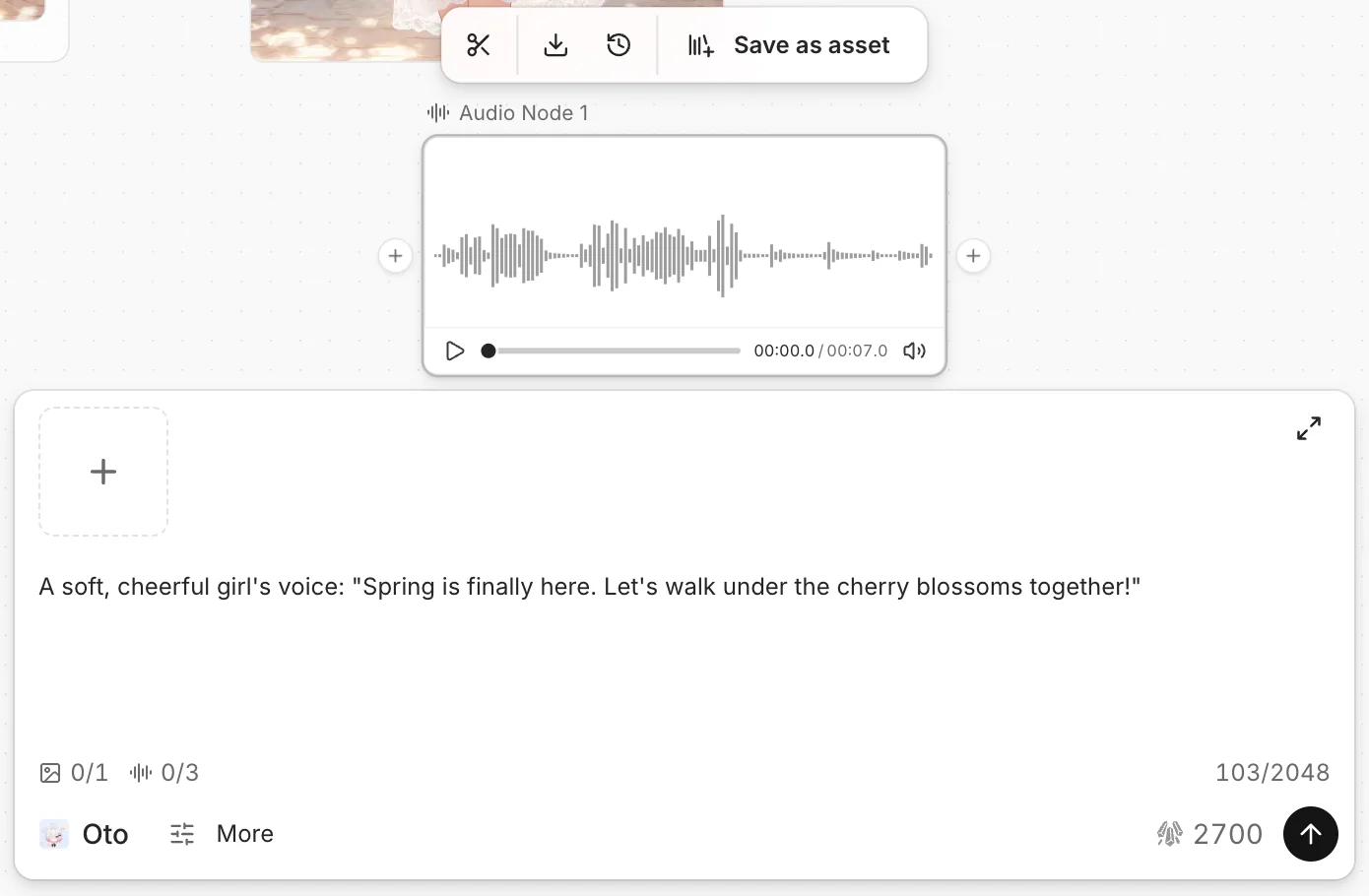
すぐに始めるには、空の音声ノードで テキスト読み上げ をクリックします。サンプルの台詞が入ったテキストノードが、音声ノードにつながった状態で追加されます。台詞はテキストノードに、話し方の指示は音声ノードのプロンプトに書きましょう。テキストを書く を参照してください。
参照ボイスを使う
特定の声でセリフを作るには、その声が入った音声ノードを音声ノードにつなぎます。アップロードしたファイルでも、以前の結果でもかまいません。ノードと接続 を参照してください。
声の設定を変える
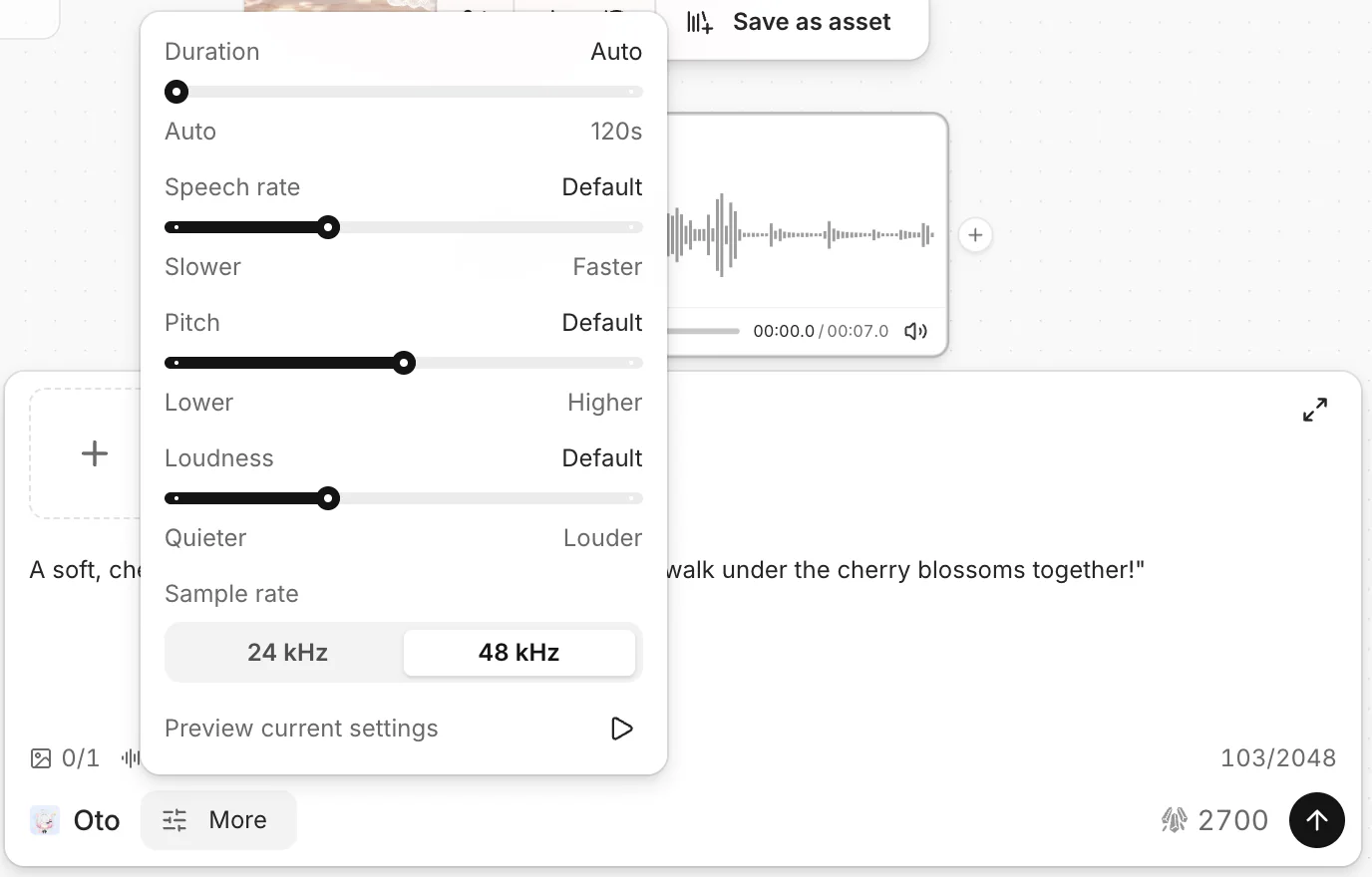
プロンプトバーのモデル名の横にある設定を開きます。
- 長さ:自動 にするとモデルが長さを決めます。
- 話速・ピッチ・音量:スライダーを動かします。
- 現在の設定を試聴:生成する前に短いサンプルを聴けます。
音声をトリミングする
適用 をクリックします。トリミングした音声が新しい音声ノードに表示されます。元のノードは変わりません。
音声を保存・活用する
ノードのツールバーの ダウンロード をクリックするとファイルを保存でき、素材として保存 をクリックすると素材ライブラリに追加できます。動画に音声を重ねるには、音声の追加と書き出し を参照してください。
よくある質問
テキストが長すぎて失敗した。
テキストを短くするか、2 つの音声ノードに分けてから再実行してください。失敗した実行のクレジットは返還されます。
以前の結果はどこ?
新しく実行すると、ノードの音声は置き換わります。ノードのツールバーの 生成履歴 をクリックしてください。
このページは役に立ちましたか?
🎁 採用された有効なご提案には5,000クレジットを進呈します!