
テキストを書く
テキストノードにテキストを書き、他のノードのプロンプトとして使ったり、テキストモデルに書いてもらったりします。
テキスト ノードには、自分で書いたテキストやテキストモデルが書いたテキストが入ります。画像・音声・テキストのノードにつなぐと、そのテキストが接続先のプロンプトの前に入ります。台本や説明を 1 つ用意して、多くのノードで使い回せます。
テキストを書く
自分で入力 をクリックします。すでにテキストがあるノードでは、テキストをダブルクリックします。
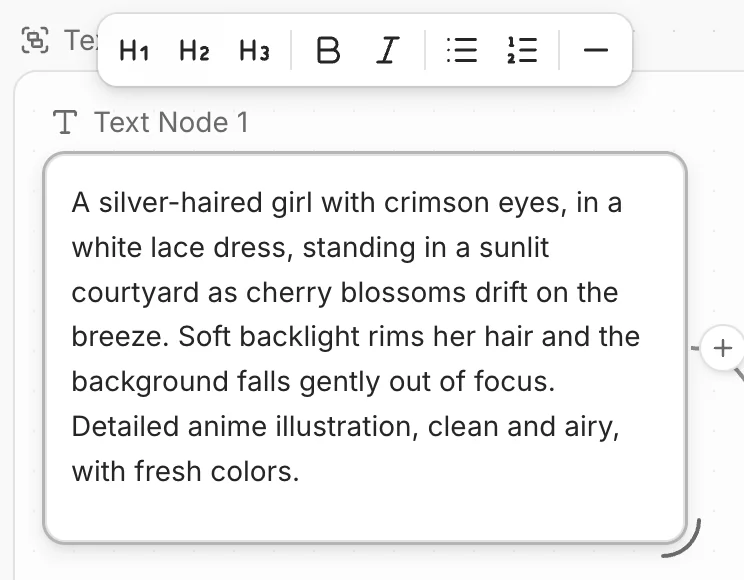
テキストをプロンプトとして使う
テキストノードを画像・音声・テキストのノードにつなぎます。ノードと接続 を参照してください。
つないだ先のノードを選択します。必要なら、スタイルなどをそのノード自身のプロンプトに追加します。
テキストノードを @ で参照する必要はありません。テキストは自動で追加されます。
すぐに始めるには、空のテキストノードで テキストから画像 か テキスト読み上げ をクリックします。画像ノードまたは音声ノードにつながったテキストノードが追加されます。
テキストモデルに頼む
テキストノードでは、テキストモデルに文章を書いてもらうこともできます。
ほしいテキストを説明します。例:「ファンタジーの森のシーン用に、短いプロンプトを 5 つ書いて」。
生成 をクリックするか、Ctrl/Cmd + Enter を押します。
返答はノードに表示されます。ダブルクリックすると編集できます。
短いアイデアを画像・動画モデル向けの完全なプロンプトにするには、プロンプトヘルパーのモデルを選びます。
よくある質問
再実行すると、自分の編集は消える?
はい。再実行すると、ノードのテキストはすべて置き換わります。残したいバージョンがあれば、先にノードを複製してください。
テキストノードを動画ノードにつなげる?
つなぐことはできますが、動画ノードはつながったテキストを使いません。代わりに テキストから動画 のチップを使ってください。テキストをまず画像にし、その画像を動かします。
テキストを保存できる?
ノードのツールバーの ダウンロード をクリックすると .txt ファイルとして保存でき、素材として保存 をクリックすると素材ライブラリに追加できます。
このページは役に立ちましたか?
🎁 採用された有効なご提案には5,000クレジットを進呈します!