
音声の追加と書き出し
PixAI Studio のシーケンスに音楽・声・効果音を加え、フェードイン・フェードアウトをかけて、シーケンスを MP4 動画として書き出します。
クリップの下に音楽・声・効果音を置き、フェードイン・フェードアウトをかけてから、シーケンスを 1 本の MP4 動画として書き出します。エディターの基本は シーケンスエディターで編集する を参照してください。
オーディオクリップを追加する
シーケンスエディターで、キャンバス パネルから タイムライン のオーディオトラックに音声ノードをドラッグします。新しいシーケンスには、オーディオトラック オーディオ 1 が最初から 1 つあります。
オーディオトラックを追加するには、トラックの下の トラックを追加 をクリックし、オーディオトラック を選びます。
先に音楽・声・効果音を作るには、音声を生成する を参照してください。
動画クリップの音声
音声付きの動画は、映像のすぐ下にリンクされたオーディオクリップとして音声を取り込みます。リンクされたクリップは、移動・トリミング・カットが一緒に行われます。別々に編集するには、動画クリップを右クリックして 音声と映像を分離 を選びます。音声を消すには 音声を削除 を選びます。
音声をフェードする
オーディオクリップを右クリックし、次のいずれかを選びます:
- フェードイン:無音から始まり、だんだん大きくなります。
- フェードアウト:だんだん小さくなり、終わりで無音になります。
- 前のクリップとクロスフェード / 次のクリップとクロスフェード:このクリップと隣のクリップを滑らかにつなぎます。2 つのクリップは同じトラック上で、隙間なく隣り合っている必要があります。
トラック全体を無音にするには、トラックの左端にあるミュートボタンをクリックします。
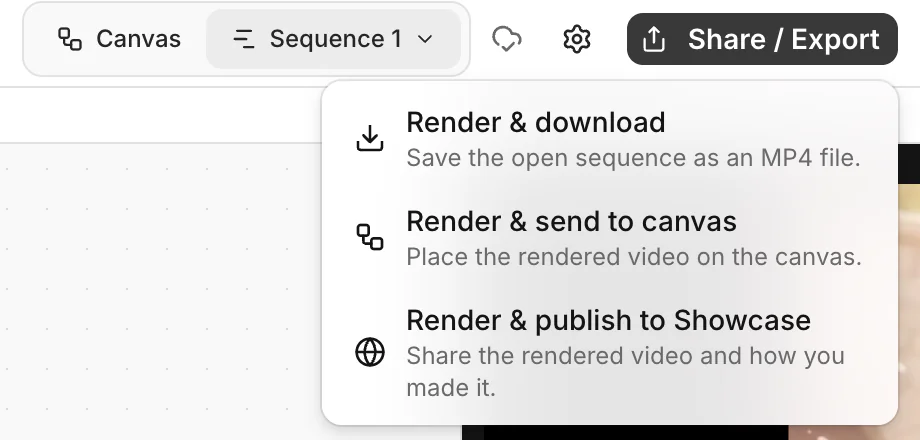
シーケンスを書き出す
次のいずれかを選びます:
- レンダリングしてダウンロード:動画を MP4 ファイルとしてパソコンに保存します。
- レンダリングしてキャンバスに送る:動画をノードとしてキャンバスに置きます。
- レンダリングしてショーケースに公開:動画をレンダリングし、公開用のフォームを開きます。作品を公開する を参照してください。
シーケンスをレンダリング ダイアログに進行状況が表示されます。中止するには キャンセル をクリックします。
動画はブラウザ内で作られます。レンダリングが終わるまで、タブを開いたまま前面に表示しておいてください。
書き出しには、シーケンス設定のサイズとフレームレートが使われます。シーケンスの長さは最大 10 分です。
よくある質問
クリップの音量は変えられる?
いいえ。クリップのフェードイン・フェードアウト、2 つのクリップのクロスフェード、トラック全体のミュートができます。
書き出しにクレジットはかかる?
いいえ。レンダリングはブラウザ内で行われます。クレジットがかかるのは、キャンバスでの生成だけです。
このページは役に立ちましたか?
🎁 採用された有効なご提案には5,000クレジットを進呈します!