
複数のショットを撮る
PixAI Studio の 1 つの 3D ステージに複数のカメラを置き、すべてのショットを一度に撮影して、統一感のある画像のセットに仕上げます。
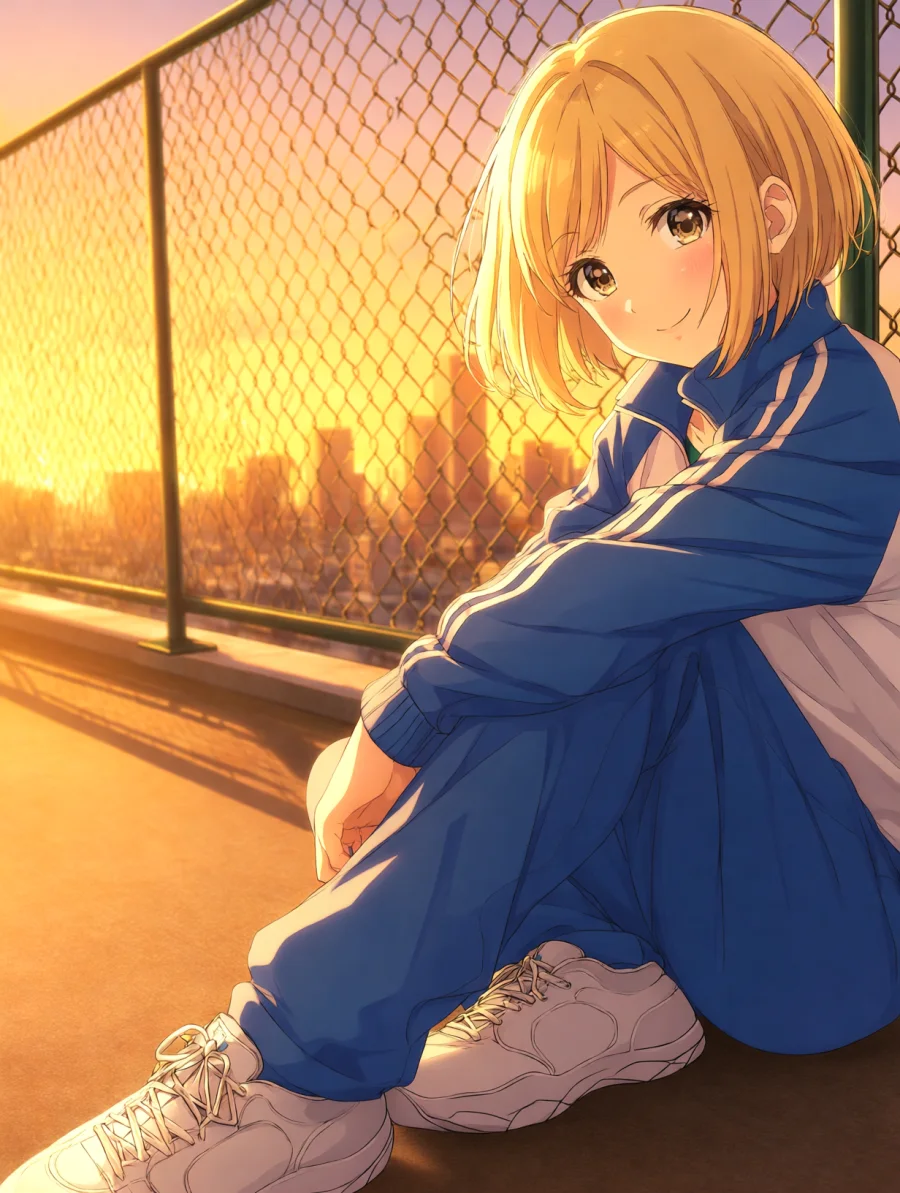
1 つのシーンから、いくつものショットが撮れます。同じ 3D ステージに引きの画、アップ、ローアングルなど複数のカメラを置き、まとめて撮影しましょう。どのショットでも同じキャラクターが同じ位置にいるので、そこから作った画像どうしが自然につながります。
このページは、3D ステージを作る の基本を知っている前提で説明します。
カメラを増やす
カメラ タブを開き、カメラを追加 をクリックします。新しいカメラは、ビューポートで今見ている視点から見るカメラになります。先にカメラを置きたいあたりまで視点を動かしてから追加しましょう。
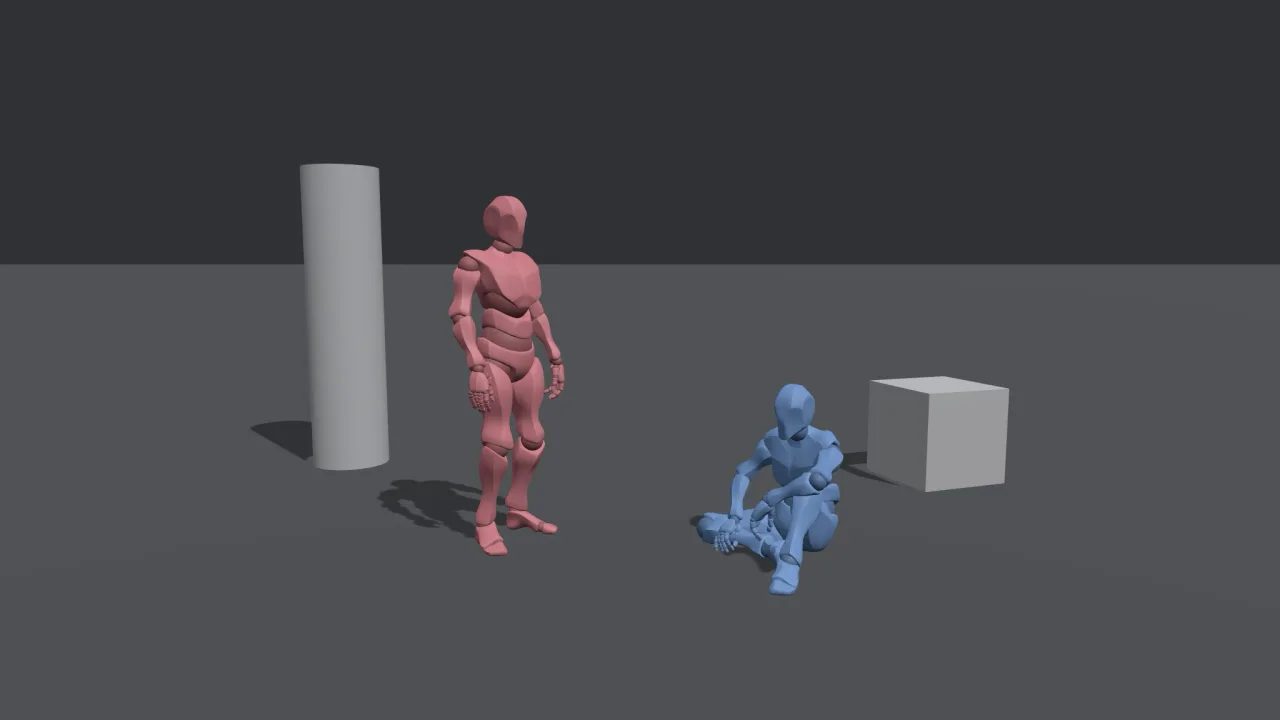
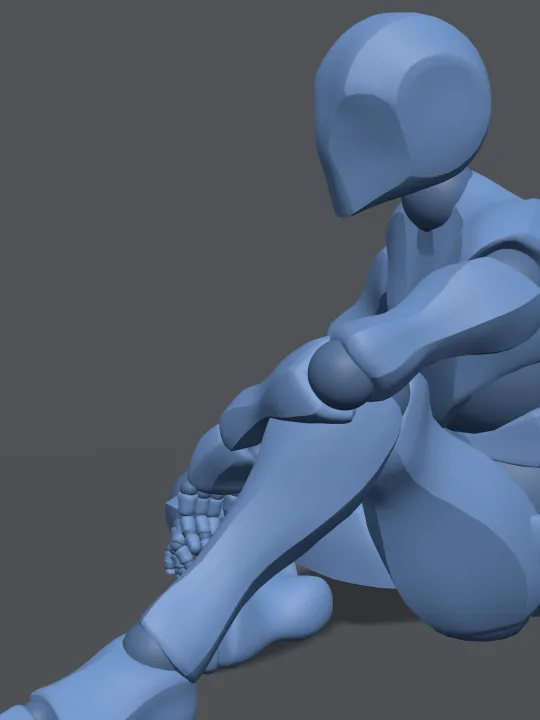
カメラごとに、位置、焦点距離、アスペクト比 を別々に持ちます。ショット の一覧には、カメラごとに小さなプレビュー、名前、焦点距離とアスペクト比(例:85 mm · 3:4)が表示されます。
- ショットのプレビューをクリックすると、そのカメラが選択されます。
- 各カメラに、ショットの内容がわかる名前をつけましょう。たとえば Wide shot や Close-up です。カメラを選択して 名前 に入力します。撮影した画像も、キャンバス上で同じ名前になります。
- カメラを選択せずに カメラプレビュー のカメラを切り替えるには、プレビューの上の一覧から選びます。
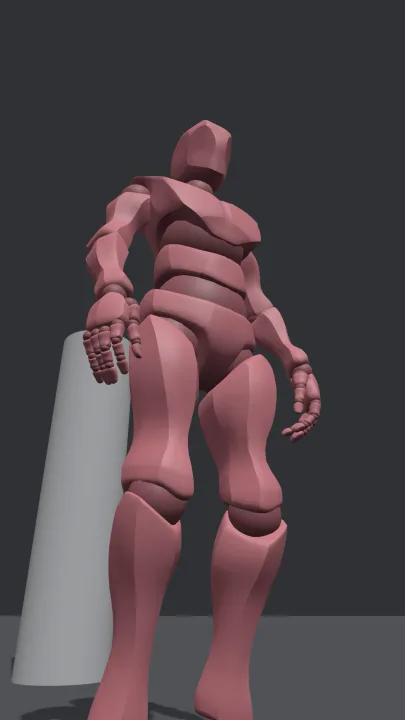
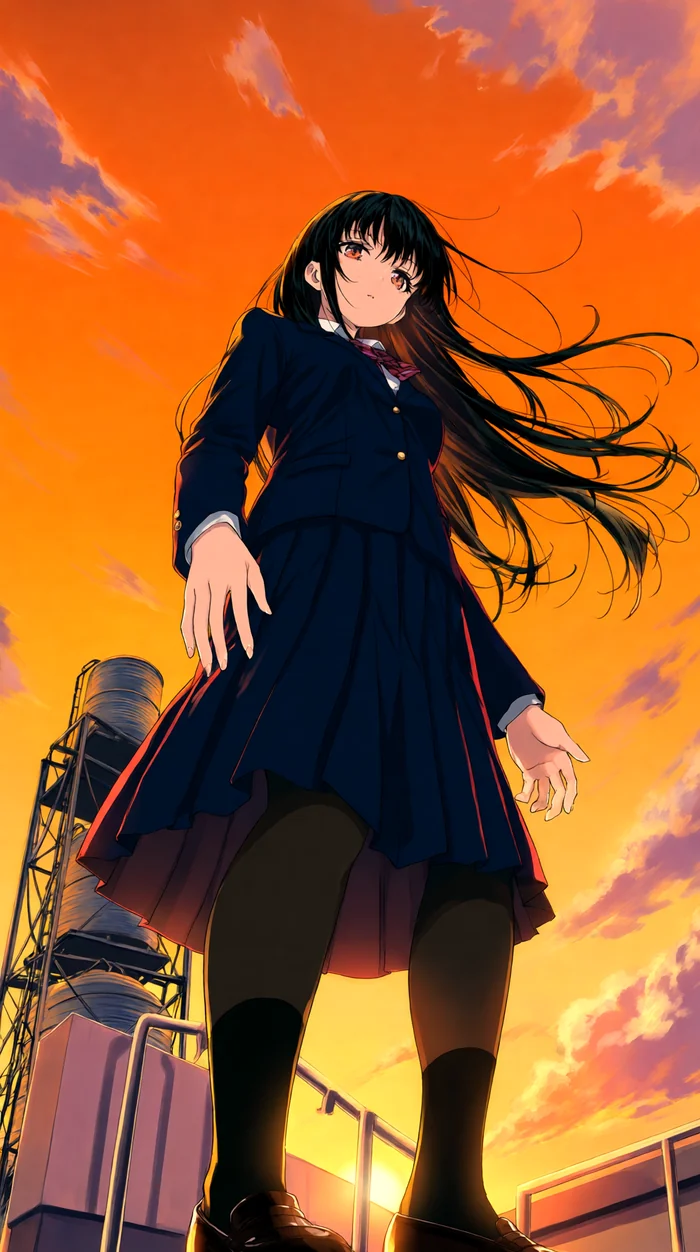
このページの 3 台のカメラで、1 つのシーンから次のショットを撮影しました:
構図を考える
いくつかの設定で、ショットの印象は大きく変わります:
| ほしい画 | 試すこと |
|---|---|
| シーン全体が入る広い画 | 24 mm のような短い焦点距離 |
| 自然な目線の画 | 35 か 50 mm で、カメラを目の高さくらいに |
| 背景が落ち着いたアップ | 85 や 135 mm のような長い焦点距離で、被写体から少し離す |
| キャラクターを大きく力強く見せる | 低い位置から見上げるカメラ。例:位置 の Y を 0.3 にして 注視 |
| 緊張感のある傾いた画 | ロール を少しつける |
注視 は、カメラをキャラクターや小道具のほうに向けます。カメラを動かしたあと、ワンクリックで向け直せます。回転 の パン・チルト・ロール で角度を手動で設定することもできます。
アスペクト比 は作りたい画像に合わせます。広いシーンなら 16:9、1 人のキャラクターなら 3:4 や 9:16 です。
複数のショットをまとめて撮影する
ショット で、撮影したいカメラのチェックボックスをオンにします。
パネル下部の ショット 3 件をエクスポート をクリックします。数字はチェックしたショットの数です。

ショット 3 件をキャンバスに追加しました と表示されます。キャンバスに戻ると、ショットは 3D ステージの隣に少しずつずれて重なって置かれています。それぞれカメラと同じ名前で、ステージとつながっています。ドラッグして離してから作業しましょう。
カメラプレビュー のカメラだけを撮影するには、そこで 撮影 をクリックするか、P を押します。
ショットからセットを作る
ショットを参照に使う と同じように、ショットごとに画像ノードを用意します。そのうえで:
- どのプロンプトでも、キャラクターを同じ言葉で書きます。 髪、目、服装の言葉を各プロンプトにそのままコピーすると、ショットが変わってもキャラクターの見た目がそろいます。
- どんなショットかを書きます。 たとえば
close-up of …やlow-angle shot looking up at …に、Follow the reference image for the pose and the camera angle.を添えます。 - 各画像ノードの アスペクト比をカメラに合わせます。
モデルがショットを使えないとき
画像モデルによっては、決まった形やサイズの参照画像しか受け付けません。選択中のカメラのショットを使えないモデルがあると、出力 の下に 次のモデルはこのショットを参照画像として使用できません: という警告とモデル名が表示されます。カメラの アスペクト比 を変えるか、そのショットには別のモデルを使いましょう。
元に戻す・やり直し・保存
ステージには専用の操作履歴があります。上部のバーの 元に戻す や やり直し をクリックするか、Ctrl/Cmd + Z と Ctrl/Cmd + Shift + Z を押します。
変更は自動で保存されます。ステージ名の横に 保存中…、続いて 保存済み と表示されます。シーンはキャンバスと一緒に保存されるので、次に ステージに入る をクリックしたときもそのまま残っています。
閲覧のみのキャンバス
ほかのクリエイターの公開キャンバスや、スマートフォンで開いたキャンバスなど、編集できないキャンバスでは、3D ステージのノードに最新のショットは表示されますが、ステージに入る ボタンはありません。
キーボードショートカット
上部のバーの キーボードショートカット をクリックするか、? を押すと、ステージ内で一覧を確認できます。
| 操作 | ショートカット |
|---|---|
| 視点を移動 | W A S D、Q/E |
| 高速移動 | Shift を押したまま |
| 選択中のオブジェクトにフォーカス | F |
| 視点をリセット | Home |
| キャラクター操作のオン/オフ | C |
| キャラクター操作中にジャンプ | Space |
| アクティブなカメラで撮影 | P |
| 複製 | Ctrl/Cmd + D |
| 削除 | Delete |
| 元に戻す | Ctrl/Cmd + Z |
| やり直し | Ctrl/Cmd + Shift + Z |
| カメラを終了、キャラクター操作を終了、または選択を解除 | Esc |
キャラクターをステージ内で歩かせる方法は、キーボードでキャラクターを歩かせる を参照してください。
このページは役に立ちましたか?
🎁 採用された有効なご提案には5,000クレジットを進呈します!