
3D ステージを作る
PixAI Studio の 3D ステージでキャラクターと小道具を配置してポーズをつけ、カメラで構図を決め、撮影したショットを新しい画像の参照に使います。
3D ステージは、キャンバスに置ける小さな 3D シーンです。マネキンのキャラクターとシンプルな小道具を配置し、キャラクターにポーズをつけて、カメラで構図を決めます。ショットを撮影すると、画像としてキャンバスに置かれます。その画像を参照に使えば、モデルはあなたが決めた配置・ポーズ・カメラアングルに沿って描きます。

3D ステージを追加する
キャンバス下部のドックで ノードを追加 をクリックし、3D ステージ を選びます。
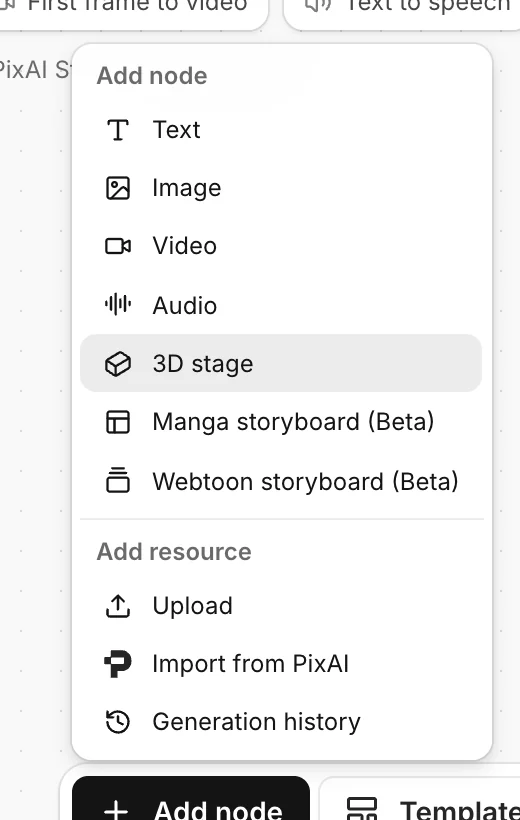
新しいノードの ステージに入る をクリックします。ステージが全画面で開きます。

新しいステージは空ではありません。キャラクター 2 体、立方体、円柱、カメラ 1 が最初から置かれています。変更しても削除してもかまいません。
初回は、主な部分を案内する短いツアーが表示されます。次へ で進むか、ツアーをスキップ をクリックします。
ステージの各部

- 左のバー:3 つのタブがあります。キャラクター と 小道具 では、オブジェクトを追加し、シーン内のものを一覧できます。カメラ では、カメラを追加し、ショットを一覧できます。
- ビューポート(中央):3D のシーンです。右上の小さなボタンは 視点をリセット と トップビュー です。
- 右の列:カメラプレビュー に、選択中のカメラから見た画面が表示されます。その下に、選択中のオブジェクトのプロパティがあります。
- 上部のバー:キャンバスに戻る、ステージ名と保存状態、元に戻す、やり直し、キーボードショートカット。
シーンを見回すには:
- ドラッグで回転、右ドラッグで移動、スクロールでズームします。
- W A S D で飛行移動し、Q/E で下降・上昇します。Shift を押したままにすると速く動きます。
- オブジェクトを選択して フォーカス をクリックすると、そのオブジェクトが視点の中心に来ます。
キャラクターと小道具を追加する
- キャラクター タブ:キャラクターを追加 をクリックし、ポーズを選びます。
- 小道具 タブ:立方体を追加・球を追加・円柱を追加・円錐を追加 をクリックします。机、壁、給水タンクなど、シーン内のあらゆるものを小道具で表せます。
- 床を右クリックして、ここにキャラクターを配置、ここにカメラを配置、または図形を選ぶこともできます。
新しいオブジェクトには キャラクター 3 や 立方体 2 のような名前がつきます。名前を変えるには、オブジェクトを選択して 名前 に入力します。モデルはこの名前を読みません。オブジェクトを見分けるためのものです。
キャラクターにポーズをつける
キャラクターを、ビューポートか このシーン の一覧で選択します。右にプロパティが開きます。

- ポーズ:立ち姿・座り姿 には 立つ・椅子に座る・床に座る・ひざまずく・しゃがむ があります。寝姿 には 横向きに寝る・仰向け(リラックス)・仰向け(まっすぐ)・うつ伏せ があります。
- 向き:キャラクターが向く方向を角度で指定します。
- 身長:0.8 m から 2.2 m まで。たとえば子どもを大人より低くできます。
- 色:マネキンの色です。ローズ や ブルー などがあります。2 体の色を変えると、ショットの中で見分けやすくなります。
キャラクターを空中に動かしてしまったときは、下の面に下ろす をクリックすると、床や小道具の上に戻せます。
オブジェクトを移動・回転する

オブジェクトを選択すると、ハンドルが表示されます:
- 矢印をドラッグすると 1 つの軸に沿って、四角をドラッグすると平面内で移動します。
- リングをドラッグすると回転します。
- 小道具では、立方体のハンドルをドラッグすると拡大縮小できます。
ハンドルにカーソルを合わせると、X 軸に沿って移動 や Y 軸を中心に回転 のように、その操作が表示されます。

キャラクターは垂直の軸でしか回転せず、常に床の上かそれより上にいます。正確な値は 位置 に、キャラクターなら 向き にも入力できます。
プロパティの上部には フォーカス・複製・ロック・削除 のボタンがあります。ロック すると、うっかり動かすのを防げます。
キーボードでキャラクターを歩かせる
ハンドルをドラッグする代わりに、ゲームのようにキャラクターを動かすこともできます。キャラクターの立ち位置をすばやく試したいときに便利です。
キャラクターを選択します。頭の上の キャラクター操作 をクリックするか、C を押します。
W A S D で歩きます。Shift を押したままで走り、Space でジャンプします。
終わったら Esc を押すか、ビューポート上部の 操作を終了 をクリックします。
構図を決める
ショットに何が写るかは、カメラで決まります。カメラ タブを開いて、カメラを選択します。カメラを追加 をクリックすると、今の視点から見るカメラを追加できます。

- 焦点距離:24 mm のような短い焦点距離では広い範囲が写ります。85 mm のような長い焦点距離ではズームしたように写ります。8〜400 の値を入力するか、プリセットをクリックします。
- アスペクト比:ショットの形です。16:9、3:4、9:16 などがあります。
- 出力:撮影する画像のサイズです。長辺は 2048 ピクセルです。
- 注視:カメラをキャラクターや小道具のほうに向けます。
- 現在の視点に移動:ビューポートで今見ている位置にカメラを移動します。
構図を細かく調整するには、カメラに入る をクリックします。カメラから覗いた画面になり、三分割線が重なって表示されます。ドラッグで向きを変え、W A S D と Q/E で移動し、スクロールで焦点距離を変えます。終わったら カメラを終了 をクリックするか、Esc を押します。
ショットを撮影する
カメラプレビューの下の 撮影 をクリックします。ショット 1 件をキャンバスに追加しました と表示されます。

キャンバスに戻る をクリックします。ショットはカメラと同じ名前の画像ノードになり、3D ステージの隣に置かれて、ステージとつながっています。3D ステージのノードには、最新のショットがカバーとして表示されます。

シーンを変えてからもう一度撮影すると、新しい画像ができます。前のショットはキャンバスに残ります。
ショットを参照に使う
ショットに写っているのはグレーのマネキンです。完成した画像にするには、ショットを画像ノードの参照に使います:
ショットにカーソルを合わせ、右側の + をクリックして 画像 を選びます。新しい画像ノードは、ショットを参照として使います。
新しいノードを選択します。プロンプトバーに、ショットが参照のタイルとして表示されます。

プロンプトを書きます。それぞれのマネキンが誰か、何を着ているか、場所、スタイルを書きます。参照に従うようにモデルに伝えます。例:Follow the reference image for the layout, the poses and the camera angle.
モデルの横の設定で アスペクト比 をカメラに合わせ、生成 をクリックします。

結果では、キャラクターは配置した場所に、カメラアングルもそのままです。見た目を決めるのはマネキンではないので、同じショットを何度でも別の絵柄で描き直せます。
キャラクターの位置が違うときは、プロンプトでそれぞれの位置を書きましょう。例:「Left: … Right: …」。 ステージでマネキンの色を変えておくのも効果的です。
保存
ステージは作業しながら変更を保存します。上部のバーに 保存中…、続いて 保存済み と表示されます。変更を取り消すには、元に戻す をクリックするか、Ctrl/Cmd + Z を押します。
同じシーンから複数のショットを作るには、複数のショットを撮る を参照してください。
このページは役に立ちましたか?
🎁 採用された有効なご提案には5,000クレジットを進呈します!